
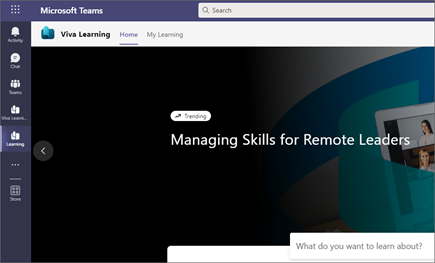
Viva Learning môžete pripnúť na ľavú priečku aplikácie Teams a rýchlo prehľadávať a vyhľadávať vzdelávací obsah a spravovať odporúčania obsahu.
Domov
Pomocou karty Domov môžete prehľadávať vzdelávací obsah dostupný vo vašej organizácii. Svoje záujmy môžete uložiť a objaviť tak obsah, ktorý je pre vás relevantný. Okrem toho si môžete pozrieť, ktorý obsah sa vo vašej organizácii propaguje alebo je najpopulárnejší. Môžete vyhľadať konkrétny vzdelávací obsah alebo prehľadávať celú knižnicu obsahu, ktorý máte k dispozícii. Obsah môžete zobraziť kategorizovaný podľa poskytovateľa, svojich záujmov alebo trvania.
Objavte obsah na základe svojich záujmov
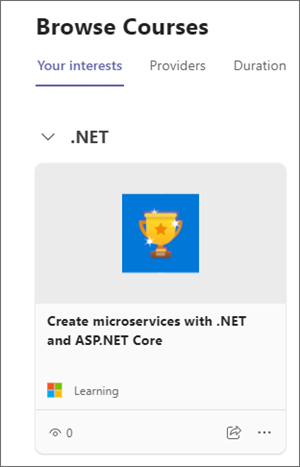
Výberom a uložením svojich záujmov môžete objaviť pútavé vzdelávacie príležitosti. Po uložení vašich záujmov sa vzdelávací obsah na základe vašich záujmov zobrazí na karte Domov v časti Na základe vašich uložených záujmov.
Relevantný obsah si tiež môžete pozrieť na karte Vaše záujmy v časti Prehľadávať kurzy.
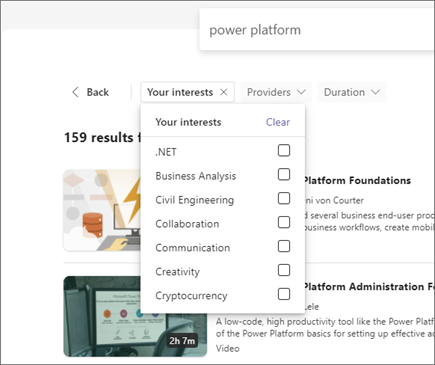
Svoje záujmy tiež budete môcť použiť na filtrovanie vzdelávacieho obsahu na stránke s výsledkami hľadania.
Vyhľadávanie
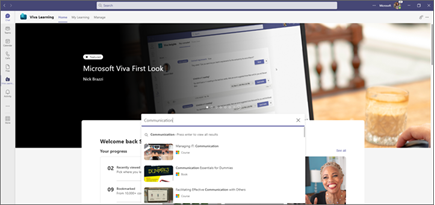
Vzdelávací obsah môžete vyhľadávať pomocou kľúčových slov na paneli hľadania v hornej časti aplikácie Viva Learning. Pri zadávaní hľadaného kľúčového slova, ako je napríklad komunikácia, sa zobrazia návrhy vzdelávacieho obsahu pre vyhľadávanie. Z návrhov môžete prejsť na niektorý vzdelávací kurz alebo môžete stlačiť kláves Enter a zobraziť všetky výsledky hľadania.
Výsledky hľadania môžete filtrovať podľa poskytovateľov, trvania alebo záujmov, aby ste mohli nájsť relevantný vzdelávací obsah.
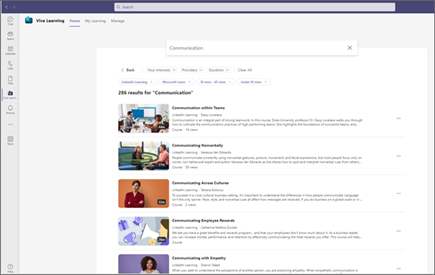
Zobrazenie podrobností o obsahu
Vo výsledkoch hľadania aj na karte Domov môžete vybrať časť obsahu a zobraziť ďalšie podrobnosti.
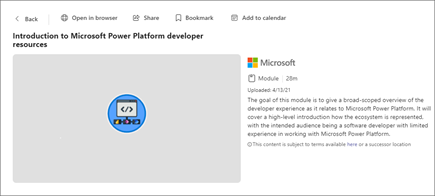
Obsah môžete zobraziť v rámci aplikácie Teams alebo v prehliadači.
Záložka vzdelávacieho obsahu
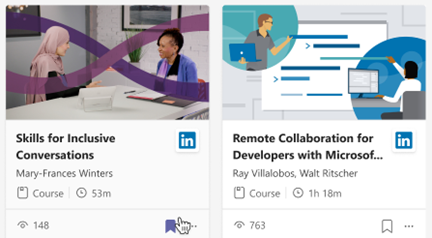 Vzdelávací obsah si môžete uložiť a zobraziť neskôr.
- Vyberte záložku na karte vzdelávania.
- Na karte Domov v aplikácii Viva Learning prejdite na položku Záložkou a zobrazte obsah, ktorý ste uložili.
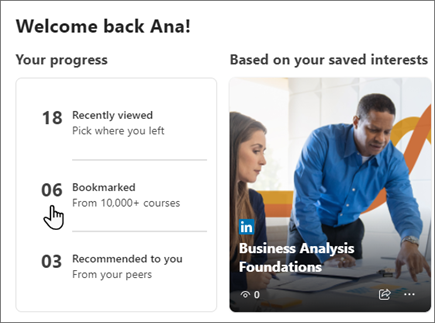
- Ak chcete odstrániť obsah zo svojich záložiek, znova vyberte ikonu záložky.
Zistite, čo je najpopulárnejšie
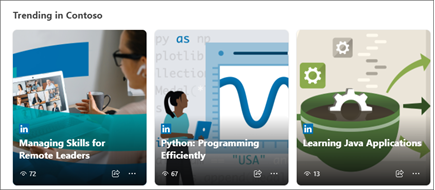
Objavte obľúbené položky na karte Domov . Najpopulárnejšie položky vám poskytujú prehľad o tom, čo je vo vašej organizácii najobľúbenejšie. Položky sa automaticky zoradia od najväčšieho po najmenší počet zobrazení.
Poznámka
Sekcia Najpopulárnejšie sa zobrazuje len vtedy, ak má vaša organizácia vzdelávací obsah s viac ako piatimi zobrazeniami za posledných 30 dní.
Získať podporu
Ak potrebujete pomoc so službou Viva Learning, môžete požiadať správcu svojej organizácie. Vyberte ikonu otáznika v pravom hornom rohu prostredia Viva Learning a v ponuke vyberte položku Podpora vzdelávania (pre vašu organizáciu).