
Crowdsourcing vášho vzdelávania
Viva Learning vám uľahčuje vyhľadanie a zdieľanie vzdelávacieho obsahu so spolupracovníkmi. Vyhľadajte a zdieľajte vzdelávací obsah v aplikácii Teams, v individuálnom chate, v skupinovom chate alebo v príspevku v kanáli. Ak chcete zdieľať obsah so skupinou, vzdelávací obsah môžete aj pripnúť na kartu Learning v kanáli.
Zdieľanie vzdelávania v chate alebo kanáli
Môžete vyhľadávať a zdieľať vzdelávací obsah v chate alebo kanáli aplikácie Teams.
- Prejdite do kanála alebo chatu aplikácie Teams, kde chcete zdieľať vzdelávací obsah. Ak chcete uverejniť príspevok v kanáli, vyberte položku Nová konverzácia.
- Nižšie Napíšte novú správu, vyberte ikonu Viva Learning alebo vyberte tri bodky (...) a vyberte položku Viva Learning.
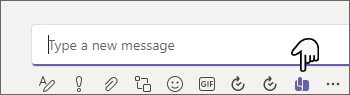
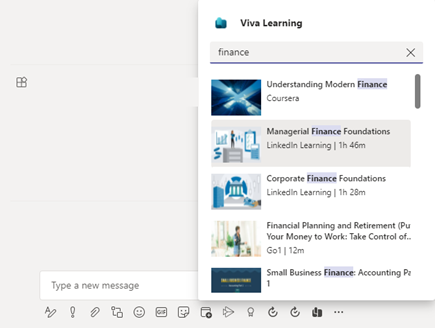
- Vyhľadajte vzdelávací obsah, ktorý chcete zdieľať, a vyberte ho.
- Pridajte voliteľný popis správy alebo @mention ľudí na poskytnutie kontextu.
- Keď bude všetko pripravené, vyberte možnosť Odoslať.
Použite kartu Learning
Karta Learning vám umožňuje vyhľadávať, spravovať a pripínať obsah vybratý zo všetkých učebných zdrojov dostupných v učebnom katalógu vašej organizácie. To vám umožní usporiadať konkrétny obsah, ktorý je relevantný pre váš tím alebo projekt, v kanáli alebo chate.
Vytvorenie karty Learning
- Vyberte položku Pridať kartu+ vedľa existujúcich kariet v kanáli alebo chate a v galérii kariet vyberte položku Vzdelávanie .
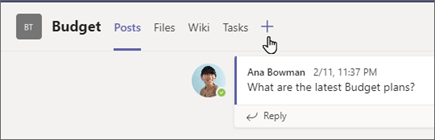
- Zadajte Názov karty.
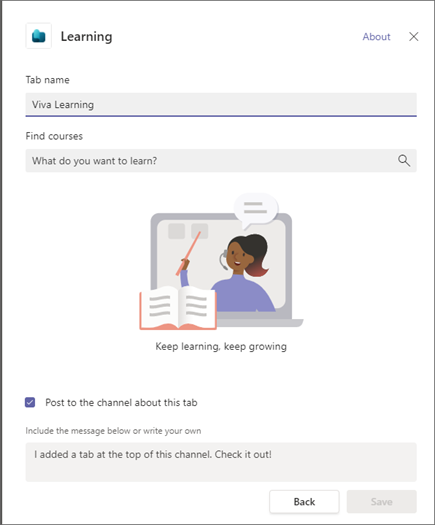
- Vyhľadaní a výber vzdelávacieho obsahu. Môžete vybrať viac položiek a vykonať viac vyhľadávaní.
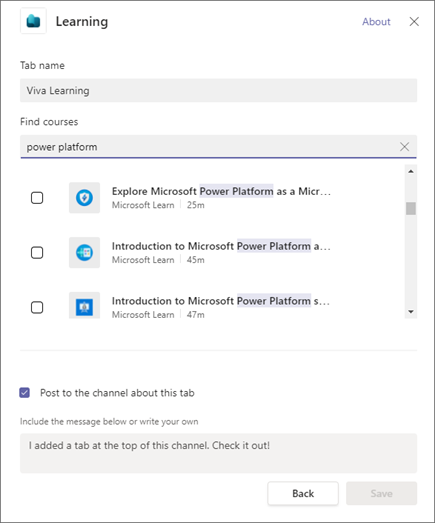
- Začiarknutím políčka môžete Uverejniť príspevok o tejto karte na kanáli.
- Vyberte položku Uložiť.
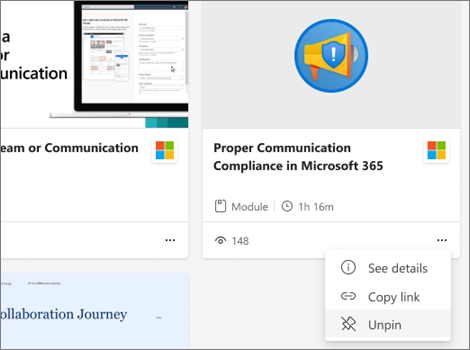
- Môžete vybrať vzdelávací obsah na karte Learning a zobraziť podrobnosti o kurze. Môžete tiež vybrať tri bodky (...) a zobraziť podrobnosti, kopírovať prepojenie alebo zrušiť pripnutie.
Pripnutie nového obsahu na kartu Learning
- V hornej časti karty Learning vyberte položku + Pridať nové.
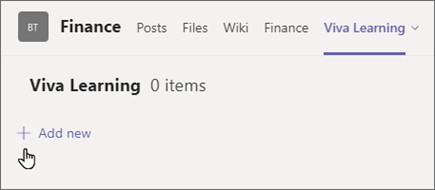
- Vyhľadaní a výber vzdelávacieho obsahu. Môžete vybrať viac položiek a vykonať viac vyhľadávaní.
- Kliknutím na tlačidlo Uložiť pripnete učebný obsah na kartu Learning.
Odstránenie obsahu z karty Learning
- Ukážte kurzorom myši na pripnutý vzdelávací obsah.
- Vyberte položku Ďalšie možnosti... a potom položku Zrušiť pripnutie odstránite z karty Learning.
Zdieľanie obsahu zo služby Viva Learning do chatov a kanálov aplikácie Teams
- V zobrazení podrobností o vzdelávacom obsahu vyberte ikonu Zdieľať.
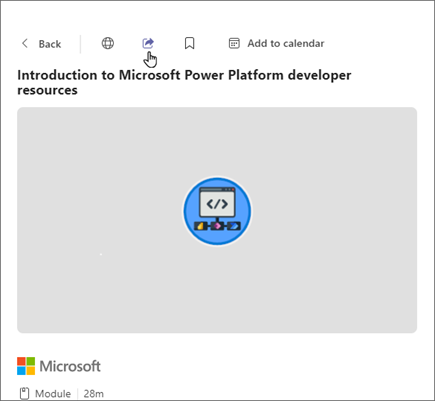
- Vyberte osobu, chat alebo kanál na zdieľanie obsahu.
Kopírovanie prepojení na vzdelávací obsah
Môžete skopírovať prepojenia na časti vzdelávacieho obsahu, ktoré môžete zdieľať v rámci aj mimo aplikácie Microsoft Teams.
- Vyberte ikonu Zdieľať v zobrazení podrobností alebo vyberte tri bodky (...) na karte vzdelávacieho obsahu.
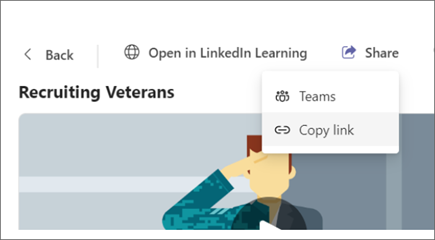
- Zobrazí sa tabla so skopírovaným prepojením.