

Tu je niekoľko tipov na prípravu excelového tabuľkového hárka na hromadnú korešpondenciu. Zaistite nasledovné:
- Názvy stĺpcov tabuľkového hárka sa zhodujú s názvami polí, ktoré chcete vložiť do hromadnej korešpondencie. Ak napríklad chcete v dokumente čitateľov osloviť menom, budete potrebovať samostatné stĺpce pre mená a priezviská.
- Všetky údaje, ktoré sa majú zlúčiť, sa nachádzajú v prvom hárku vášho tabuľkového hárka.
- Údajové položky s percentami, menami a poštovými smerovými číslami sú v tabuľkovom hárku správne formátované, aby Word dokázal správne prečítať ich hodnoty.
- Excelový tabuľkový hárok, ktorý sa má použiť v hromadnej korešpondencii, je uložený v lokálnom počítači.
- Všetky zmeny alebo doplnenia tabuľkového hárka boli vykonané pred jeho pripojením k dokumentu hromadnej korešpondencie vo Worde.
Poznámka
- Informácie z excelového tabuľkového hárka môžete importovať importovaním informácií zo súboru s položkami oddelenými čiarkou (.csv) alebo textového súboru (.txt) a pomocou Sprievodcu importom textu môžete vytvoriť nový tabuľkový hárok.
- Ďalšie informácie nájdete v téme Príprava excelového zdroja údajov na hromadnú korešpondenciu vo Worde.
Pripojenie a upravenie poštového zoznamu
Pripojte sa k zdroju údajov. Viac informácií nájdete v téme Zdroje údajov, ktoré možno používať pre hromadnú korešpondenciu.
Úprava poštového zoznamu
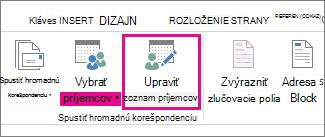
Vyberte položku Upraviť zoznam príjemcov.
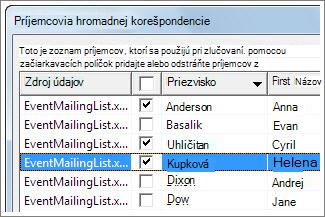
V položke Príjemcovia hromadnej korešpondencie zrušte začiarknutie políčka vedľa mena každej osoby, ktorej pošta nemá byť doručená.
Poznámka
Zoznam môžete aj zoradiť alebo filtrovať, čím sa uľahčí vyhľadávanie mien a adries. Ďalšie informácie nájdete v téme Zoradenie údajov pre hromadnú korešpondenciu alebo Filtrovanie údajov pre hromadnú korešpondenciu.
Vloženie zlučovacieho poľa
Vložiť môžete jedno alebo viacero polí hromadnej korešpondencie, ktoré prenesú informácie z tabuľkového hárka do vášho dokumentu.
Ak chcete vložiť zlučovacie polia na obálku, menovku, e-mailovú správu alebo list,
- Prejdite nablok s adresou(Poštová adresa>).
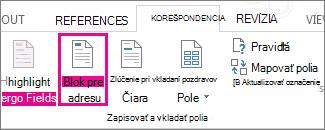
Ďalšie informácie nájdete v téme Vloženie bloku pre adresu. - Ak chcete pridať riadok s pozdravom, vyberte položku Riadok s pozdravom.
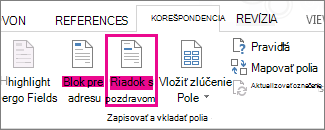
Ďalšie informácie nájdete v téme Vloženie riadka s pozdravom. - Ak chcete pridať ďalšie zlučovacie polia, ako napríklad čísla faktúr, pozrite si tému Vloženie polí hromadnej korešpondencie.
- Kliknite na tlačidlo OK.
- Vyberte položkuUložiť súbor>.
Ak by ste chceli zistiť viac o možnostiach nastavenia e-mailových správ, pozrite si tému Hromadná e-mailová korešpondencia vo Worde.
Zobrazenie ukážky a dokončenie hromadnej korešpondencie
Po vložení zlučovacích polí, ktoré ste vybrali, zobrazte ukážku výsledkov, aby ste sa uistili, že je obsah v poriadku. Potom môžete dokončiť proces vytvárania hromadnej korešpondencie.
- Prejdite naukážka výsledkovkorešpondencie>.
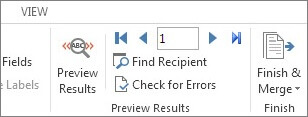
- Vyberte tlačidlo Ďalší
 alebo
alebo  na pohyb záznamov v zdroji údajov a zobrazenie ich vzhľadu v dokumente.
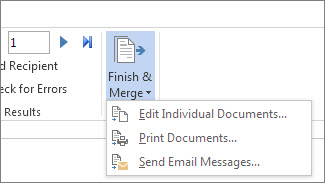
 - Prejdite na dokončenie & zlúčenie>, tlač dokumentov alebo odoslanie e-mailových správ.
Uloženie hromadnej korešpondencie
Dokument hromadnej korešpondencie zostane po uložení pripojený k zdroju údajov. Dokument hromadnej korešpondencie možno opätovne použiť na ďalšiu hromadnú poštu.
- Otvorte dokument hromadnej korešpondencie a keď vás Word vyzve na zachovanie pripojenia, vyberte možnosť Áno.