
Krok 1: Nastavenie poštového zoznamu
Poštový zoznam je zdrojom údajov. Viac informácií nájdete v téme Zdroje údajov, ktoré možno používať pre hromadnú korešpondenciu.
Tipy
- Ak nemáte k dispozícii poštový zoznam, môžete ho vytvoriť počas hromadnej korešpondencie. Zhromaždite všetky zoznamy s adresami a pridajte ich do zdroja údajov.
- Ak používate excelový tabuľkový hárok, naformátujte stĺpce so ZIP alebo PSČ ako text, aby ste zachovali všetky nuly. Ďalšie informácie nájdete v téme Formátovanie čísel, dátumov a iných hodnôt hromadnej korešpondencie v Exceli.
- Ak chcete použiť kontakty Outlooku, uistite sa, že predvoleným e-mailovým programom je Outlook.
Krok 2: Otestovanie rozloženia obálky
Pred vykonaním skutočnej hromadnej korešpondencie spustite malú dávku testovacích obálok, ak je to potrebné.
Prejdite na položky Súbor,>Nový>Prázdny dokument.
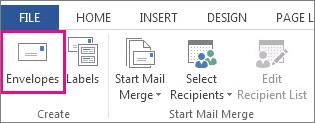
Prejdite na položkuObálkys korešpondenciou>.
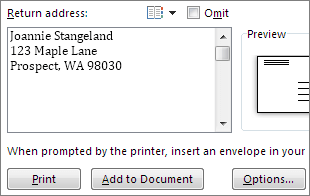
Do poľa Adresa doručenia zadajte vzorovú adresu a otestujte vzhľad obálky pri vytlačení.
Zadajte svoju adresu do poľa Spiatočná adresa.
Vyberte položku Možnosti>Možnosti obálky a postupujte takto:
- Vyberte zodpovedajúcu veľkosť obálky alebo vyberte položku Vlastná veľkosť a nastavte požadovanú veľkosť.
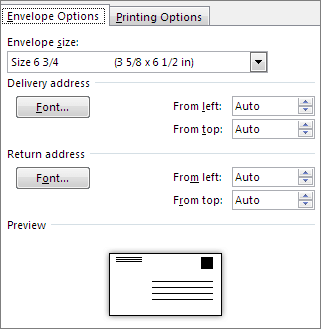
- V prípade potreby v časti Adresa doručenia a Spiatočná adresa vyberte písmo a ľavé a horné umiestnenie odsadenia na každej obálke.
- Vyberte zodpovedajúcu veľkosť obálky alebo vyberte položku Vlastná veľkosť a nastavte požadovanú veľkosť.
Na karte Možnosti tlače skontrolujte, či je položka Spôsob podávania vybratá správnym spôsobom, podľa obrázka vložte obálku a potom vyberte možnosť OK.

Vyberte položku Tlačiť a potom výberom položky Áno uložte spiatočnú adresu ako predvolenú.
Krok 3: Spustenie hromadnej korešpondencie
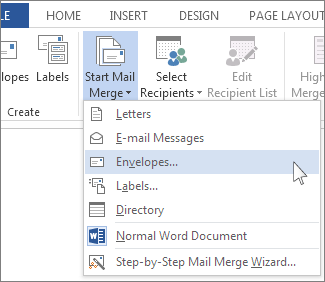
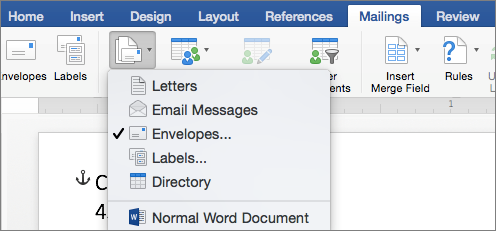
- Prejdite na položku Korešpondencia:>Spustiť hromadnú korešpondenciu>s obálkami.
- V dialógovom okne Možnosti obálky začiarknite možnosti a potom vyberte možnosť OK.
- Ak chcete na obálku pridať spiatočnú adresu alebo logo, teraz je na to vhodná chvíľa.
- Vyberte položkuUložiť súbor>.
Krok 4: Prepojenie poštového zoznamu s hlavným dokumentom
- Prejdite do časti Korešpondencia>,vyberte príjemcov.
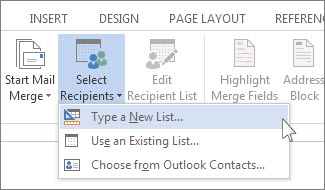
- Vybrať zdroj údajov. Viac informácií nájdete v téme Zdroje údajov, ktoré možno používať pre hromadnú korešpondenciu.
- Vyberte položkuUložiť súbor>.
Ak potrebujete upraviť poštový zoznam, pozrite si tému Hromadná korešpondencia: Upraviť príjemcov.
Krok 5: Pridanie bloku pre adresu na obálku
Blok pre adresu je pole hromadnej korešpondencie, ktoré umiestnite tam, kde chcete mať na obálke uvedenú adresu. Ak to chcete vidieť lepšie, stlačením kombinácie klávesov CTRL + SHIFT + 8 zapnite značky odsekov (¶).
- Umiestnite kurzor na miesto, kde má byť blok pre adresu.
- Prejdite nablok pre adresu(Poštová> adresa) a vyberte formát. Ďalšie informácie nájdete v téme Vloženie bloku pre adresu.
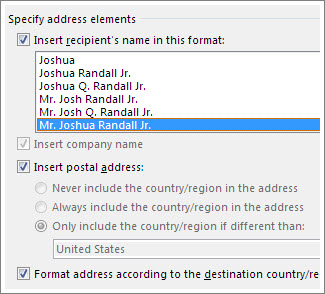
- V dialógovom okne Vloženie bloku pre adresu vyberte formát mena príjemcu, ako sa bude zobrazovať na obálke.
- Ak chcete, vyberte
 alebo
alebo  a presuňte sa cez niekoľko záznamov v zdroji údajov a zistite, ako vyzerajú.
 - Kliknite na tlačidlo OK.
- Prejdite na položku Uložiť súbor> a uložte dokument hromadnej korešpondencie.
Ak chýba niektorá časť adresy, pozrite si tému Hromadná korešpondencia: Mapovanie polí.
Krok 6: Ukážka a tlač obálok
Pred tlačou obálok vykonajte finálnu kontrolu.
- Vyberte tlačidlo Ďalší alebo . Ak chcete prechádzať niekoľkými záznamami v zdroji údajov a zobraziť ich vzhľad.
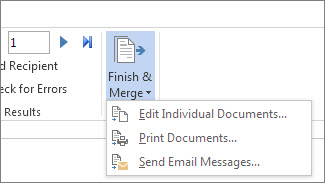
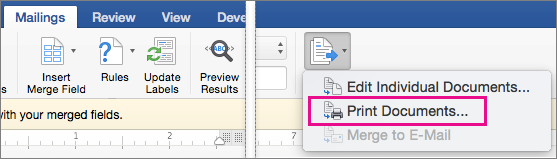
- Vyberte položku Dokončiť & zlúčiť>tlač dokumentov.
Krok 7: Uloženie dokumentu s obálkou hromadnej korešpondencie
Keď dokument s obálkou hromadnej korešpondencie uložíte, zostane pripojený k poštovému zoznamu a môžete ho použiť v budúcnosti.
Ak opakovane použiť dokument s obálkou hromadnej korešpondencie, otvorte dokument a vyberte možnosť Áno, keď vás Word vyzve na zachovanie pripojenia. Ak chcete zmeniť adresy v dokumente s obálkou hromadnej korešpondencie, otvorte dokument hromadnej korešpondencie a vyberte možnosť Upraviť zoznam príjemcov.



Pozrite tiež
- Vloženie polí hromadnej korešpondencie
- Vytvorenie a tlač menoviek pomocou hromadnej korešpondencie
- Použitie hromadnej korešpondencie na prispôsobenie listov hromadnej pošty
- Použitie hromadnej korešpondencie na odosielanie hromadných e-mailových správ