So zoznamom adries v excelovom tabuľkovom hárku môžete vo Worde používať hromadnú korešpondenciu na vytváranie menoviek s adresami. Uistite sa, že vaše údaje sú bez chýb a majú jednotný formát.
Na tlač menoviek použijeme ponuku sprievodcu. Prejdite na položku Korešpondencia:> Spusteniepodrobného sprievodcu hromadnou korešpondenciou>.
V ponuke Hromadná korešpondencia vyberte položku Menovky.
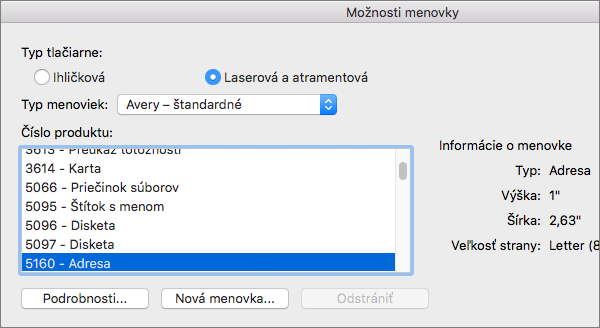
Vyberte položku Ďalej: Spusteniemožností menovky dokumentu > a vyberte veľkosť menovky. Vyberte dodávateľov štítkov a číslo produktu. Číslo produktu nájdete na balení označení. Vyberte tlačidlo OK.
Tip
Ak vašim menovkám nezodpovedá žiadna z možností, vyberte položku Nová menovka, zadajte informácie o menovke a pomenujte ju. Výberom položky OK pridajte do zoznamu Číslo produktu novú menovku.
Vyberte položku Ďalej: Výber príjemcov>Vyhľadajte a nahrajte poštový zoznam. Vyberte tabuľku poštového zoznamu a potom otvorte tlačidlo>OK.
Vyberte položku Ďalej: Usporiadanie menoviek>Blok pre adresu na pridanie informácií o príjemcovi. Vyberte tlačidlo OK. Ak chcete replikovať prvé označenie, vyberte položku Aktualizovať všetky označenia.
Vyberte položku Ukážka označení a upravte podrobnosti, ako sú napríklad medzery medzi odsekmi.
Vyberte položku Dokončiť priebeh. Kliknite natlač >OK> avytlačte menovky.
Ak chcete dokument uložiť, prejdite napoložku Uložiťsúbor>.
Potrebujete viac?
Zdroje údajov, ktoré možno používať pre hromadnú korešpondenciu
Ak chcete vytvoriť stranu označení s grafickými prvkami, pozrite si tému Pridanie grafiky k označeniam
Ak chcete pridať čiarové kódy do menoviek poštového zoznamu, pozrite si tému Pridanie čiarových kódov do menoviek