Funkcija FILTERXML vrne določene podatke iz vsebine XML-ja z uporabo določene xpath.
Opomba
- Funkcija FILTERXML ni na voljo v Excelu za splet in Excelu za Mac.
- Ta funkcija je morda prikazana v galeriji funkcij v programu Excel for Mac, vendar temelji na funkcijah operacijskega sistema Windows, zato v računalniku Mac ne bo vrnila rezultatov.
Sintaksa
FILTERXML(xml, xpath)
V sintaksi funkcije FILTERXML so ti argumenti:
| Argument | Opis |
|---|---|
|
XML Obvezno |
Niz v veljavni obliki zapisa XML |
|
XPath Obvezno |
Niz v standardni obliki zapisa XPath |
Opomba
- Če xml ni veljaven, FILTERXML vrne #VALUE! .
- Če xml vsebuje imenski prostor z neveljavno predpono, FILTERXML vrne #VALUE! .
Primeri
V tem primeru je uporabljena funkcija FILTERXML na podatkih XML, vrnjenih v celici B2, ki jih zagotovijo rezultati funkcije WEBSERVICE v spletni poizvedbi v celici B1.
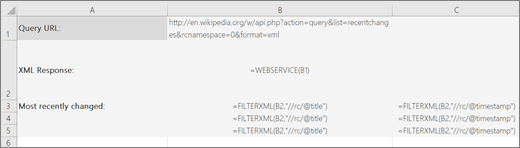
Podatki funkcije FILTERXML so vrnjeni v celicah B3:B5 in C3:C5 ter pokažejo tri nedavno posodobljene rezultate poizvedbe na mestu Wikipedia in čas njihovih posodobitev (v UTC, "Coordinated Universal Time").
Celice B3:B5 vsebujejo formulo =FILTERXML(B3; "//rc/@title").
Celice C3:C5 vsebujejo formulo =FILTERXML(B3; "//rc/@timestamp").Opomba
Če imate trenutno različico okolja Microsoft 365, lahko preprosto vnesete formulo v zgornjo levo celico izhodnega obsega, nato pa pritisnete tipko ENTER , da potrdite formulo kot formulo z dinamičnim poljem. V nasprotnem primeru morate vnesti formulo kot podedovano formulo s polji, tako da najprej izberete izhodni obseg, vnesete formulo v zgornjo levo celico izhodnega obsega, nato pa pritisnite tipke Ctrl + Shift + Enter za potrditev. Excel nato vstavi oklepaje na začetek in konec formule namesto vas. Če želite več informacij o formulah s polji, glejte Navodila in primeri formul s polji.
FILTERXML lahko uporabljate tudi skupaj s funkcijama ENCODEURL in WEBSERVICE . Storitev markitondemand.com API lahko na primer uporabite za pridobivanje informacij o delnicah podjetja:
=WEBSERVICE("http://dev.markitondemand.com/MODApis/Api/Quote/xml?symbol="&ENCODEURL(C2))
kjer je v celici C2 borzni trak.
Nato lahko s funkcijo FILTERXML pridobite določene podatke o delnicah. Če želite na primer pridobiti zadnjo ceno borznega traku v celici C2, lahko uporabite:
=FILTERXML(WEBSERVICE("http://dev.markitondemand.com/MODApis/Api/Quote/xml?symbol="&ENCODEURL(C2));"//QuoteApiModel/Data/LastPrice")
Potrebujete dodatno pomoč?
Kadar koli lahko zastavite vprašanje strokovnjaku v skupnosti tehničnih strokovnjakov za Excel ali pa pridobite podporo v skupnostih.