
Funkcija SUMPRODUCT vrne vsoto zmnožkov ustreznih obsegov ali obsegov celic. Privzeta operacija je množenje, možni pa so tudi seštevanje, odštevanje in deljenje.
V tem primeru bomo uporabili funkcijo SUMPRODUCT, da bi prikazali skupno prodajo za določen element in velikost:
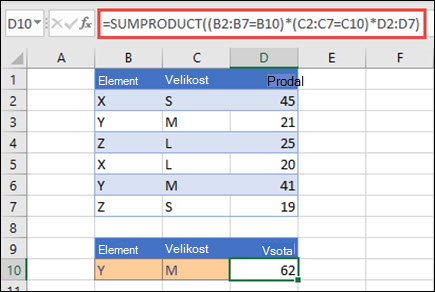 SUMPRODUCT najde vse primerke elementa Y/velikosti M in jih sešteje, tako da je v tem primeru 21 plus 41 enako 62.
Sintaksa
Če želite uporabiti privzeti postopek (množenje):
=SUMPRODUCT(matrika1, [matrika2], [matrika3], ...)
V sintaksi funkcije SUMPRODUCT so ti argumenti:
| Argument | Opis |
|---|---|
|
matrika1 Obvezno |
Prvi matrični argument, katerega komponente želite zmnožiti in nato prišteti. |
|
[matrika2], [matrika3],... Izbirno |
Matrični argumenti 2 do 255, katerega komponente želite zmnožiti in nato prišteti. |
Izvajanje drugih aritmetičnih operacij
Funkcijo SUMPRODUCT uporabljajte kot običajno, vendar zamenjajte vejice, ki ločujejo argumente polja, z želenimi aritmetičnimi operatorji (*, /, +, -). Ko so vse operacije izvedene, se rezultati seštejejo kot običajno.
Opomba
Če uporabljate aritmetične operatorje, postavite argumente polja v oklepaje in uporabite oklepaje za združevanje argumentov polja za nadzor vrstnega reda aritmetičnih operacij.
Pripombe
- Argumenti »matrika« morajo imeti enake razsežnosti. Če tega ne storijo, SUMPRODUCT vrne #VALUE! . Tako na primer =SUMPRODUCT(C2:C10,D2:D5) vrne napako, ker obsegi niso enake velikosti.
- SUMPRODUCT obravnava neštevilske vnose matrike, kot da bi bile ničle.
- Za najboljšo učinkovitost delovanja ne uporabljajte funkcije SUMPRODUCT s sklici na celotni stolpec. Razmislite o =SUMPRODUCT(A:A,B:B), tukaj funkcija pomnoži 1.048.576 celic v stolpcu A z 1.048.576 celicami v stolpcu B, preden jih bo seštela.
1. primer
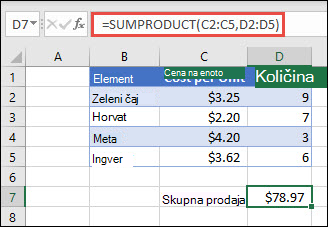
Če želite ustvariti formulo z našim vzorčnim seznamom zgoraj, vnesite =SUMPRODUCT(C2:C5,D2:D5) in pritisnite tipko Enter. Vsaka celica v stolpcu C se pomnoži z ustrezno celico v isti vrstici v stolpcu D in rezultati se seštejejo. Skupni znesek za živila je 78,97 USD.
Če želite napisati daljšo formulo, ki vam da enak rezultat, vnesite =C2*D2+C3*D3+C4*D4+C5*D5 in pritisnite tipko Enter. Po pritisku tipke Enter je rezultat enak: 78,97 $. Celico C2 pomnožimo s celico D2, njen rezultat pa se prišteje rezultatu celice C3 krat celice D3 in tako naprej.
2. primer
V spodnjem primeru je uporabljena funkcija SUMPRODUCT, ki vrne skupno neto prodajo po prodajnem posredniku, pri čemer imamo skupno prodajo in stroške po posredniku. V tem primeru uporabljamo Excelovo tabelo, ki uporablja sestavljene sklice namesto standardnih Excelovih obsegov. Tukaj boste videli, da so obsegi »Prodaja«, »Stroški« in »Posredniki« navedeni po imenu.
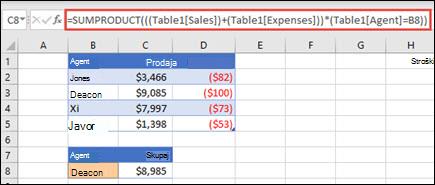 Formula je: =SUMPRODUCT(((Tabela1[Prodaja])+(Tabela1[Stroški]))*(Tabela1[Zastopnik]=B8)), in vrne vsoto vseh prodaj in stroškov za posrednika, navedenega v celici B8.
3. primer
V tem primeru želimo vrniti skupno vrednost določenega elementa, prodanega v določeni regiji. Koliko češenj je v tem primeru prodala vzhodna regija?
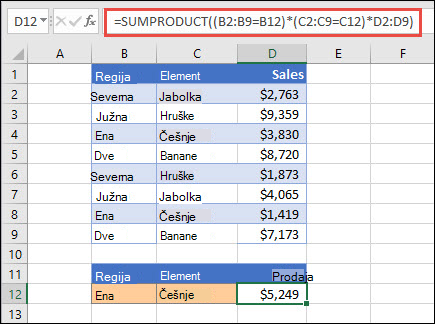 Tukaj je formula: =SUMPRODUCT((B2:B9=B12)*(C2:C9=C12)*D2:D9). Najprej pomnoži število ponovitev vzhoda s številom ujemajočih se ponovitev češenj. Na koncu sešteje vrednosti ustreznih vrstic v stolpcu »Prodaja«. Če si želite ogledati, kako Excel to izračuna, izberite celico s formulo, nato pa izberite »Formulaza vrednotenje formule>>«.
Potrebujete dodatno pomoč?
Kadar koli lahko zastavite vprašanje strokovnjaku v skupnosti tehničnih strokovnjakov za Excel ali pa pridobite podporo v skupnostih.