Opombe ob izdaji
Polletni kanal za podjetja (predogled)
Funkcija IMAGE vstavi slike v celice z izvornega mesta skupaj z nadomestnim besedilom. Nato lahko premikate celice in spreminjate njihovo velikost, razvrščate in filtrirate ter delate s slikami v Excelovi tabeli. S to funkcijo lahko vizualno izboljšate sezname podatkov, kot so zaloge, igre, zaposleni in matematični koncepti.

Sintaksa
=SLIKA(vir; [alt_text;[velikost]; [višina]; [širina])
Funkcija IMAGE sprejme te argumente:
vir Pot URL-ja slikovne datoteke s protokolom »https«. Obvezen. Podprti formati datotek vključujejo BMP, JPG / JPEG, GIF, TIFF, PNG, ICO in tudi WEBP (WEBP ni podprt v spletu in Androidu).
alt_text Nadomestno besedilo, ki opisuje sliko za pripomočke za osebe s posebnimi potrebami. Neobvezen.
Velikost Določa dimenzije slike. Neobvezen. Možnih je več vrednosti:
- 0 Prilagodite sliko celici in ohranite njeno razmerje stranic.
- 1 Napolnite celico s sliko in prezrite njeno razmerje stranic.
- 2 Ohranite prvotno velikost slike, ki lahko preseže mejo celice.
- 3 Prilagodite velikost slike z argumentoma višina in širina.
višina Višina slike po meri v slikovnih pikah. Neobvezen.
širina Širina slike po meri v slikovnih pikah. Neobvezen.
(če je določen samo eden od argumentov višine/širine, se bo razmerje med širino in višino slike ohranilo v skladu z navedenim argumentom)
Opombe
Opozorilo
Morda se prikaže sporočilo, da je dostop do nekaterih povezanih slik podatkovnega tipa izklopljen, ker zahtevajo povezavo z zunanjim virom. Če povezavi zaupate, lahko vklopite dostop do slik. Če želite več informacij, glejte Blokiranje ali deblokiranje zunanje vsebine v Officeovih dokumentih.
Bodite previdni pri prilagajanju višine in širine , saj lahko to poškoduje razmerje med višino in širino izvirne slike.
Če je vir URL, ki zahteva preverjanje pristnosti, slika ni upodobljena.
Če je vir URL, ki je preusmerjen, je blokiran zaradi varnostnih pomislekov.
Če se želite izogniti omejitvi URL-ja na 255 znakov, se izogibajte kopiranju dolgega URL-ja iz naslovne vrstice brskalnika. Namesto tega z desno tipko miške kliknite sliko v brskalniku, izberite Kopiraj povezavo slike, prilepite vrednost v celico v Excelu in nato nato sklicujte na to celico kot vir. Če je na primer dolg URL kopiran v F10, ustvarite ta klic funkcije: =SLIKA(F10).
Pripomočki za osebe s posebnimi potrebami
Priporočamo, da za spodbujanje dostopnosti uporabite učinkovito nadomestno besedilo:
- Izberite celico, ki vsebuje formulo SLIKA, in nato v vnosni vrstici dodajte nadomestno besedilo kot drugi argument formule (alt_text).
- Če je vir slike povezan podatkovni tip ali zapis, dodajte nadomestno besedilo izvirnemu viru podatkov ali prosite skrbnika, da ga doda.
- Če je slika izpeljana iz bolj zapletene formule, dodajte nadomestno besedilo tej formuli ali viru, od koder prihaja slika.
Če želite več informacij, glejte Vse, kar morate vedeti za pisanje učinkovitega nadomestnega besedila.
Napake
Excel vrne #VALUE! napaka v naslednjih okoliščinah:
- Če slikovna datoteka ni podprta.
- Če vir ali alt_text ni niz.
- Če velikost ni med 0 in 3.
- Če je velikost 3, vendar sta višina in širina prazni ali vsebujeta vrednosti, manjše od 1.
- Če je velikost 0, 1 ali 2 in navedete tudi širino ali višino.
Če želite več informacij, glejte Odpravljanje napake #VALUE!.
Če pride do težav z internetno povezavo ali strežnikom, ki zagotavlja vir, Excel vrne #CONNECT! napaka #REF!. Preverite internetno povezavo v napravi in poskusite znova. Če želite več informacij, glejte Odpravljanje napake #CONNECT!.
Če varnostne nastavitve blokirajo dostop do slikovne datoteke v celici, Excel vrne #BLOCKED! napaka #REF!. Preverite varnostne nastavitve za povezane podatkovne tipe. Če se to zgodi v Excelu za splet ali Excel Mobile, se prepričajte, da omogočite slike s poslovno vrstico na vrhu delovnega zvezka. Če želite več informacij, glejte Odpravljanje napake #BLOCKED!.
Primeri
Kopirajte vzorčne podatke iz te tabele in jih prilepite v celico A1 v novem Excelovem delovnem listu.
1. primer
Ko prilepite ta primer, ga ohranite izbrano. Nastavite slog celice na Navadno (Slogi domače>celice), višino vrstice na 30 (Višina vrsticedomače>oblike>) in širino stolpca na 16 (Širina stolpcadomače>oblike>).
| Podatki | |
|---|---|
| https://support.content.office.net/en-us/../media/35aecc53-b3c1-4895-8a7d-554716941806.jpg | Valj |
| https://support.content.office.net/en-us/../media/926439a2-bc79-4b8b-9205-60892650e5d3.jpg | Piramidni |
| Formula | Rezultati |
| =SLIKA("https://support.content.office.net/en-us/../media/2d9e717a-0077-438f-8e5e-f85a1305d4ad.jpg;"Krogla") |

|
| =SLIKA(A2; B2; 0) |

|
| =SLIKA(A3; B3;1) |
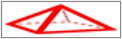
|
2. primer
Ko prilepite ta primer, ga ohranite izbrano. Nastavite slog celice na Navadno (Slogi domačih>celic), višino vrstice na 57 (Višina vrsticedomače>oblike>) in širino stolpca na 21 (Širina stolpcadomače>oblike>).
| Podatki | |
|---|---|
| https://support.content.office.net/en-us/../media/926439a2-bc79-4b8b-9205-60892650e5d3.jpg | Piramidni |
| Formula | Rezultati |
| =SLIKA(A2; B2; 3.100.200) |

|