Funkcija IMPORTCSV omogoča uvoz podatkov iz datoteke CSV neposredno v Excel. Ponuja poenostavljen način za dodajanje podatkov, ločenih z vejico, v obliki dinamičnega niza z možnostmi preskakovanja ali ustvarjanja vrstic in uporabe območnih nastavitev za območne nastavitve.
Opomba
Ta funkcija je trenutno splošno na voljo za naročnike na Microsoft 365, ki so včlanjeni v kanal Insider Beta z različico 2502 (graditev 18604.20002) ali novejšo različico v Excelu za Windows.
Sintaksa
Funkcija IMPORTCSV uvozi podatke iz datoteke CSV v Excel kot dinamično matriko.
Sintaksa funkcije IMPORTCSV je:
IMPORTCSV(pot, [skip_rows], [take_rows], [območne nastavitve])
| Argument | Opis |
|---|---|
|
pot (zahtevano) |
Lokalna pot datoteke ali URL datoteke CSV, ki jo želite uvoziti. |
| skip_rows | Število, ki določa, koliko vrstic je treba preskočiti. Negativna vrednost preskoči vrstice s konca polja. |
| take_rows | Število, ki določa, koliko vrstic je treba vrniti. Negativna vrednost vzame vrstice od konca polja. |
| mesto | Določa območne oblike (npr. oblike zapisa datumov in števil). Privzeto so uporabljene območne nastavitve operacijskega sistema. |
Opomba
- Funkcije uvoza se ne osvežijo samodejno. Če želite posodobiti uvožene podatke, uporabite gumb »Osveži vse« na zavihku » Podatki «.
- Funkcija IMPORTCSV je poenostavljena različica funkcije IMPORTTEXT, ki pričakuje ločila vejice in kodiranje UTF-8 . Za večjo prilagodljivost, vključno s podporo za več ločil, kodiranjem in stolpci z nespremenljivo širino, glejte funkcijo IMPORTTEXT.
Vzpostavljanje povezave z besedilnimi datotekami v spletu
Ko uvažate datoteko iz spleta, boste za dostop do izvorne datoteke morda morali vnesti poverilnice ali se vpisati. V takih primerih boste v pogovornem oknu za preverjanje pristnosti pozvani, da izberete način preverjanja pristnosti, ki ga želite uporabiti za navedeni URL.

Načini preverjanja pristnosti, ki so na voljo, so:
- Anonimno: Izberite ta način preverjanja pristnosti, ko je vsebina javno dostopna in ne zahteva vpisa.
- Windows: Izberite ta način preverjanja pristnosti, ko dostopate do sredstva, ki zahteva vaše poverilnice za Windows.
- Osnovno: Izberite ta način preverjanja pristnosti, ko vir zahteva uporabniško ime in geslo.
- Spletni API: Izberite ta način, če spletni vir, s katerim vzpostavljate povezavo, za preverjanje pristnosti uporablja ključ API.
- Račun organizacije: Izberite to preverjanje pristnosti, če sredstvo zahteva poverilnice računa organizacije.
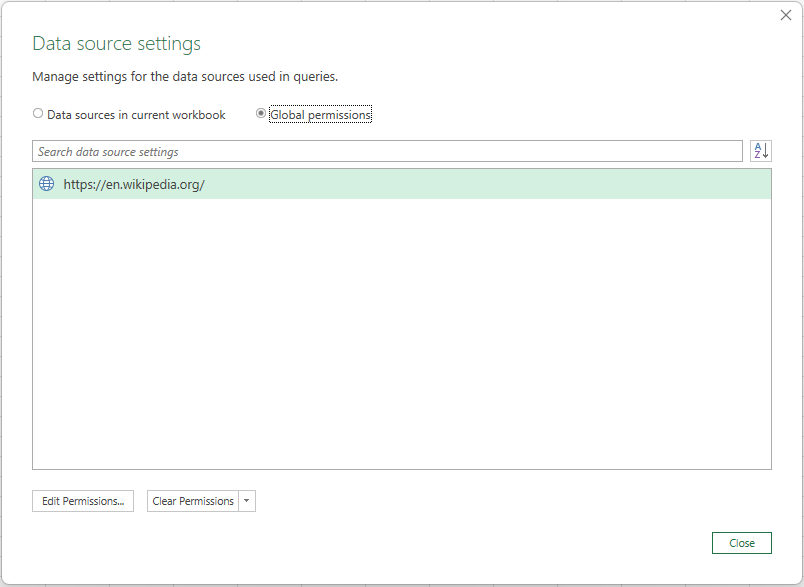
Če želite počistiti dovoljenja, dodeljena med postopkom preverjanja pristnosti, kliknite »>>Nastavitve vira podatkov ...« »Nastavitve vira podatkov«. Nato na zavihku »Globalna dovoljenja« izberite ustrezno pot URL-ja in kliknite »Počisti dovoljenja«
Primeri
Ti primeri temeljijo na izmišljeni poti besedilne datoteke: »C:\Data\example.csv«.
1. primer
Vrnitev prvih dveh vrstic iz izvorne datoteke
Podatki
| Izdelek | Kategorija | Cena |
|---|---|---|
| A | 1 | 10 |
| B | 2 | 20 |
| C | 3 | 30 |
| Formule |
|---|
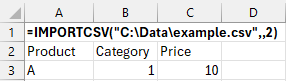
| =IMPORTCSV("C:\Data\example.csv";,2) |
Rezultat je prikazan na tej sliki:
2. primer
Preskočite prvo vrstico iz izvorne datoteke
Podatki
| Izdelek | Kategorija | Cena |
|---|---|---|
| A | 1 | 10 |
| B | 2 | 20 |
| C | 3 | 30 |
| Formule |
|---|
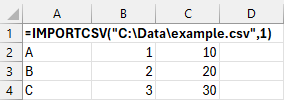
| =IMPORTCSV("C:\Data\example.csv",1) |
Rezultat je prikazan na tej sliki: