
S funkcijo FILTER lahko filtrirate obseg podatkov na podlagi pogojev, ki jih določite.
V tem primeru smo uporabili formulo =FILTER(A5:D20,C5:C20=H2,""), da smo dobili vse zapise za Apple, kot je izbrano v celici H2. Če ni nobenih jabolk, je vrnjen prazen niz ("").

Sintaksa
Funkcija FILTER filtrira nabor celic na podlagi nabora logičnih vrednosti (True/False).
=FILTER(nabor_celic,vključi,[če_je_prazno])
| Argument | Opis |
|---|---|
|
polje Obvezno |
Nabor celic ali obseg za filtriranje. |
|
vključi Obvezno |
Nabor logičnih vrednosti z višino ali širino, ki je enaka naboru celic. |
|
[če_je_prazno] Izbirno |
Vrednost, ki je vrnjena, če so vse vrednosti v vključenem naboru celic prazne (filter ne vrne ničesar) |
Opomba
- Polje je lahko vrstica vrednosti, stolpec vrednosti ali kombinacija vrstic in stolpcev vrednosti. V zgornjem primeru je polje za našo formulo FILTER obseg A5:D20.
- Funkcija FILTER vrne polje, ki se bo prelilo, če je to končni rezultat formule. To pomeni, da bo Excel dinamično ustvaril obseg polja ustrezne velikosti, ko pritisnete ENTER. Če so pomožni podatki Excelova tabela, se bo velikost polja samodejno spremenila, ko boste dodali ali odstranili podatke iz obsega polja, če uporabljate strukturirane sklice. Če želite več podrobnosti, preberite ta članek na temo delovanje prelitega polja.
- Če lahko vaš nabor podatkov vrne prazno vrednost, uporabite 3. V nasprotnem primeru se prikaže napaka #CALC! , ker Excel trenutno ne podpira praznih polj.
- Če je katera koli vrednost argumenta »vključi « napaka (#N/V, #VALUE itd.) ali če je ni mogoče pretvoriti v logično vrednost, funkcija FILTER vrne napako.
- Excel ima omejeno podporo za dinamična polja med delovnimi zvezki in ta scenarij je podprt le, ko sta odprta oba delovna zvezka. Če izvorni delovni zvezek zaprete, bodo vse povezane formule polja vrnile napako #REF! , ko se osvežijo.
Primeri
Funkcija FILTER, ki vrne več pogojev.
V tem primeru uporabimo operator množenja (*), da dobimo vse vrednosti v našem naboru celic (A5:D20), ki imajo vrednost » Jabolka« IN so v vzhodni regiji: =FILTER(A5:D20,(C5:C20=H1)*(A5:A20=H2),"").

Funkcija FILTER, ki vrne več pogojev in razvršča.
V tem primeru uporabljamo prejšnjo funkcijo FILTER skupaj s funkcijo SORT, da dobimo vse vrednosti v našem naboru celic (A5:D20), ki imajo vrednost »Jabolka« IN so v vzhodni regiji, enote pa nato razvrstimo v padajočem vrstnem redu: =SORT(FILTER(A5:D20,(C5:C20=H1)*(A5:A20=H2),""),4,-1)
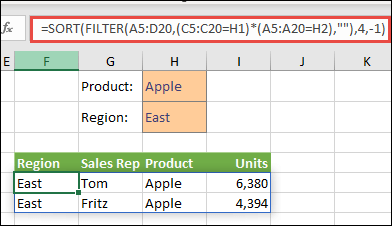
V tem primeru uporabimo funkcijo FILTER z operatorjem seštevanja (+), da dobimo vse vrednosti v našem naboru celic (A5:D20), ki imajo vrednost »Jabolka« OR so v vzhodni regiji, enote pa nato razvrstimo v padajočem vrstnem redu: =SORT(FILTER(A5:D20,(C5:C20=H1)+(A5:A20=H2),""),4,-1).

Opazili boste, da nobena funkcija ne zahteva absolutnih sklicev, saj obstajajo le v eni celici, rezultati pa so preliti v sosednje celice.
Potrebujete dodatno pomoč?
Kadar koli lahko zastavite vprašanje strokovnjaku v skupnosti tehničnih strokovnjakov za Excel ali pa pridobite podporo v skupnostih.