
Opomba
Aplikacija Microsoft 365 Copilot se zdaj imenuje aplikacija Microsoft Copilot. Če ste aplikacijo Microsoft 365 Copilot prej uporabljali za službo, poiščite posodobljeno ime in ikono. Vaša izkušnja z aplikacijo je enaka.
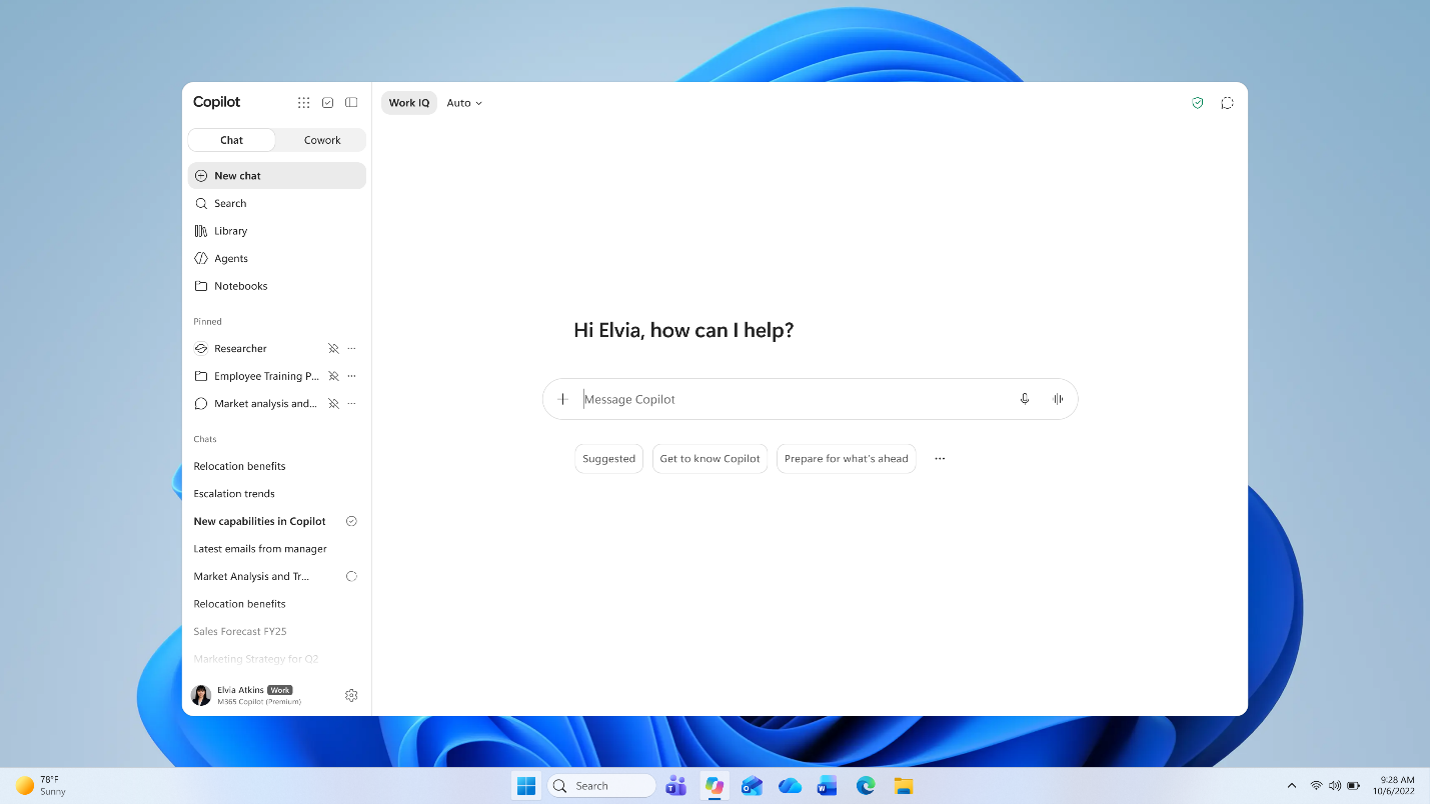
Aplikacija Microsoft Copilot je vaša aplikacija UI za delo. Copilot se poveže z aplikacijami Microsoft 365 in vsebino, ki jo uporabljate vsak dan, ustvarja dovršene dokumente, preglednice in predstavitve, opravlja stvari s storitvijo Cowork, vam omogoča izbiro med vodilnimi modeli umetne inteligence, razume vaše delo in podjetje prek Work IQ ter varuje vaše podatke. Ko se vpišete, se vaša izkušnja prilagodi vašemu računu: licencirana službena ali šolska izkušnja z zaščito podatkov podjetja ali osebna izkušnja za posameznike z ali brez naročnine na Microsoft 365 Personal, Family ali Premium.
Kaj lahko počnete z aplikacijo Copilot
Opomba
Razpoložljivost funkcij se razlikuje glede na vrsto naročnine. Oglejte si , katera licenca imam , da lahko preverim, katere funkcije so vključene v vaš paket.
- Postavite vprašanja in dobite jasne odgovore.
- Ustvarite slike ter Wordove, Excelove in PowerPointove datoteke, ki so pripravljene za pošiljanje in skupno rabo.
- Izbirajte med vodilnimi modeli UI za trenutno opravilo.
- S storitvijo Cowork dodelite opravilo v več korakih in se vrnite k dokončanim opravkom.
- Prenesite ali ustvarite datoteke in delajte z njimi.
Ena aplikacija Copilot v različnih računih
Ne glede na to, kje uporabljate Copilot na namiznem, spletnemu ali mobilnem telefonu, je isti pomočnik. Račun, s katerim se vpišete, oblikuje, kaj dobite.
- Službeni ali šolski račun (Microsoft Entra): Račun za Microsoft Entra je vaša službena ali šolska prijava, ki vam omogoča varen dostop do storitve Copilot v vaši organizaciji.
- Osebni račun (Microsoftov račun): Osebna izkušnja za posameznike, družinske uporabnike in uporabnike premium.
Namig
Ne veste, katero ste? Službeni ali šolski račun (Microsoft Entra ID) je povezan z vašo službeno ali šolsko e-pošto; osebni račun (Microsoftov račun) je povezan z vašim osebnim e-poštnim naslovom. Če želite videti, v katerem računu ste, poiščite v podoknu za krmarjenje poleg svojega profila oznako »Službeni« ali »Osebni«. Za podrobnosti si oglejte »Katero licenco imam «.
Kje najti aplikacijo Copilot
Copilot je na voljo na tri načine:
- Namizje: Aplikacija Microsoft Copilot v sistemih Windows in Mac.
- Splet: Obiščite spletno mesto copilot.cloud.microsoft
- Prenosne naprave: Aplikacija Microsoft Copilot za iOS in Android.
Za nastavitev po korakih glejte Namestitev aplikacije Copilot.
Spoznajte, kako deluje
Ko odprete aplikacijo, boste na levi strani aplikacije videli podokno za krmarjenje.
- V podoknu za krmarjenje se lahko premikate po izkušnjah storitve Copilot, ki so vam na voljo, kar lahko vključuje Chat, Library, Agents, Search in Cowork.
- Na vrhu podokna za krmarjenje je meni vafljev, kjer lahko zaženete druge aplikacije okolja Microsoft 365, kot so Outlook, Word, Excel, PowerPoint in Teams.
- Na dnu podokna za krmarjenje bosta prikazana vaše ime in avatar.
- V podokno za krmarjenje lahko pripnete tudi različne izkušnje storitve Copilot, ki jih pogosto uporabljate, na primer določene agente, aplikacije ali klepete.
Dobro mesto za začetek dela s Copilotom je začetek novega klepeta, kjer lahko ustvarjate vsebino, se hitro seznanite z zamujeno in zastavljate vprašanja.
Namestite aplikacijo Copilot
Namizje
Obiščite trgovino Microsoft Store , da prenesete namizno aplikacijo za Windows, ali pa obiščite stran za prenos , da prenesete namizno aplikacijo za Mac.
Splet
Odprite www.copilot.com za dostop do spletnega programa.
Prenosne naprave
- iOS (iOS 16.0 ali novejši): Namestite aplikacijo Copilot iz trgovine Apple App Store.
- Android: Namestite aplikacijo Copilot iz trgovine Google Play.
Vpišite se v aplikacijo Copilot
Vpis odklene več, vključno z zgodovino klepeta, več ustvarjanja slik, daljšimi pogovori, razširjenimi glasovnimi sejami in drugimi funkcijami.
- Službeni ali šolski račun: Vpišite se s svojim službenim ali šolskim računom (Microsoft Entra ID).
- Osebni račun: Vpišite se z osebnim Microsoftovim računom, Apple ID ali Google Računom.
Kateri račun imam?
- Microsoftov račun (MSA): Osebni račun za potrošniške storitve, kot so Outlook, OneDrive in XBOX, ki je po navadi povezan z osebnim e-poštnim naslovom.
- Microsoft Entra ID: službeni ali šolski račun, ki ga organizacije uporabljajo za upravljanje dostopa do Microsoft 365, Azure in drugih poslovnih aplikacij, običajno povezan z vašo službeno ali šolsko e-pošto.
- Če želite videti, v katerem računu ste, poiščite v podoknu za krmarjenje poleg svojega profila oznako »Službeni« ali »Osebni«.
Odstranite aplikacijo Copilot
Če morate aplikacijo Copilot odstraniti iz sistema Windows:
- Windows 11: Odprite Nastavitve>Aplikacije>Nameščene aplikacije. Poiščite storitev Copilot, odprite meni »Več možnosti « (...) in izberite Odstrani.
- Windows 10: Odprite aplikacijo Nastavitve>. Poiščite Copilot in izberite Odstrani.