Elektronski podpis, priložen e-poštnemu sporočilu, zagotavlja dodatno raven varnosti, saj prejemniku zagotavlja zagotovilo, da ste vsebino e-poštnega sporočila podpisali vi – ne slepavec. Digitalni podpis, ki vključuje vaše potrdilo in javni ključ, izvira iz vašega digitalnega ID-ja. Ta digitalni ID pa služi kot vaša edinstvena digitalna oznaka in prejemniku sporoča, da vsebina med prenosom ni bila spremenjena. Če želite dodatno zasebnost, lahko e-poštna sporočila šifrirate.
Kakšna je razlika med digitalnim in standardnim podpisom?
Digitalni podpis ni enak podpisu, ki ga običajno vključite v odhodno sporočilo. Vsakdo lahko kopira e-poštni podpis, ki je pravzaprav prilagodljiv zaključni pozdrav. Vendar je digitalno podpisano sporočilo lahko poslano le od lastnika digitalnega ID-ja, ki je bil uporabljen za podpis. Digitalni ID omogoča preverjanje pristnosti pošiljatelja in tako preprečuje spreminjanje sporočila.
Pridobitev digitalnega ID-ja overitelja digitalnih potrdil za uporabo v novem Outlooku
Pridobiti boste morali digitalni ID (potrdila), ki ga izda neodvisen overitelj digitalnih potrdil. Vendar pa ima vaša organizacija morda pravilnike, ki zahtevajo drugačen postopek. Več informacij izveste pri skrbniku omrežja.
Uvoz ali izvoz digitalnega ID-ja (potrdil) v novem Outlooku
Preden lahko uvozite digitalni ID (potrdila), ga morate že imeti in vedeti, kje je v napravi. Če želite uvoziti ali izvoziti digitalni ID v novem Outlooku, sledite tem navodilom.
Uvoz digitalnega ID-ja
- Izberite nastavitve>S/MIME za pošto>.
- V razdelku » Digitalni ID-ji (potrdila)« izberite »Uvozi «, da uvozite digitalni ID.
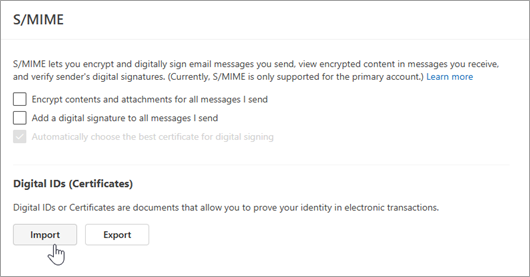
-
Izberite »Prebrskaj«, da poiščete digitalni ID, in vnesite geslo, ki ste ga uporabili, ko ste izvozili potrdilo v to datoteko.
-
Če želite izvoziti digitalni ID, v nastavitvah protokola S/MIME kliknite »Izvozi«. Če želite zaščititi te podatke, boste morali vnesti geslo. Če na seznamu ne vidite določenega potrdila, je to morda zato, ker ob ustvarjanju ni bilo označeno kot izvozno.
Izvoz digitalnega ID-ja
- Če želite izvoziti digitalni ID, izberite Nastavitve>S/MIME za pošto>.
- Izberite Izvozi.
- V podoknu za izvoz digitalnega ID-ja izberite »Prebrskaj «, da poiščete ID.
- Vnesite geslo, da zaščitite te podatke. Če na seznamu ne vidite nobenega posebnega potrdila, je to morda zato, ker ob ustvarjanju ni bilo označeno kot izvozno .
Digitalno podpisovanje enega sporočila
- V sporočilu na zavihku »Možnosti « v razdelku »Več možnosti« izberite »Digitalno podpišite to sporočilo«.
Če gumba za podpisovanje sporočila ne vidite, morda nimate konfiguriranega digitalnega ID-ja za digitalno podpisovanje sporočil ali pa ni aktiven za vas.
- Compose sporočilo in ga pošljite.
Digitalno podpisovanje vseh sporočil v novem Outlooku
Izberite nastavitve>S/MIME za pošto >
Izberite »Dodaj digitalni podpis vsem sporočilom, ki jih pošljem.« Če ta možnost ni na voljo, to pomeni, da skrbnik upravlja to nastavitev v vašem imenu.
Opomba
Nastavitve v novem Outlooku in Outlooku v spletu so sinhronizirane. To pomeni, da bodo vse spremembe, narejene v novem Outlooku, vidne v Outlooku v spletu in obratno.
V klasičnem Outlooku lahko:
Pridobitev digitalnega ID-ja pri overitelju digitalnih potrdil
Pridobiti boste morali digitalni ID, ki ga bo izdal neodvisen overitelj potrdil.
Vendar pa ima vaša organizacija morda pravilnike, ki zahtevajo drugačen postopek. Več informacij izveste pri skrbniku omrežja.
Nazaj na vrh
Uvoz, izvoz ali brisanje digitalnega ID-ja v klasičnem Outlooku
Preden uvozite digitalni ID, ga morate imeti ali pa ga izvoziti z drugega mesta. Upoštevajte ta navodila za uvoz in izvoz digitalnega ID-ja v klasični različici Outlooka.
Na zavihku »Datoteka« izberite »Središčezaupanja za možnosti>«.
V središču zaupanja za Microsoft Outlook izberite »Nastavitve središča zaupanja«.
Na zavihku »E-poštna varnost « v razdelku »Šifrirana e-pošta« izberite »Nastavitve«.
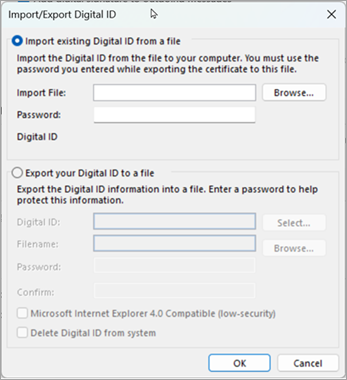
V razdelku » Digitalni ID-ji (potrdila)« izberite »Uvozi/izvozi«.
Če želite uvoziti digitalni ID, izberite »Prebrskaj «, da poiščete varnostni profil. Vnesti boste morali geslo, ki ste ga uporabili, ko ste izvozili potrdilo v to datoteko.
Če želite izvoziti digitalni ID, izberite izbirni gumb zraven možnosti Izvozite digitalni ID v datoteko. Če želite zaščititi te podatke, boste morali vnesti geslo.
Če želite izbrisati digitalni ID, potrdite polje zraven možnosti Izbriši digitalni ID iz sistema.
Izberite V redu.
Nazaj na vrh
Določanje digitalnega ID-ja za uporabo v klasičnem Outlooku
Morda se boste odločili za več digitalnih ID-jev – enega za digitalni podpis, ki je lahko na številnih področjih pravnega pomena, drugega pa za šifriranje.
Na zavihku »Datoteka« izberite »Središčezaupanja za možnosti>«.
V središču zaupanja za Microsoft Outlook izberite »Nastavitve središča zaupanja«.
Na zavihku »E-poštna varnost « v razdelku »Šifrirana e-pošta« izberite »Nastavitve«.

Opomba
Če imate digitalni ID, se nastavitve za uporabo digitalnega ID-ja konfigurirajo samodejno. Če želite uporabiti drug digitalni ID, sledite preostalim korakom v tem postopku.
V razdelku »Nastavitve varnosti« izberite »Novo«.
V polje » Ime varnostnih nastavitev « vnesite ime.
Na seznamu »Oblika zapisa šifriranja « izberite S/MIME. Glede na vrsto potrdila lahko namesto tega izberete varnost strežnika Exchange .
Zraven polja s podpisnim potrdilom izberite »Izberi« in nato izberite potrdilo, ki je veljavno za digitalni podpis.
Opomba
Če želite izvedeti, ali je potrdilo namenjeno digitalnemu podpisovanju in šifriranju, v pogovornem oknu »Izbira potrdila « izberite »Ogled potrdila«. V ustreznem potrdilu za šifriranje sporočil (kot je digitalno podpisovanje) je lahko na primer navedeno »Varuje e-poštna sporočila«.
Potrdite polje Pošlji ta potrdila s podpisanimi sporočili , razen če boste podpisana sporočila pošiljali in prejemali le znotraj organizacije.
Opomba
Nastavitve, ki jih izberete, postanejo privzete pri pošiljanju kriptografskih sporočil. Če ne želite, da se te nastavitve privzeto uporabijo za vsa kriptografska sporočila, počistite potrditveno polje »Privzeta varnostna nastavitev za to obliko kriptografskega sporočila «.
Nazaj na vrh
Če želite pošiljati in prejemati šifrirana e-poštna sporočila, morata pošiljatelj in prejemnik deliti svoja potrdila z digitalnim ID-jem.
- Odprite sporočilo, ki je digitalno podpisano, kot je na seznamu sporočil označeno z ikono podpisa.
- Izberite in pridržite (ali z desno tipko miške kliknite) ime v polju Od in nato izberite Dodaj v Outlookove stike.
- Če že imate vnos za to osebo, izberite in pridržite (ali z desno tipko miške kliknite) njeno ime v polju Od. Izberite Uredi stik in nato izberite Shrani & zapri.
Nazaj na vrh
- V vrstici za krmarjenje izberite People.
- Izberite ime osebe in nato na zavihku Stik izberite Potrdila.

Nazaj na vrh
Digitalno podpisovanje enega sporočila v klasičnem Outlooku
V sporočilu na zavihku Možnosti v skupini Šifriraj izberite Podpiši.
Če gumb » Podpiši sporočilo « ni prikazan, naredite to:
- V sporočilu izberite Možnosti.
- V skupini Več možnosti izberite
 v spodnjem desnem kotu.
- Izberite Varnostne nastavitve in nato potrdite polje Dodaj digitalni podpis v to sporočilo .
- Izberite V redu in nato Zapri.
Če gumb Podpiši sporočilo ni prikazan, morda nimate digitalnega ID-ja konfiguriranega za digitalno podpisovanje sporočil, zato morate za namestitev digitalnega podpisa narediti to.
- V meniju Datoteka izberiteSredišče zaupanjaza možnosti>.
- V razdelku Središče zaupanja za Microsoft Outlook izberite Nastavitve> središča zaupanjaVarnost e-pošte
- Izberite Uvozi/izvozi, če želite uvoziti digitalni ID iz datoteke v računalniku.
Compose sporočilo in ga pošljite.
Nazaj na vrh
Digitalno podpišite vsa sporočila v klasičnem Outlooku
Na zavihku Datoteka izberiteSredišče zaupanjaza možnosti>.
V razdelku Središče zaupanja za Microsoft Outlook izberite Nastavitve središča zaupanja.
Na zavihku Varnost e-pošte v razdelku Šifrirana pošta potrdite polje Dodaj digitalni podpis odhodnim sporočilom .
Če je na voljo, lahko izberete eno od teh možnosti:
- Če želite, da lahko prejemniki, ki nimajo varnosti S/MIME, preberejo sporočilo, potrdite polje Pošlji podpisano sporočilo z jasnim besedilom pri pošiljanju podpisanih sporočil. Privzeto je to potrditveno polje potrjeno.
- Če želite preveriti, ali so predvideni prejemniki prejeli digitalno podpisano sporočilo nespremenjeno, potrdite polje Zahtevaj potrdilo S/MIME za vsa sporočila, podpisana s protokolom S/MIME . Zahtevate lahko obvestilo, kdo je odprl sporočilo in kdaj je bilo odprto. Ko pošljete sporočilo, ki uporablja zahtevo za vračilo S/MIME, se ti podatki za preverjanje vrnejo kot sporočilo, poslano v mapo »Prejeto«.
Če želite spremeniti dodatne nastavitve, na primer izbrati med več potrdili, izberite Nastavitve.
Izberite V redu v vsakem odprtem pogovornem oknu.
Nazaj na vrh
Posebni primeri: Pridobite digitalni ID za pošiljanje sporočil z Microsoft Exchangeem
Če želite pridobiti digitalni ID strežnika Exchange Server (na primer prek storitve za upravljanje ključev), mora skrbnik vašega Exchangeevega računa v strežniku zagnati varnost in vam dati posebno geslo, ki se imenuje žeton. Če želite več informacij, se obrnite na skrbnika strežnika Exchange.
Na zavihku Datoteka –središče zaupanja»Možnosti>« >
V razdelku Središče zaupanja za Microsoft Outlook izberite Nastavitve središča zaupanja.
Na zavihku Varnost e-pošte v razdelku Digitalni ID-ji (potrdila) izberite Pridobi digitalni ID.
Izberite Nastavi varnost zame v Exchangeevem>oknu OK
V polje Ime digitalnega ID-ja vnesite svoje ime.
V polje Žeton vnesite posebno geslo, ki vam ga je dodelil skrbnik strežnika Exchange.
V pogovornem oknu Varnostno geslo za Microsoft Office Outlook vnesite drugo geslo za digitalni ID in nato znova vnesite geslo v polje Potrdi.
Opomba
Skrbnik strežnika Exchange bo v mapo »Prejeto« prejel sporočilo, v katerem morate vnesti geslo, ustvarjeno v tem koraku.
V pogovornem oknu, ki se prikaže, vnesite geslo, potrdite polje Zapomni si geslo za in nato vnesite število minut, v katerih si Outlook zapomni geslo.
V sporočilu o shrambi korenskih potrdil, ki se prikaže, izberite Da.
Nazaj na vrh
Pridobivanje digitalnega ID-ja od certifikacijskega organa za uporabo v Outlooku v spletu
Pridobiti boste morali digitalni ID, ki ga je izdal neodvisni overitelj potrdil. Vendar pa ima vaša organizacija morda pravilnike, ki zahtevajo drugačen postopek. Več informacij izveste pri skrbniku omrežja.
Digitalno podpisovanje posameznega sporočila v Outlook v spletu
- V sporočilu na zavihku Možnosti v razdelku Več možnosti izberite Digitalno podpišite to sporočilo.
- Compose sporočilo in ga pošljite.
Digitalno podpisovanje vseh sporočil v Outlooku v spletu
Izberite nastavitve>Pošta S > /MIME
Izberite Dodaj digitalni podpis vsem sporočilom, ki jih pošljem. Če ta možnost ni na voljo, to pomeni, da skrbnik upravlja to nastavitev v vašem imenu.
Opomba
Nastavitve v novem Outlooku in Outlook v spletu so sinhronizirane. To pomeni, da bodo vse spremembe v Outlooku v spletu prikazane v novem Outlooku in obratno.
Glejte tudi
Preverjanje digitalnega podpisa v podpisanem e-poštnem sporočilu
Iskanje storitev digitalnega ID-ja ali digitalnega podpisa
Odpiranje šifriranih in zaščitenih sporočil
Pošljite šifrirana e-poštna sporočila S / MIME ali Microsoft Purview v Outlooku
Nastavitev Outlooka za uporabo šifriranja S/MIME
Več informacij o zaščiti in zaščiti e-poštnih sporočil v Outlooku
