
Vsak dan se v Microsoft 365 doda približno 2 milijardi dokumentov. S hitro rastočo količino vsebine na delovnem mestu potrebujete hiter in natančen način, da jo preberete in pridobite informacije, ki jih potrebujete. Microsoft SharePoint izboljša varnost in učinkovitost pri shranjevanju, organiziranju in skupni rabi vsebine organizacije. Ampak ponuja še več. Uporabite lahko SharePointove agente, ki uporabljajo umetno inteligenco, da poenostavite poteke dela in spodbudite sodelovanje, ki ustreza vaši skupini ali organizaciji. SharePointovi agenti lahko odgovorijo na vprašanja o vsebini na katerem koli SharePointovem mestu ali v knjižnici dokumentov, za katero ima vprašalnik dovoljenja. Če imate dovoljenja za urejanje na SharePointovem mestu, lahko celo ustvarite posrednike za določena opravila in jih daste v skupno rabo s svojo skupino.
Predstavitev SharePointovih agentov
Na SharePointovem mestu sta na voljo dve vrsti posrednikov:
- Pripravljen agent
- Agent po meri
Pripravljen agent
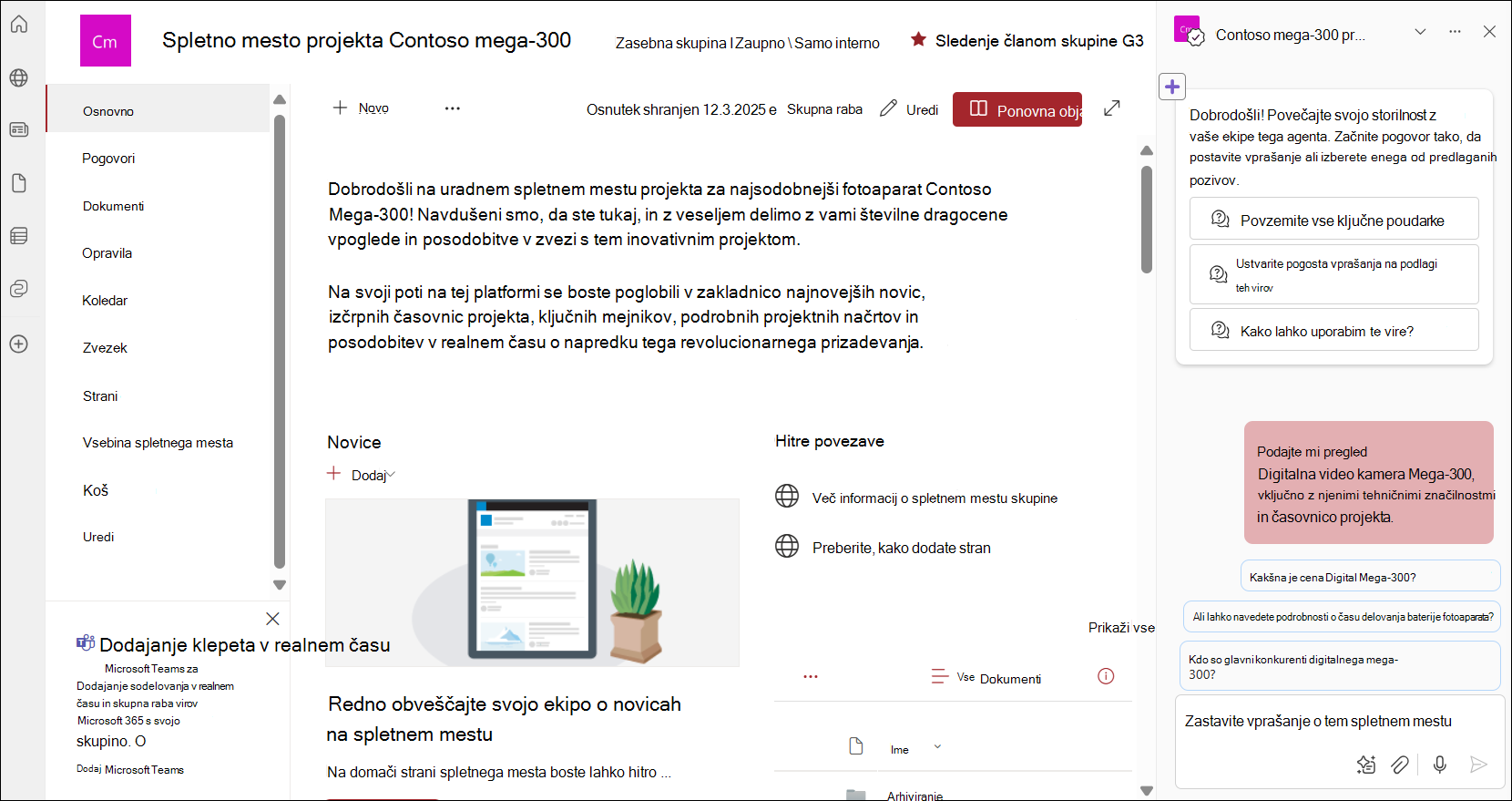
Vsako SharePointovo mesto ima »že pripravljenega agenta«, ki je samodejno omejen na vsebino na tem mestu. Ti agenti, ki so omejeni na SharePointovo mesto, ne zahtevajo gradnje s strani skrbnikov ali lastnikov mesta. Privzeto se prikaže že pripravljen agent. SharePointovi skrbniki lahko po potrebi odstranijo že pripravljenega agenta s pravilnikom o odkrivanju vsebine z omejeno vsebino . Vgrajeni agenti nimajo povezane.agent datoteke. Obiskovalci spletnega mesta lahko klepetajo s tem agentom, da razumejo vsebino na tem spletnem mestu, postavljajo določena vprašanja in analizirajo dokumente.
Tukaj je primer: vodja prodaje pri podjetju Contoso Camera lahko za razumevanje izdelkov uporabi že pripravljenega posrednika s SharePointovega mesta skupine za trženje:
Give me an overview to the Digital Mega-300 video camera, including its technical features and project timeline.
Agent po meri
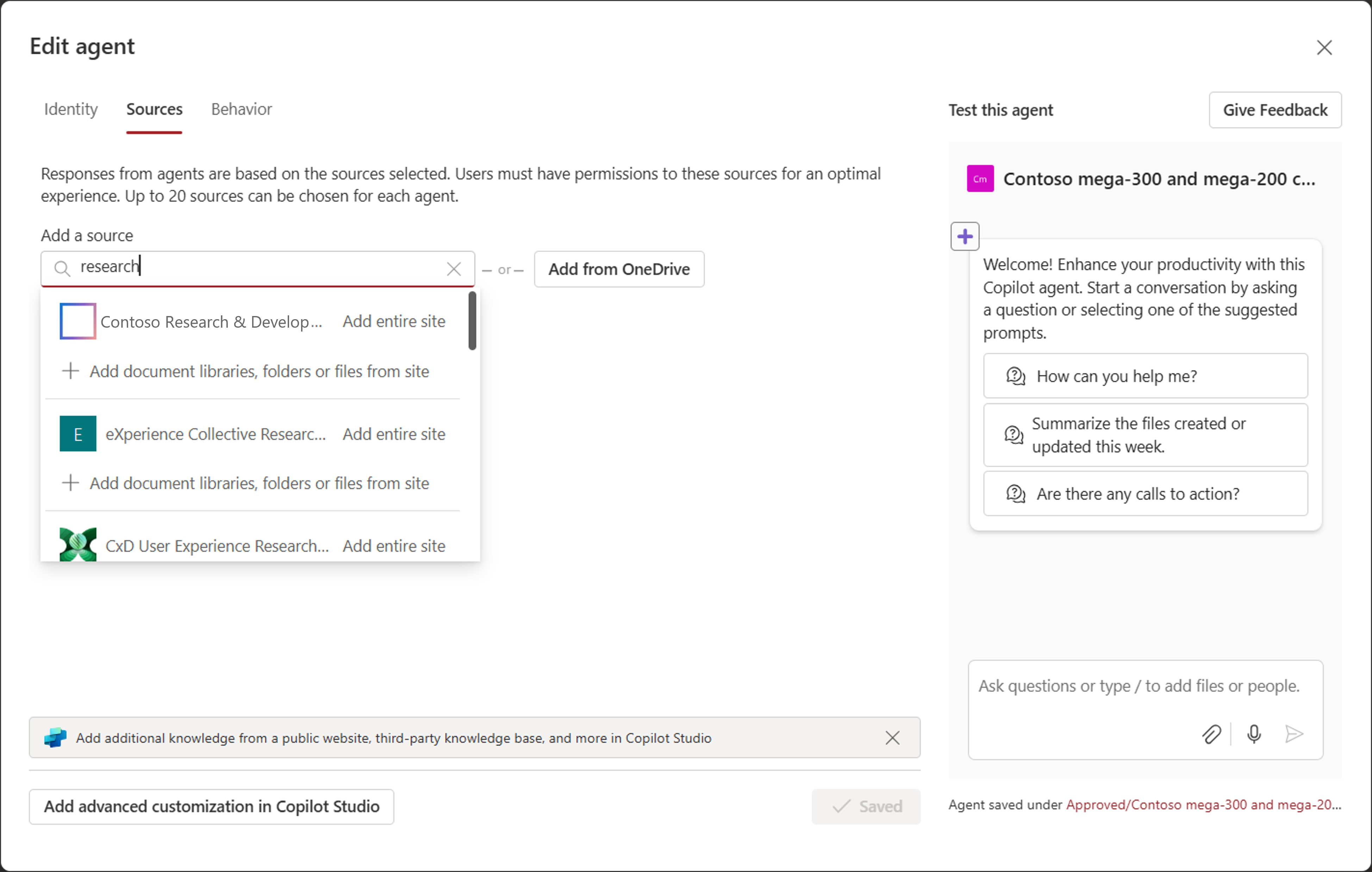
Niste zadovoljni z rezultatom že pripravljenega sredstva? Z dovoljenji za urejanje mesta lahko preprosto ustvarite agente tako, da spremenite obseg vsebine, identifikacijo in vedenje. Vodja prodaje v podjetju Contoso Camera lahko s prilagojenim posrednikom zdaj poleg spletnega mesta skupine vključi tudi dodatna SharePointova mesta, kot so spletno mesto za raziskave & razvoj, spletno mesto izdelka Mega-200, da ustvari prilagojenega posrednika s širšim obsegom in posebnimi vedenji, prilagojenimi njihovim potrebam:
Create a custom pitch script to compare Mega-300 and Mega-200, communicate the rigor of research and development of Mega-300, and the benefits of Mega-300.
Kaj potrebujete za izkušnjo agentov?
- Imetniki licence za M365 Copilot lahko brez dodatnih stroškov ustvarijo in uporabljajo SharePoint agente.
- Imetniki licenc za Copilot, ki niso M365 in imajo za SharePointove posrednike omogočeno storitev sprotnega plačevanja , lahko ustvarijo in uporabljajo SharePointove agente.
Interakcija s SharePointovimi agenti
Ko obiščete SharePointovo mesto ali knjižnico dokumentov, lahko komunicirate s posrednikom o mestu in zunaj njega. Agenta lahko prosite, da povzame spletno mesto ali dokumente in klepeta o vsebini. Glede na vire znanja agenta lahko postavljate vprašanja o določenih temah, nalogah, projektih in skupinah, prilagojenih vsebini spletnega mesta in še več.
Ustvarite in uredite svojega agenta
Z dovoljenji za urejanje spletnega mesta lahko ustvarite lastnega agenta in uredite obstoječega agenta. Agenta lahko ustvarite in uredite za:
- Prilagodite njegovo blagovno znamko in namen
- Določite spletna mesta, strani in datoteke, iz katerih naj vaš agent pridobiva informacije.
- Določite prilagojene pozive, prilagojene namenu in obsegu agenta.
Opomba
Urejate lahko samo ustvarjenega agenta. Ne morete urejati že pripravljenega agenta, ki je priložen spletnemu mestu.
Delite svojega agenta z drugimi
Na seznamu posrednikov poiščite posrednika, ki ga želite deliti z drugimi. Izberite tri pike in nato izberite Skupna rabi. Nato lahko uporabite možnost Kopiraj povezavo , da zgrabite povezavo do datoteke. Povezavo lahko pošljete sodelavcem, kot to počnete za skupno rabo drugih datotek. Oseba, ki prejme povezavo, lahko izbere povezavo za odpiranje posrednika.
Opomba
V skupno rabo lahko daste samo ustvarjenega agenta. Ne morete deliti že pripravljenega agenta, ki je priložen spletnemu mestu.
Pogosta vprašanja in obdelava podatkov
Če želite izvedeti več o agentu, glejte Pogosta vprašanja.
Če želite več informacij o delovanju Microsoft 365 Copilot, glejte Podatki, zasebnost in varnost za Microsoft 365 Copilot.