
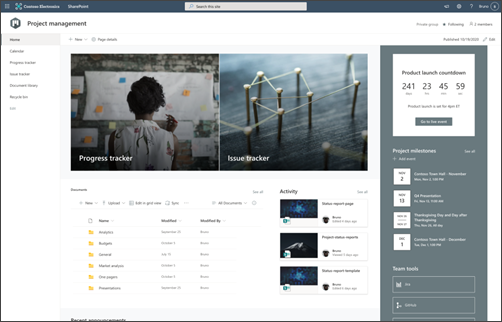
Predloga spletnega mesta za upravljanje projektov je spletno mesto skupine , zasnovano kot notranja domača stran vaše projektne skupine. Ustvarite prostor za sodelovanje za skupino, v katerem lahko dajete posodobitve projekta, objavljate zapiske s srečanja in dostopate do dokumentov skupine.
V tem članku vam bomo predstavili elemente, ki so v predlogi SharePointovega spletnega mesta za upravljanje projektov, razpravljali pa bomo tudi o tem, kako lahko prilagodite mesto svojim zahtevam.
Opomba
- Ta predloga je povezana predloga okolja Microsoft 365. Ko ustvarite skupino s to predlogo, je povezana SharePointova predloga uporabljena za mesto in skupino.
- SharePointove komponente, kot so strani, seznami in integracije Power Platform, so samodejno dodane in pripete kot zavihki v splošni kanal v ekipi. Uporabniki lahko urejajo te strani in sezname neposredno v aplikaciji Teams. Če želite več podrobnosti,
Funkcije mesta
- Prilagodljivo mesto z vnaprej izpolnjenimi slikami, spletnimi gradniki in vsebino, ki navdihuje urednike mesta pri prilagajanju skupin pri sodelovanju.
- Predloga poročila o stanju projekta, pripravljena za uporabo, ki omogoča preprosto objavljanje in skupno rabo posodobitev projekta s skupino in partnerji.
- Z aplikacijo Seznami Microsoft lahko ustvarite sledilnik projektov in seznam sledilnikov težav za lažje upravljanje podrobnosti o projektu in spremljanje jim skupaj s skupino.
Opomba
- Nekatere funkcije so v organizacije, ki so izbrale program ciljane izdaje, uvedene postopoma. To pomeni, da ta funkcija morda še ni prikazana ali pa se morda razlikuje od opisa v člankih s pomočjo.
- Ko uporabite predlogo za obstoječe mesto, vaša vsebina ne bo samodejno združena z novo predlogo. Obstoječa vsebina bo namesto tega shranjena kot podvojena stran v razdelku Vsebina mesta.
1. korak: Dodajanje predloge spletnega mesta za vodenje projektov
Najprej upoštevajte navodila za dodajanje predloge na novo ali obstoječe mesto.
Opomba
Če želite dodati to predlogo na svoje mesto, potrebujete dovoljenja lastnika mesta.
2. korak: preglejte vnaprej izpolnjeno vsebino mesta
Raziščite vnaprej izpolnjeno vsebino mesta, spletne gradnike in strani ter se odločite, katere prilagoditve mesta bodo potrebne za uskladitev z blagovno znamko, glasom in splošnim poslovnim ciljem organizacije.
Vnaprej izpolnjena vsebina predloge spletnega mesta, seznama in objave novic:
- Domača stran – zagotavlja ciljno mesto, kjer lahko skupine preprosto dajo vsebino v skupno rabo, sodelujejo in pridobivajo posodobitve za projekt
- Calendar - Displays the team Outlook calendar
- Seznam sledilnikov projektov – sledite vsem delovnim napredkom, povezanim s prihajajočim projektom. Prilagodite to predlogo seznama z urejanjem polj z besedilom seznama.
- Seznam sledilnikov težav – sledite težavam, ki lahko ovirajo projekt. Prilagodite to predlogo seznama z urejanjem polj z besedilom seznama.
- Knjižnica dokumentov – enostaven in varen dostop do datotek projekta
- Koš – omogoča dostop do nedavno zavržene vsebine, povezane s projektom
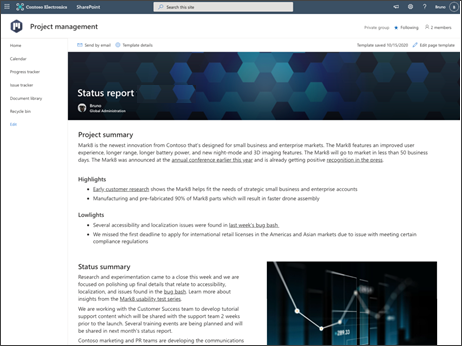
- Predloga poročila o stanju – S to vnaprej pripravljeno predlogo lahko svoji skupini na preprost način objavite poročila o stanju projekta. Prilagodite to predlogo objave novic z urejanjem spletnih gradnikov za besedilo in sliko seznama.
3. korak: prilagodite spletno mesto
Ko dodate predlogo spletnega mesta za vodenje projektov, jo prilagodite in prilagodite svojim potrebam. Če želite začeti urejati spletno mesto, zgoraj desno izberite možnost Uredi . Zdaj lahko začnete urejati vse spletne gradnike in druge elemente na spletnem mestu.
Opomba
Če želite urediti SharePointovo mesto, morate biti lastnik ali član mesta.
|
|
|---|
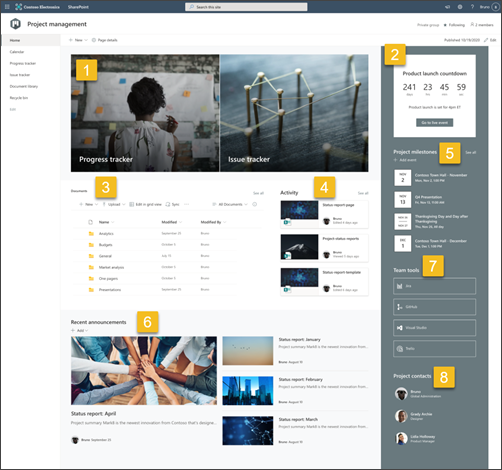
Prilagodite videz spletnega mesta, krmarjenje po mestu, spletne gradnike in vsebino tako, da ustrezajo potrebam gledalcev in organizacije. Pri prilagajanju zagotovite, da je mesto v načinu urejanja, tako da izberete Uredi v zgornjem desnem kotu mesta. Med delom lahko shranite spremembe kot osnutek ali jih znova objavite , da bodo spremembe vidne gledalcem.
1. Označevanje stanja projekta s spletnim gradnikom Hero
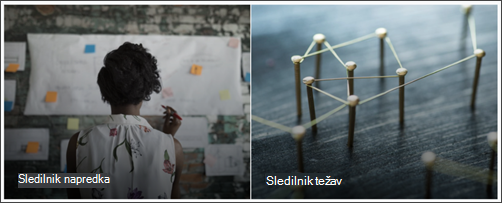
- Začnite tako, da izberete spletni gradnik Hero in nato še »Uredi lastnosti« (
 ).
). - Nato izberite možnosti plasti in ploščice, ki najbolje ustrezajo potrebam organizacije.
Oglejte si različne postavitve in preberite več o urejanju spletnega gradnika Hero.
2. S spletnim gradnikom časovnika za odštevanje lahko člane skupine obvestite, koliko časa je še ostalo

- Začnite tako, da izberete spletni gradnik časovnika odštevanja in nato še možnost za urejanje lastnosti ( ).
- Dodajte datum in čas dogodka.
- Izberite obliko prikaza časovnika.
- Dodajte poziv k dejanju tako, da spremenite prekrivno besedilo in dodate povezavo do več informacij.
- Prilagodite sliko za ozadje spletnega gradnika tako, da izberete » Spremeni«, izberete vir slike in nato »Vstavi«.
Več informacij o uporabi spletnega gradnika časovnika odštevanja.
3. S spletnim gradnikom »Knjižnica dokumentov« lahko hitro dostopate do virov
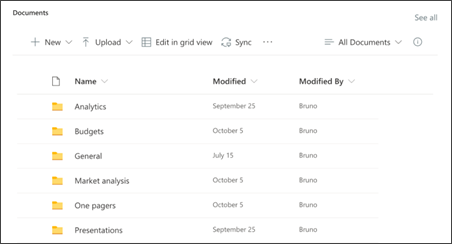
- Če želite spremeniti pogled ali vir mape za spletni gradnik knjižnice dokumentov, izberite Uredi lastnosti ( ).
- Če želite urediti mape, oznake in vsebino knjižnice dokumentov, se pomaknite v knjižnico v razdelku »Vsebina mesta«. Uredite vsebino in vsebina bo posodobljena v spletnem gradniku.
Več informacij o uporabi spletnega gradnika knjižnice dokumentov.
4. S spletnim gradnikom »Dejavnost na spletnem mestu« lahko ostanete na tekočem z dejavnostmi skupine
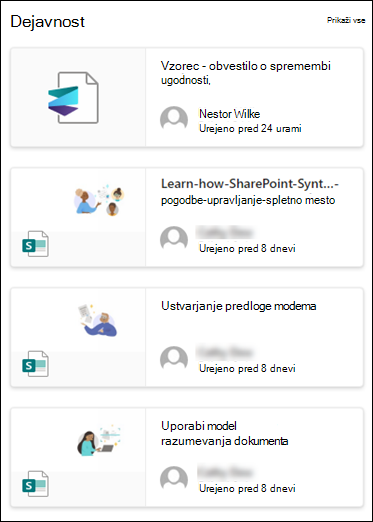
- Začnite tako, da izberete spletni gradnik »Dejavnost na spletnem mestu« in izberite »Uredi lastnosti« ( ).
- Vnesite številko v komplet orodij pod možnostjo »Pokaži toliko elementov hkrati«.
Več informacij o uporabi spletnega gradnika »Dejavnost na spletnem mestu«.
5. S spletnim gradnikom »Dogodki« lahko spremljate datume in roke

- Začnite tako, da izberete spletni gradnik Dogodki in nato še Uredi lastnosti ( ).
- Izberite vir.
- Nato izberite datumski obseg , ki bi moral biti prikazan na spletnem mestu.
- Nato izberite postavitev.
- Izberite največje število elementov , ki naj bodo navedeni v tem spletnem gradniku.
Več informacij o spletnem gradniku Dogodki.
6. S spletnim gradnikom »Novice« poudarite obvestila projektne skupine in priložnosti za dogodke.

- Začnite tako, da izberete spletni gradnik Novice in nato še »Uredi lastnosti« ( ).
- Nato izberite vir novic, ki vsebuje informacije, ki jih želite prikazati.
- Izberite postavitev, možnosti ogleda in filter, ki najbolje prikaže člane ekipe organizacije.
- V razdelku »Organiziraj « določite vrstni red, v katerem naj bodo novice prikazane.
Več informacij o uporabi spletnega gradnika »Novice«.
7. S spletnim gradnikom »Hitre povezave« lahko ustvarite seznam pogosto uporabljenih orodij za projekt.
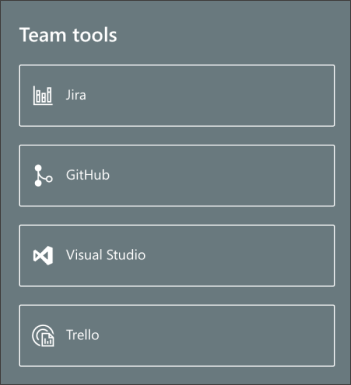
- Premaknite se do spletnega gradnika hitrih povezav, izberite povezavo, nato pa uredite lastnosti ( ).
- Po potrebi uredite povezavo, naslov, ikono in opis.
- Če želite dodati povezavo, izberite + Dodaj povezave.
Oglejte si različne vrste postavitev in možnosti urejanja za spletni gradnik hitrih povezav.
8. Uporabite spletni gradnik People za navajanje primarnih stiknih točk za projekte
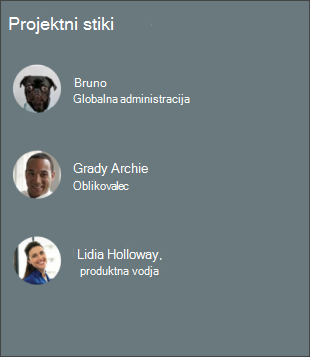
- Začnite tako, da izbrišete sliko People spletnega gradnika.
- Na desni strani poiščite komplet orodij (
 ). Izberite »Prikaži vse spletne gradnike«, nato pa izberite ali povlecite in spustite program People na seznamu spletnih gradnikov.
 - V spletnem gradniku People izberite »Uredi lastnosti« ().
- Vnesite ime osebe ali skupine in izberite »Shrani«.
Več informacij o spletnem gradniku People.
Prilagodite te strani znotraj spletnega mesta:
- Seznam sledilnikov projektov – sledite vsem delovnim napredkom, povezanim s prihajajočim projektom. Prilagodite to predlogo seznama z urejanjem polj z besedilom seznama.
- Seznam sledilnikov težav – sledite težavam, ki lahko ovirajo projekt. Prilagodite to predlogo seznama z urejanjem polj z besedilom seznama.
- Predloga poročila o stanju – Do te predloge lahko dostopate v nastavitvah in nato do vsebine mesta. S to vnaprej pripravljeno predlogo lahko svoji skupini na preprost način objavite poročila o stanju projekta. Prilagodite to predlogo objave novic z urejanjem spletnih gradnikov za besedilo in sliko seznama.
Prilagajanje videza in krmarjenja po mestu
Preden daste svoje spletno mesto v skupno rabo z drugimi, dokončajte njegovo delo tako, da zagotovite, da bodo uporabniki lahko našli mesto, se preprosto premikali po povezavah in straneh ter hitro dostopali do vsebine na mestu.
- Uredite knjižnice dokumentov, tako da posodobite imena map in prenesete vire.
- uredite in prilagodite krmarjenje po mestu.
- Videz spletnega mesta lahko spremenite tako, da prilagodite temo, logotip, postavitve glave in videz spletnega mesta.
- Če želite prilagoditi obstoječo vsebino, lahko dodate ali odstranite strani na tem mestu ali v krmarjenje po mestu.
- To mesto lahko povežete s spletnim mestom zvezdišča v organizaciji ali pa po potrebi dodate to mesto v obstoječe krmarjenje po mestu zvezdišča .
4. korak: Skupna raba spletnega mesta z drugimi
Ko prilagodite spletno mesto, ga pregledate in objavite končni osnutek, ga dajte v skupno rabo z drugimi.
- Izberite »Nastavitve « in nato »Dovoljenja za spletna mesta«.
- Nato izberite »Povabi osebe« in nato »Dodaj člane v skupino« ter nato »Dodaj«, da dodelite poln dostop do vsebine spletnega mesta skupine, virov v skupni rabi, kot je Outlookov koledar skupine, in pravic za urejanje mesta.
- Nato izberite »Povabi osebe « in nato »Daj v skupno rabo samo mesto« in nato »Shrani «, da daste mesto v skupno rabo, ne pa tudi virov ali pravic za urejanje mesta.
Preberite več o upravljanju nastavitev spletnega mesta skupine, informacij o spletnem mestu in dovoljenjih.
5. korak: Vzdrževanje spletnega mesta
Ko ustvarite in zaženete spletno mesto, je naslednja pomembna faza vzdrževanje vsebine mesta. Prepričajte se, da imate načrt za posodabljanje vsebine in spletnih gradnikov.
Najboljše prakse za vzdrževanje mesta:
- Načrtovanje vzdrževanja mesta – sestavite urnik za pregledovanje vsebine mesta tako pogosto, kot je potrebno, da zagotovite, da je vsebina še vedno točna in ustrezna.
- Redno objavljajte novice – distribuirajte najnovejša obvestila, informacije in stanja v celotni organizaciji. Naučite se dodati objavo Novice na spletno mesto skupine ali mesto za komunikacijo in pokažite vsem, ki bodo objavljali obvestila, kako lahko uporabljajo SharePointove novice.
- Preverite povezave in spletne gradnike – povezave in spletne gradnike redno posodabljajte, da zagotovite polni izkoristek spletnega mesta.
- Uporaba analitike za izboljšanje sodelovanja – oglejte si uporabo spletnega mesta z vgrajenim poročilom podatkov o uporabi , da pridobite informacije o priljubljenih vsebinah, obiskih spletnih mest in drugem.
- Redno pregledujte nastavitve spletnega mesta – ko ustvarite mesto v SharePointu, lahko spremenite nastavitve, informacije o mestu in dovoljenja za mesto.
Več virov za prilagajanje
Več informacij o načrtovanju, gradnji in vzdrževanju SharePointovih spletnih mest.
Oglejte si več SharePointovih predlog spletnih mest.