
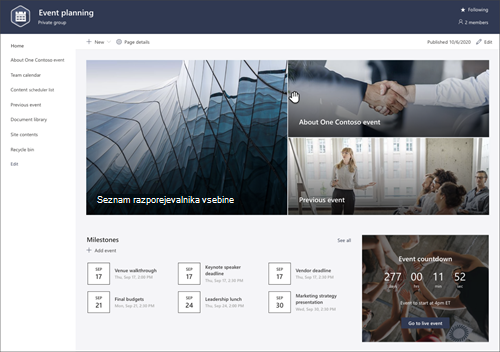
Predloga mesta za načrtovanje dogodkov je spletno mesto skupine , ki je zasnovano kot notranja domača stran za vašo skupino za načrtovanje dogodkov. Komunicirajte s svojo skupino in sodelujte pri podrobnostih dogodka, označite roke in dajte v skupno rabo pogosto uporabljene vire.
V tem članku se lahko naučite uporabljati elemente, ki so v predlogi SharePointovega mesta za načrtovanje dogodkov, in kako lahko prilagodite mesto, da ga prilagodite po svoje.
Opomba
- Ta predloga je predloga, povezana s storitvijo Microsoft 365. Ko je skupina ustvarjena s to predlogo, se povezana SharePointova predloga uporabi za mesto in skupino.
- SharePointove komponente, kot so strani, seznami in integracije Power Platform, se samodejno dodajo in pripnejo kot zavihki v splošni kanal v skupini. Uporabniki lahko urejajo te strani in sezname neposredno v aplikaciji Teams.
Funkcije spletnega mesta
- Prilagodljivo spletno mesto z vnaprej izpolnjenimi slikami, spletnimi gradniki in vsebino, ki navdihuje urejevalce spletnih mest pri prilagajanju za promocijo in zagotavljanje informacij za dogodke.
- Povzetek dogodkov in nove predloge objav, pripravljene za uporabo, ki omogočajo preprosto objavljanje in skupno rabo posodobitev dogodkov s svojo skupino.
- Uporabite Seznami Microsoft, da ustvarite seznam razporejevalnika vsebine, ki vam pomaga pri načrtovanju in upravljanju strategije vsebine dogodka.
Opomba
- Nekatere funkcije se postopoma uvajajo v organizacije, ki so se odločile za program ciljne izdaje. To pomeni, da ta funkcija morda še ni prikazana ali pa je videti drugače, kot je opisano v člankih pomoči.
- Ko uporabite predlogo za obstoječe mesto, se vsebina ne bo samodejno združila z novo predlogo. Namesto tega bo obstoječa vsebina shranjena kot podvojena stran v razdelku Vsebina mesta.
1. korak: dodajte predlogo mesta za načrtovanje dogodkov
Najprej sledite navodilom za dodajanje predloge na novo ali obstoječe spletno mesto.
Opomba
Če želite dodati to predlogo na spletno mesto, morate imeti dovoljenja lastnika mesta.
2. korak: preglejte vnaprej izpolnjeno vsebino spletnega mesta
Raziščite vnaprej izpolnjeno vsebino mesta, spletne gradnike in strani ter se odločite, katere prilagoditve mesta bodo potrebne za uskladitev z blagovno znamko, glasom in splošnim poslovnim ciljem vaše organizacije.
Vnaprej izpolnjena vsebina mesta, seznama in predloge strani:
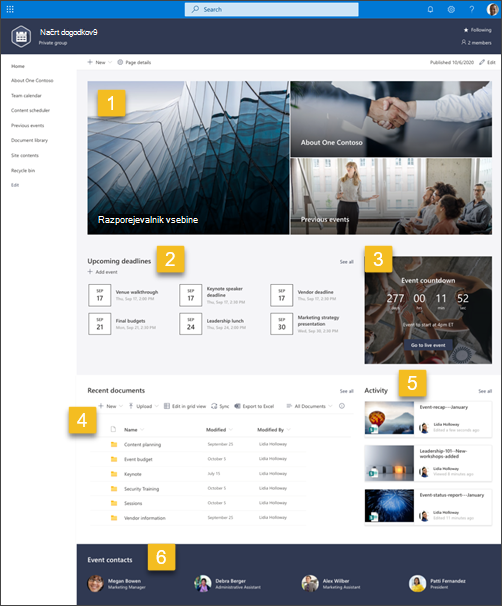
- Domača stran – ponuja ciljno mesto za gledalce, da se vključijo v novice oddelkov, posodobitve dogodkov, pogovore pred dogodkom in izvejo več o tem, kako se pripraviti na prihajajoči dogodek.
- O enem dogodku Contoso – zagotavlja pregled dogodka. To stran prilagodite tako, da uredite spletne gradnike zemljevidov »Besedilo«, »Dogodki« in »Zemljevidi Bing«.
- Koledar skupine – prikaže Koledar Outlook skupine.
- Seznam razporejevalnikov vsebine – organizira vsebino, ki bo v skupni rabi pred dogodkom. Ta seznam prilagodite tako, da uredite predlogo seznama.
- Prejšnji dogodki – prikaže povzetke dogodkov za pretekle dogodke. To stran prilagodite tako, da uredite spletne gradnike knjižnice »Besedilo«, »Dogodki« in »Dokumenti«.
- Knjižnica dokumentov – enostaven dostop do ustreznih datotek dogodkov.
- Vsebina mesta – shrani strani mesta in vsebino predloge strani.
- Koš – omogoča dostop do nedavno zavržene vsebine mesta.
- Predloga strani s povzetkom dogodka – s to pripravljeno predlogo lahko preprosto objavite strani s povzetkom dogodkov na svojem spletnem mestu. Prilagodite to predlogo strani tako, da uredite spletne gradnike besedila in slike.
- Predloga strani s poročilom o stanju – s to pripravljeno predlogo lahko preprosto objavite poročila o stanju dogodkov na svojem spletnem mestu. Prilagodite to predlogo strani tako, da uredite spletne gradnike besedila in slike.
3. korak: prilagodite spletno mesto
Ko dodate predlogo spletnega mesta za načrtovanje dogodkov, je čas, da jo prilagodite in prilagodite svoje.
Opomba
Če želite urediti SharePointovo mesto, morate biti lastnik mesta ali član mesta.
|
|
|---|
Prilagodite videz spletnega mesta, krmarjenje po mestu, spletne gradnike in vsebino tako, da ustrezajo potrebam gledalcev in organizacije. Pri prilagajanju se prepričajte, da je mesto v načinu urejanja, tako da izberete Uredi v zgornjem desnem kotu mesta. Med delom lahko shranite kot osnutek ali znova objavite spremembe, da bodo spremembe vidne gledalcem.
1. Uporabite spletni gradnik Hero za posredovanje informacij o dogodku

- Začnite tako, da izberete spletni gradnik Hero in izberete Uredi lastnosti (
 ).
). - Nato izberite možnosti plasti in ploščic, ki najbolj ustrezajo potrebam vaše organizacije.
Preberite več o spletnem gradniku Hero.
2. S spletnim gradnikom dogodkov ustvarite seznam pomembnih rokov skupine
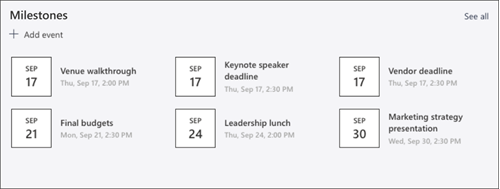
- Začnite tako, da izberete spletni gradnik Dogodki in izberete Uredi lastnosti ( ).
- Izberite vir.
- Nato izberite časovno obdobje , ki naj bo prikazano na spletnem mestu.
- Nato izberite postavitev.
- Izberite Največje število elementov , ki naj bodo navedeni v tem spletnem gradniku.
Preberite več o spletnem gradniku dogodkov.
3. Uporabite spletni gradnik Časovnik odštevanja, da prikažete, koliko časa je ostalo do dogodka

- Začnite tako, da izberete spletni gradnik časovnika odštevanja in izberete Uredi lastnosti ( ).
- Dodajte datum in uro dogodka.
- Izberite obliko , kot naj bi bila prikazana časovnica.
- Dodajte poziv k dejanju tako, da spremenite prekrivno besedilo in dodate povezavo do več informacij.
- Prilagodite sliko ozadja spletnega gradnika tako, da izberete Spremeni, izberete vir slike in izberete Vstavi.
Preberite več o uporabi spletnega gradnika za odštevanje.
4. S spletnim gradnikom knjižnice dokumentov omogočite hiter dostop do virov skupine
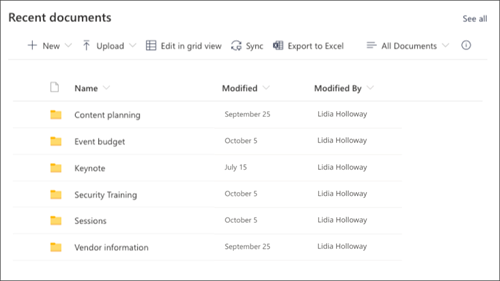
- Če želite spremeniti pogled ali vir mape za spletni gradnik knjižnice dokumentov, izberite Uredi lastnosti ( ).
- Če želite urediti mape, oznake in vsebino knjižnice dokumentov, se pomaknite do knjižnice v razdelku Vsebina mesta. Uredite in nato se bo vsebina posodobila v spletnem gradniku.
Preberite več o uporabi spletnega gradnika knjižnice dokumentov.
5. Uporaba spletnega gradnika dejavnosti spletnega mesta za spremljanje dejavnosti skupine
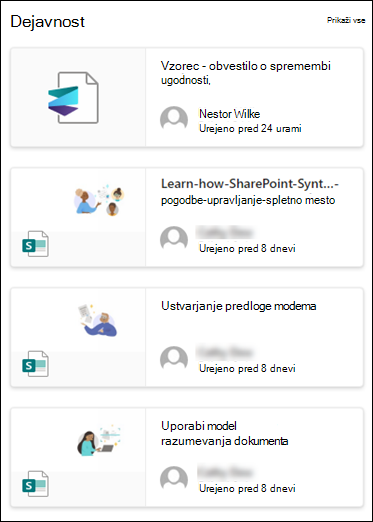
- Začnite tako, da izberete spletni gradnik Dejavnost mesta in izberete Uredi lastnosti ( )
- Vnesite številko v orodje v razdelku Pokaži toliko elementov hkrati.
Preberite več o uporabi spletnega gradnika dejavnosti na mestu.
6. Uredite spletni gradnik People, da predstavite vodstvo novim zaposlenim

- Začnite tako, da izbrišete sliko spletnega gradnika aplikacije People.
- Poiščite Orodjarnico (
 ) na desni. Izberite Prikaži vse spletne gradnike in nato na seznamu spletnih gradnikov izberite ali povlecite in spustite People.
 - Izberite Uredi lastnosti () v spletnem gradniku People.
- Vnesite ime osebe ali skupine in nato izberite Shrani .
Preberite več o spletnem gradniku aplikacije People.
Prilagodite te strani, predloge strani in sezname na mestu:
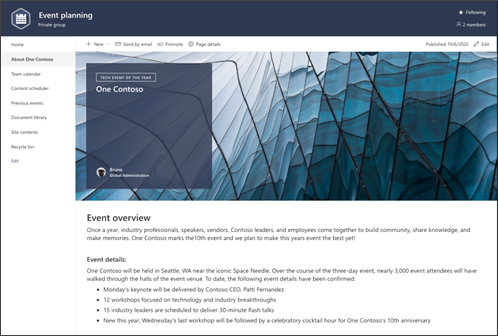
- O podjetju One Contoso – ponuja pregled dogodka. To stran lahko prilagodite tako, da uredite spletne gradnike »Besedilo«, »Dogodki« in »Zemljevidi Bing«.
- Seznam razporejevalnikov vsebine – organizira vsebino, ki bo v skupni rabi pred dogodkom. Ta seznam prilagodite tako, da uredite predlogo seznama.
- Prejšnji dogodki – zagotavlja povzetke preteklih dogodkov za člane skupine. To stran lahko prilagodite tako, da uredite spletne gradnike »Besedilo«, »Dogodki« in »Knjižnica dokumentov «.
- Predloge strani s povzetkom dogodka in poročil o stanju dogodka – s temi pripravljenimi predlogami lahko preprosto objavite strani s povzetkom dogodkov in poročila o stanju na svojem spletnem mestu. Prilagodite to predlogo strani tako, da uredite spletne gradnike »Besedilo in Slika« .
Prilagajanje videza in krmarjenja po mestu
Preden daste spletno mesto v skupno rabo z drugimi, dokončajte spletno mesto tako, da zagotovite, da lahko uporabniki najdejo spletno mesto, se preprosto pomikajo po povezavah in straneh ter hitro dostopajo do vsebine na spletnem mestu.
- Uredite knjižnice dokumentov tako, da posodobite imena map in naložite vire.
- Urejanje in prilagajanje krmarjenja po spletnem mestu.
- Spremenite videz spletnega mesta tako, da prilagodite temo, logotip, postavitev glave in videz spletnega mesta.
- To mesto povežite s spletnim mestom v organizaciji ali po potrebi dodajte to mesto v obstoječe krmarjenje po spletnem mestu zvezdišča .
4. korak: skupna raba spletnega mesta z drugimi
Ko prilagodite spletno mesto, ga pregledate in objavite končni osnutek, ga dajte v skupno rabo z drugimi.
- Izberite Nastavitve in nato Dovoljenja mesta.
- Nato izberite Povabi osebe in nato Dodaj člane v skupino in nato Dodaj, da dodelite poln dostop do vsebine spletnega mesta skupine, virov v skupni rabi, kot je Outlookov koledar za skupino, in pravic za urejanje mesta.
- Nato izberite Povabi osebe in nato Daj v skupno rabo le mesto in nato Shrani, da daste mesto v skupno rabo, vendar ne virov v skupni rabi ali pravic za urejanje mesta.
Preberite več o upravljanju nastavitev spletnega mesta skupine, informacij o spletnem mestu in dovoljenjih.
5. korak: Vzdrževanje spletnega mesta
Ko ustvarite in zaženete spletno mesto, je naslednja pomembna faza vzdrževanje vsebine spletnega mesta. Prepričajte se, da imate načrt za posodabljanje vsebine in spletnih gradnikov.
Najboljše prakse za vzdrževanje spletnega mesta:
- Načrtujte vzdrževanje spletnega mesta - Določite urnik za pregled vsebine spletnega mesta tako pogosto, kot je potrebno, da zagotovite, da je vsebina še vedno točna in ustrezna.
- Redno objavljanje novic - Distribuirajte najnovejša obvestila, informacije in stanje po vsej organizaciji. Naučite se dodati objavo novic na spletno mesto skupine ali mesto za komunikacijo in pokažite drugim, ki bodo objavljali obvestila, kako lahko uporabljajo SharePointove novice.
- Preverite povezave in spletne gradnike – posodabljajte povezave in spletne gradnike, da zagotovite, da boste izkoristili polno vrednost svojega spletnega mesta.
- Uporaba analitike za izboljšanje dejavnosti – oglejte si uporabo spletnega mesta z vgrajenim poročilom o podatkih o uporabi , da pridobite informacije o priljubljeni vsebini, obiskih spletnega mesta in še več.
- Občasno pregledujte nastavitve mesta – ko ustvarite mesto v SharePointu, lahko spremenite nastavitve, informacije o mestu in dovoljenja za mesto.
Več virov za prilagajanje
Preberite več o načrtovanju, ustvarjanju in vzdrževanju SharePointovih mest.
Oglejte si več predlog SharePointovega mesta.