
Predloga domačega mesta organizacije je komunikacijsko mesto , ki služi kot domača stran za vašo organizacijo in obiskovalcem zagotavlja novice, pogovore in posodobitve, osredotočene na vašo organizacijo, skupaj s preprostim dostopom do priljubljenih povezav in pomembnih virov.
V tem članku bomo dali v skupno rabo elemente, ki so v predlogi SharePointovega mesta Domača stran organizacije, in razpravljali o tem, kako lahko prilagodite spletno mesto, da ga prilagodite po svoje.
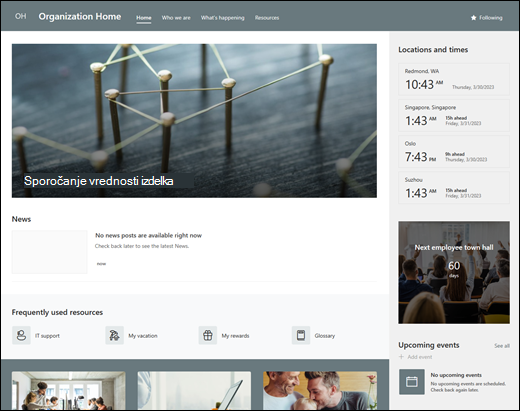
Funkcije spletnega mesta
- Prilagodljivo spletno mesto z vnaprej izpolnjenimi slikami, spletnimi gradniki in vsebino, ki naj bi navdihnila urejevalnike mest pri prilagajanju potrebam vaše organizacije.
- Vnaprej izpolnjene strani in spletni gradniki, ki prikazujejo poslanstvo in cilje organizacije, ključno vodstvo, prihajajoče dogodke in pomembne vire.
Opomba
- Nekatere funkcije se postopoma uvajajo v organizacije, ki so se odločile za program ciljne izdaje. To pomeni, da ta funkcija morda še ni prikazana ali pa je videti drugače, kot je opisano v člankih pomoči.
- Ko uporabite predlogo za obstoječe mesto, se vsebina ne bo samodejno združila z novo predlogo. Namesto tega bo obstoječa vsebina shranjena kot podvojena stran v razdelku Vsebina mesta.
1. korak: Dodajanje predloge domačega mesta organizacije
Najprej sledite navodilom za dodajanje predloge mesta na novo ali obstoječe SharePointovo mesto.
Opomba
Če želite dodati to predlogo na spletno mesto, morate imeti dovoljenja za ustvarjanje mesta.
2. korak: preglejte vnaprej izpolnjeno vsebino spletnega mesta
Raziščite vnaprej izpolnjeno vsebino mesta, spletne gradnike in strani ter se odločite, katere prilagoditve mesta boste potrebovali za uskladitev z blagovno znamko, glasom in splošnim poslovnim ciljem organizacije.
Vnaprej izpolnjene strani mesta:
- Domača stran – ponuja ciljno mesto za obiskovalce, kjer lahko najdejo novice, povezane z organizacijo, prihajajoče dogodke, pogosto uporabljene vire in nedavne pogovore.
- Kdo smo - Ponuja pregled poslanstva, ciljev in prednostnih nalog organizacije skupaj z uvodom v ključno vodstvo.
- Kaj se dogaja – osvetljuje prihajajoče dogodke, povezane z organizacijo, s koledarjem dogodkov, videoposnetkom in povezavami do dodatnih informacij.
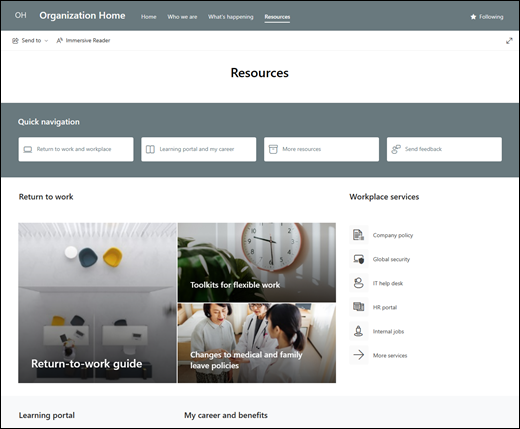
- Viri - Omogoča dostop do pomembnih virov, kot so storitve na delovnem mestu, portal za učenje podjetja, informacije o kariernem razvoju ter posebne skupine in priložnosti za prostovoljstvo.
3. korak: prilagodite spletno mesto
Ko dodate predlogo spletnega mesta skupine za uvajanje zaposlenih, je čas, da jo prilagodite in prilagodite svoje.
Opomba
Če želite urediti SharePointovo mesto, morate biti lastnik ali član mesta.
|
|
|---|
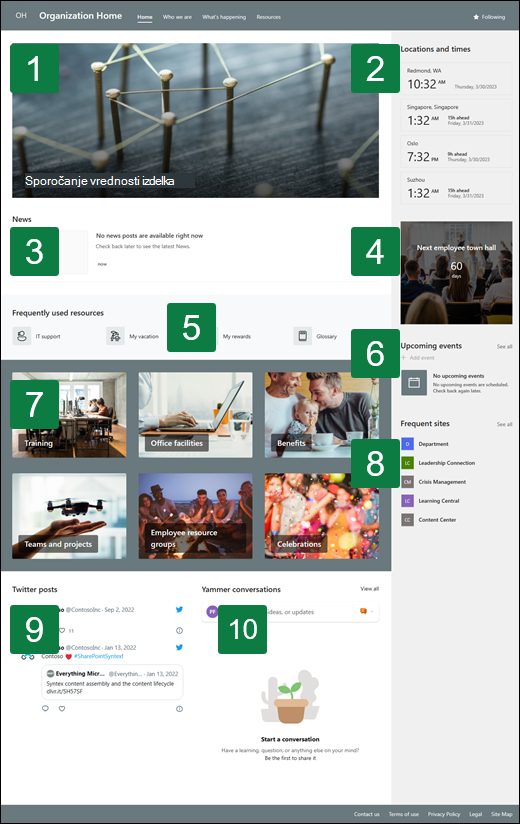
Prilagodite videz spletnega mesta, krmarjenje po mestu, spletne gradnike in vsebino tako, da ustrezajo potrebam gledalcev in organizacije. Pri prilagajanju se najprej prepričajte, da je spletno mesto v načinu urejanja, tako da izberete Uredi v zgornjem desnem kotu mesta. Med delom lahko shranite kot osnutek ali znova objavite spremembe, da bodo spremembe vidne gledalcem.
1. Uporaba spletnega gradnika spletnega gradnika za glavne funkcije za predstavitev novic in obvestil

- Izberite spletni gradnik Hero in izberite Uredi spletni gradnik
 .
. - Nato izberite možnosti plasti in ploščic, ki najbolje ustrezajo potrebam vaše organizacije.
Preberite več o urejanju spletnega gradnika Hero.
2. Uporabite spletni gradnik »Svetovna ura«, da prikažete časovne pasove z vsega sveta.
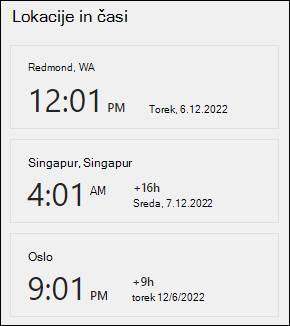
- Ko vstopite v način urejanja, dodajte lokacijo.
- Izberite spletni gradnik svetovne ure in izberite Uredi spletni gradnik .
- Izberite obliko zapisa datuma in časa ter prikažite dan v tednu.
Preberite več o uporabi spletnega gradnika svetovne ure.
3. Uporabite spletni gradnik Novice, da prikažete pomembne informacije o dogodku.
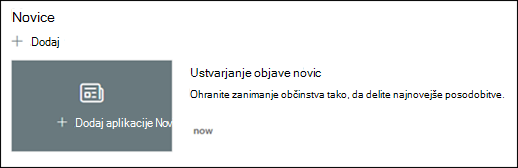
- Izberite spletni gradnik Novice in izberite Uredi spletni gradnik .
- Izberite nastavitve vira novic,postavitve in filtra , ki ustrezajo potrebam organizacije.
- V razdelku Organiziraj razporedite objave v razdelku Izberite novice, ki jih želite organizirati tako, da ustrezajo potrebam vaše organizacije.
Preberite več o urejanju, filtriranju in ciljanju na ciljne skupine s spletnim gradnikom novic.
4. Uporabite spletni gradnik Odštevanje, da prikažete odštevanje do dogodka.

- Izberite spletni gradnik Odštevanje in izberite Uredi spletni gradnik .
- Vnesite datum in uro dogodka ter izberite možnosti.
- Dodajte povezavo do poziva k dejanju in sliko ozadja, ki bo prikazana s časovnikom.
Več informacij o dodajanju časovnika za odštevanje preberite v spletnem gradniku Časovnik za odštevanje.
5. Uporabite spletni gradnik dogodkov za prikaz prihajajočih dogodkov.
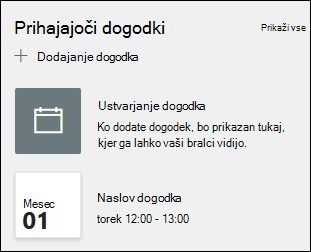
- Izberite spletni gradnik Dogodki in izberite Uredi spletni gradnik .
- Če želite dodati ali urediti dogodke v spletnem gradniku dogodka, se pomaknite do spletnega gradnika dogodka in izberite + Dodaj dogodek.
Preberite več o uporabi in urejanju spletnega gradnika dogodkov.
6. Uporabite spletni gradnik hitrih povezav, da omogočite hiter dostop do virov.

- Izberite spletni gradnik »Hitre povezave« in izberite »Uredi spletni gradnik« « .
- Po potrebi uredite povezavo, naslov, ikono in opis.
- Če želite dodati povezavo, izberite + Dodaj povezave.
Oglejte si različne vrste postavitev in možnosti urejanja za spletni gradnik hitrih povezav.
7. Uporabite spletne gradnike slike, da zagotovite privlačne vizualne elemente.

- Izberite spletni gradnik Slika in izberite Uredi spletni gradnik .
- Izberite Spremeni in izberite vir slike.
- Ko izberete sliko, izberite Vstavi.
Preberite več o urejanju spletnega gradnika slike.
8. Uporabite spletni gradnik spletnih mest za predstavitev sorodnih spletnih mest.
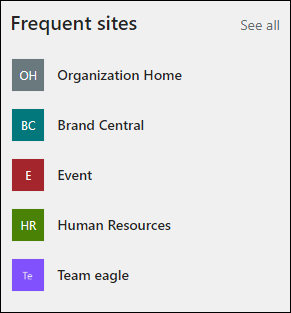
- Izberite spletni gradnik »Mesta« in izberite »Uredi spletni gradnik« « .
- Izberite, ali želite prikazati spletna mesta, ki jih uporabnik pogosto obiskuje, ali izbrati določena spletna mesta za prikaz.
- Izberite postavitev in število spletnih mest, ki jih želite prikazati hkrati.
Preberite več o uporabi spletnega gradnika »Mesta«.
9. Uporabite spletni gradnik storitve Twitter za prikaz posodobitev v živo.
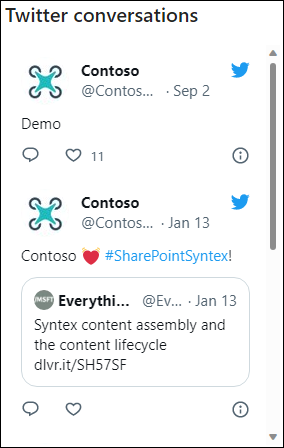
- Izberite spletni gradnik storitve Twitter in izberite Uredi spletni gradnik .
- Vnesite uporabniško ime za Twitter, ki se začne z @, ali povezavo, ki se začne z https://, do uporabniškega računa, tvita ali zbirke.
- Izberite največje število tvitov, ki jih želite prikazati.
Preberite več o spletnem gradniku storitve Twitter.
10. Uporabite spletni gradnik pogovorov v storitvi Yammer za povezovanje ljudi.
Opomba
- Spletni gradnik pogovorov v storitvi Yammer bo prikazan le, če ima vaša organizacija licenco za Yammer.
- Spletni gradnik pogovorov v storitvi Yammer uporablja izvirno ime domene (na primer contoso.onmicrosoft.com) in ga ni mogoče uporabiti, če SharePointovo mesto uporablja ime domene.
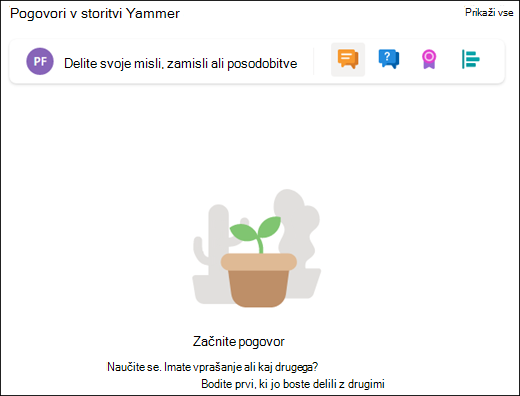
- Izberite spletni gradnik storitve Yammer in nato izberite Uredi spletni gradnik .
- Izberite vir pogovora in število pogovorov, ki jih želite prikazati.
Preberite več o spletnem gradniku pogovorov v storitvi Yammer.
Prilagodite te strani na mestu:
- Domača stran – ponuja ciljno mesto za obiskovalce, kjer lahko najdejo novice, povezane z organizacijo, prihajajoče dogodke, pogosto uporabljene vire in nedavne pogovore. To stran prilagodite tako, da uredite spletne gradnike »Hero«, »Odštevanje«, »Novice«, »Svetovna ura«, »Hitre povezave«, »Dogodki«, »Slika«, »Mesta«, » Twitter« in »Yammer «.
- Kdo smo - Ponuja pregled poslanstva, ciljev in prednostnih nalog organizacije skupaj z uvodom v ključno vodstvo. To stran prilagodite tako, da uredite spletne gradnike »Besedilo«, Pregledovalnik datotek in »Slika« .
- Kaj se dogaja – osvetljuje prihajajoče dogodke, povezane z organizacijo, s koledarjem dogodkov, videoposnetkom in povezavami do dodatnih informacij. To stran prilagodite tako, da uredite spletne gradnike »Besedilo«, »Hitre povezave«, »Dogodki«, »Slika« in »Poziv k dejanju«.
- Viri - Omogoča dostop do pomembnih virov, kot so storitve na delovnem mestu, portal za učenje podjetja, informacije o kariernem razvoju ter posebne skupine in priložnosti za prostovoljstvo. To stran prilagodite tako, da uredite spletne gradnike za besedilo, hitre povezave, junaka in poziv k dejanju .
Prilagajanje videza in krmarjenja po mestu
Preden daste spletno mesto v skupno rabo z drugimi, dokončajte spletno mesto tako, da zagotovite, da lahko uporabniki najdejo spletno mesto, se preprosto pomikajo po povezavah in straneh ter hitro dostopajo do vsebine na spletnem mestu.
- Uredite knjižnice dokumentov tako, da posodobite imena map in naložite vire.
- Urejanje in prilagajanje krmarjenja po spletnem mestu.
- Spremenite videz spletnega mesta tako, da prilagodite temo, logotip, postavitve glave in videz spletnega mesta.
- Dodajanje ali odstranjevanje strani na tem mestu ali krmarjenje po spletnem mestu za prilagoditev obstoječe vsebine.
- To mesto povežite s spletnim mestom v organizaciji ali po potrebi dodajte to mesto v obstoječe krmarjenje po spletnem mestu zvezdišča .
4. korak: skupna raba spletnega mesta z drugimi
Ko prilagodite spletno mesto, ga pregledate in objavite končni osnutek, ga dajte v skupno rabo z drugimi.
- Izberite Nastavitve in nato Dovoljenja mesta.

- Izberite Skupna raba spletnega mesta.

- Vnesite imena vseh uporabnikov, skupine storitve Microsoft 365 ali varnostnih skupin, ki jim želite dodelite dostop do vsebine spletnega mesta in izberite njihovo raven upravljanja (Branje, Urejanje, Poln nadzor).
- Dodajte sporočilo za e-poštno obvestilo, ko daste spletno mesto v skupno rabo, ali počistite polje Pošlji e-pošto, da e-pošto preskočite.
- Izberite Dodaj, ko končate z dodajanjem članov in nastavljanjem dovoljenj.

Preberite več o upravljanju nastavitev spletnega mesta skupine, informacij o spletnem mestu in dovoljenjih.
5. korak: Vzdrževanje spletnega mesta
Ko ustvarite in zaženete spletno mesto, je naslednja pomembna faza vzdrževanje vsebine spletnega mesta. Prepričajte se, da imate načrt za posodabljanje vsebine in spletnih gradnikov.
Najboljše prakse za vzdrževanje spletnega mesta:
- Načrtujte vzdrževanje spletnega mesta - Določite urnik za pregled vsebine spletnega mesta tako pogosto, kot je potrebno, da zagotovite, da je vsebina še vedno točna in ustrezna.
- Redno objavljanje novic - Distribuirajte najnovejša obvestila, informacije in stanje po vsej organizaciji. Naučite se dodati objavo novic na spletno mesto skupine ali mesto za komunikacijo in pokažite drugim, ki bodo objavljali obvestila, kako lahko uporabljajo SharePointove novice.
- Preverite povezave in spletne gradnike – posodabljajte povezave in spletne gradnike, da zagotovite, da boste izkoristili polno vrednost svojega spletnega mesta.
- Uporaba analitike za izboljšanje dejavnosti – oglejte si uporabo spletnega mesta z vgrajenim poročilom o podatkih o uporabi , da pridobite informacije o priljubljeni vsebini, obiskih spletnega mesta in še več.
- Občasno pregledujte nastavitve mesta – ko ustvarite mesto v SharePointu, lahko spremenite nastavitve, informacije o mestu in dovoljenja za mesto.
Več virov za prilagajanje
Preberite več o načrtovanju, ustvarjanju in vzdrževanju SharePointovih mest.
Oglejte si več predlog SharePointovega mesta.