

Ta članek je za osebe, ki želijo nadzorovati svoj računalnik in avtor besedila s svojim glasom Windows. Ta članek je del nabora vsebine za podporo za dostopnost za Windows, kjer je na voljo več informacij o funkcijah dostopnosti za Windows. Če želite splošno pomoč, obiščite domačo stran Microsoftove podpore.
Uporabite glasovni dostop za narekovanje besedila ter vstavljanje simbolov ter posebnih znakov zgolj z glasovnimi ukazi. Glasovni dostop lahko tudi samodejno vstavi ločila v besedilo in filtrira psovke. Seznam ukazov za glasovni dostop najdete na seznamu ukazov za glasovni dostop.
Glasovni dostop je funkcija v sistemu Windows 11, ki vsakomur omogoča upravljanje računalnika in pisanje besedila samo z glasom in brez internetne povezave. Na primer, z glasom lahko odpirate in preklapljate med aplikacijami, brskate po spletu ter berete in urejate e-poštna sporočila. Če želite več informacij, izberite Uporaba glasovnega dostopa za nadzor računalnika in & besedilo avtorja z glasom.
Glasovni dostop je na voljo v Windows 11, različica 22H2 in novejše različice. Če želite več informacij o novih funkcijah sistema Windows 11 22H2 in o tem, kako pridobiti posodobitev, glejte Novosti v najnovejših posodobitvah sistema Windows. Ne veste, katero različico operacijskega sistema Windows imate? Glejte: Poiščite različico sistema Windows.
V tej temi
- Premakniti fokus na polje z besedilom
- Narekovanje besedila
- Črkovanje nestandardnih besed
- Uporaba zaslonske tipkovnice
- Vstavljanje simbolov in posebnih znakov
- Vklop samodejnih ločil
- Uporaba filtriranja psovk
Premakniti fokus na polje z besedilom
Če želite besedilo narekovati v polje z besedilom, najprej premaknite fokus v polje z besedilom.
Če želite na primer poiskati določeno nastavitev v nastavitvah sistema Windows.
| Če želite narediti to | Izgovorite to | Primer |
|---|---|---|
| Če želite premakniti kazalec na tisto določeno mesto. | »Kliknite »Poiščite nastavitev« | »Nastavitve zaslona« |
| Če želite, da se kazalec miške premakne na tisto določeno mesto, | »Osredotočite se na iskanje nastavitve« | »Nastavitve zaslona« |
Če ne poznate oznake polja z besedilom, lahko fokus premaknete s prekrivanjem številk. Preprosto recite »Pokaži številke«, temu pa sledi številka, ki je povezana s poljem z besedilom. Namesto tega lahko premaknete miško, da premaknete fokus na polje z besedilom. Če želite več informacij o delu z miško ali prekrivnimi številkami, pojdite v razdelek »Uporaba miške z glasom « ali razdelek »Interakcija z elementi z uporabo prekrivanja številk« v članku »Uporaba glasu za interakcijo z elementi na zaslonu«.

Fokus lahko premikate med več polji z besedilom in drugimi gumbi na strani z ukazoma »Pritisnite tabulatorko« ali »Tabulatorka«.
Med sestavljanjem e-poštnega sporočila lahko na primer uporabite ukaz »Pritisnite tabulatorko« ali »Tab«, da premaknete fokus med poljema »Zadeva « in »Telo sporočila«. Določite lahko tudi, kolikokrat želite pritisniti tabulatorko. Lahko na primer rečete »Pritisnite tabulatorko petkrat«, da premaknete fokus na element pet pritiskov tabulatorke. Če želite več informacij o uporabi glasu za delo s tipkovnico, glejte » Uporaba tipkovnice z glasom«.

Narekovanje besedila
Ko fokus premaknete na polje z besedilom, lahko začnete narekovati besedilo s svojim glasom.
| Če želite narediti to | Recite |
|---|---|
| Vstavite besedilo v polje z besedilom. | »<Besedilo, ki ga želite vstaviti>« |
Namig
- S tekočim narekovanjem je narekovanje lažje kot kdaj koli prej – samodejno popravlja slovnico, črkovanje in ločila med govorom. Če želite izvedeti več, glejte »Tekoče narekovanje«.
- S funkcijo »Dodaj besednjak « lahko dodate zapletene besede ali besede, ki jih je težko izgovoriti, da izboljšate natančnost nareka. To lahko naredite v nastavitvah > glasovnega dostopa Dodajte v besednjak ali uporabite glasovni ukaz »dodaj v besedišče« .
Opomba
Če želite v polje z besedilom vstaviti posebne besede, recite »Vtipkaj« ali »Narekuj« in nato vnesite besede, ki jih želite vstaviti. Če želite na primer vnesti ukaz za glasovni dostop »Kaj lahko rečem« kot besedilo (in ne želite izvesti ukaza), recite »Type What can I say« (Vnesi to, kar lahko rečem).
Če morate narekovati besede, pisane z velikimi tiskanimi črkami, lahko uporabite ukaz »Velike črke«. Na primer, »Caps Access« bo na kazalec besedila vstavil »Access«.
Če želite pred besedilo dodati del besedila brez presledka, uporabite ukaz »Brez presledkov«. Če želite na primer vstaviti »pozdravljenisvet«, ko je bilo »pozdravljeni« že dodano v polje z besedilom, lahko rečete »Ni vesoljskega sveta«, da dobite želeno besedilo. Ta ukaz lahko na primer uporabite, ko vnašate uporabniška imena in e-poštne ID-je.
| Če želite narediti to | Izgovorite to | Primer |
|---|---|---|
| Vstavite besedilo na kazalec in vsako besedo napišite z veliko začetnico. | »Velika začetnica besedila<>« | "Caps hello world" |
| Vstavite besedilo ob kazalcu brez presledkov pred besedilom. Če ste na primer v polje z besedilom dodali besedilo »Peter« in želite vstaviti »Doles«, ne želite pa dodati presledka pred »Doles«. Rezultat bo »PeterDoles«. | »Brez presledka <besedila>« | »Brez presledka, Davis« |
Opomba
Z ukazoma »Uporabi to z veliko začetnico« in »Ne presledi tega« lahko tudi uredite že narekovano besedilo. Če želite izvedeti več o teh ukazih, preberite članek »Urejanje besedila z glasom«.
Črkovanje nestandardnih besed
Če morate vnesti nestandardne besede iz slovarja, ki jih je težko narekovati, na primer imena oseb, uporabniška imena ali e-poštne naslove, lahko s črkovalnimi ukazi enkrat narekujete te besede in izboljšate njihovo prepoznavnost.
Izgovorite lahko »črkovanje«, da odprete okno za črkovanje. Lahko pa uporabite tudi »črkuj to«, da izberete zadnje narekovano besedilo in odprete okno za črkovanje. V tem oknu za črkovanje lahko narekujete črke, številke, simbole, fonetično abecedo in še marsikaj. Med črkovanjem besedila boste prejemali tudi predloge. Če želite vnesti črkovano besedilo, lahko rečete »kliknite 1« ali pa »kliknite <številko>«, da izberete predlog (če obstaja). Vse besede in besedne zveze, narekovane s črkovalno izkušnjo, so dodane v slovar Windows in so prikazane kot predlogi, ko jih boste naslednjič poskusili črkovati.
Primer:
- Če želite v okno za črkovanje vnesti »Peter«, hitro zaposledično recite »cap P«, »e«, »y«, »t«, »o«, »n« in nato »click one« (kliknite eno), da vnesete v polje z besedilom programa.
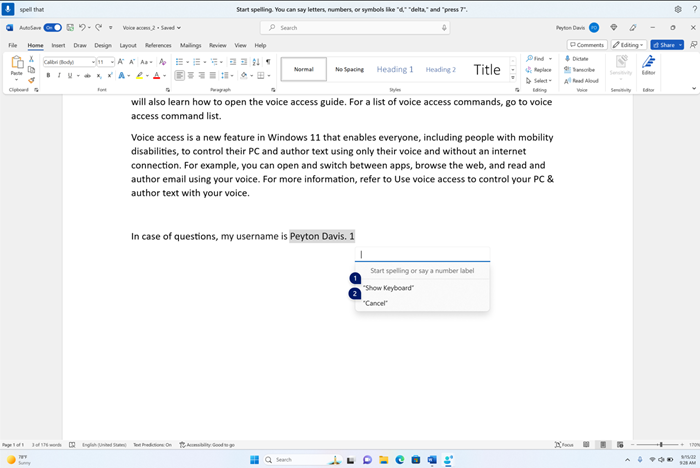

Privzeto so vse črke vnesene kot male črke. Za vnos velike črke uporabite ukaz s predpono »cap« ali »caps«.
Za boljše prepoznavanje, izgovorite črke v kratkem zaporedju.
Če želite vnesti številke, uporabite predpono »pritisni«. Recimo na primer »pritisnite 2«, da vnesete »2«.
Za izboljšanje prepoznavanja črk lahko uporabite fonetično abecedo Nata. Recite na primer »alfa«, če želite vnesti »a«, »bravo«, če želite vnesti »b«, »Charlie«, če želite vnesti »c« itd. Za več informacij glejte Natove fonetične abecede, kode in signale.
Ukaze za izbiro besedila, brisanje in krmarjenje lahko uporabite z enoto »znakov« v črkovalnem oknu. Na primer »izberi zadnja dva znaka«. Če želite izvedeti več o ukazu za izber, glejte Izbira besedila z glasom.
| Če želite narediti to | Izgovorite to |
|---|---|
| Črkujte besedilo črko za črko. | »Črkuj« |
| Črkujte izbrano besedilo ali zadnje narekovano besedilo črko za črko. | »Črkuj to« |
Namig
Če želite popraviti napake pri prepoznavanju, ki jih je naredil glasovni dostop, lahko najprej uporabite ukaze »popravi to« ali »popravi <besedilo>«, nato pa uporabite ukaze za črkovanje, če predlogi nadomestnega besedila niso na voljo za popravek. Če želite izvedeti več o ukazih za popravke, glejte Popravek besedila z glasom.
Uporaba zaslonske tipkovnice
Podobno kot v zgornjih navodilih za črkovanje lahko uporabite tipkovnico na dotik z glasom za vnos nestandardnih besed. To izkušnjo uporabite zlasti v primerih, kot je vnos gesel, kjer ne želite, da se besedilo gesla shrani v slovar sistema Windows.
Če želite na primer vnesti ime »Peyton«, recite »Pokaži tipkovnico«. Nato izgovorite številko, ki ustreza črki, ki jo morate vnesti na zaslonski tipkovnici. Videli boste tudi predloge, ki se bodo pojavili in posodobili vsakič, ko vnesete znak. Ko končate, izgovorite »Skrij tipkovnico«, da skrijete zaslonsko tipkovnico.

| Če želite narediti to | Izgovorite to |
|---|---|
| Prikaz zaslonske tipkovnice. | »Pokaži tipkovnico« |
| Skrivanje tipkovnice. | »Skrij tipkovnico« |
Za vstavljanje čustvenih simbolov lahko uporabite tudi zaslonsko tipkovnico. Če želite odpreti meni emojijev, izgovorite številko, ki ustreza gumbu emojija. V spodnjem primeru lahko rečete »Kliknite 46«.

Če želite vstaviti čustvene simbole iz menija čustvenih simbolov, izgovorite številko želenega čustvenega simbola.
Namig
Če želite s tabulatorko brskati po različnih poljih, ki jih je mogoče urejati, pritisnite Backspace ali Delete, da popravite morebitne napake, ali če želite pritisniti Enter, da se premaknete v novo vrstico, lahko rečete »Tab«, »Backspace«, »Delete« ali »Enter«, ne da bi pred ukazom izrekli »Press«. Če želite izvedeti več o uporabi tipkovnice na dotik z glasom, glejte Uporaba tipkovnice z glasom.
Vstavljanje simbolov in posebnih znakov
| Element za vstavljanje | Recite |
|---|---|
| . (Obdobje) | »Obdobje« ali »Pika« |
| , (vejica) | »Vejica« |
| ? (Vprašaj) | »Vprašaj« |
| ! (Klicaj) | "Klicaj" ali "Klicaj" |
| 's (Apostrof, ki mu sledi s) | »Apostrof« |
| : (dvopičje) | »Dvopičje« |
| ; (podpičje) | »Podpičje« |
| " (levi dvojni narekovaji) | »Odprti narekovaji« |
| " (desni dvojni narekovaji) | »Blizu narekovajev« |
| - (vezaj) | »Vezaj« |
| ... (Tri pike) | »Elipse« ali »Pika, pika, pika« |
| " (levi enojni narekovaji) | »Začni enojni narekovaje« ali »Odpri enojni narekovaje« |
| " (desni enojni narekovaji) | »Konec enojnih narekovajev« ali »Zapri enojni narekovaji« |
| ( (Levi oklepaj) | »Levi oklepaj« ali »Odpri oklepaje« |
| ) (desni oklepaj) | »Desni oklepaj« ali »Zapri oklepaje« |
| [ (levi oglati oklepaj) | »Odpri oklepaj« |
| ] (desni oglati oklepaj) | »Zaprti oklepaj« |
| { (leva oklepnica) | »Levi oklepaj« ali »Odpni oklepaj« |
| } (desni oklepaj) | »Desna opornica« ali »Zaprij opornico« |
| * (zvezdica) | »Zvezdica« |
| \ (poševnica nazaj) | »Poševnica nazaj« |
| / (Poševnica naprej) | »Poševnica« |
| | (Navpična črta) | »Znak navpične črte« ali »znak cevi« |
| _ (Podčrtaj) | »Podčrtaj« |
| ¶ (Odstavek ali znak za pilcrow) | »Znak odstavka« ali »Oznaka odstavka« |
| § (Znak odseka) | »Znak za odsek« |
| & (znak ampersand) | »Ampersand« ali »In znak« |
| @ (Na znaku) | »Afna« |
| © (Znak avtorskih pravic) | »Znak za avtorske pravice« |
| ® (Registrirani znak) | »Znamenje registrirane tržne znamke« |
| ° (znak stopinje) | »Simbol za stopinje« |
| % (znak odstotka) | »Znak za odstotek« |
| # (Številski znak) | »Številski znak« ali »znak funta« |
| + (znak plus) | »Znak plus« |
| - (Znak minus) | »Znak minus« |
| x (znak za množenje) | »Znak za množenje« |
| ÷ (znak za deljenje) | »Znak za deljenje« |
| = (enačaj) | »Enačaj« |
| < (znak manjši od) | »Znak ›manjše‹ kot« |
| > (Znak večji od) | »Znak ›večje‹ kot« |
| $ (znak za dolar) | »Znak za dolar« |
| £ (znak za funt) | »Znak za funt« |
| € (znak za evro) | »Znak za evro« |
| ¥ (znak za jen) | »Znak za jen« |
Namig
Simbol ali posebni znak, ki ga želite vstaviti, lahko narekujete skupaj s preostalim besedilom v enem izgovoru. Recite na primer »Pozdravljeni, vejica, kako ste vprašaj«, da vstavite »Pozdravljeni, kako ste?«
Vklop samodejnih ločil
Glasovni dostop med narekovanjem samodejno vstavi ločila v besedilo. Samodejno vstavljanje ločil je privzeto izklopljeno. Vklopite ga lahko v vrstici za glasovni dostop.
- Če želite vklopiti samodejno vstavljanje ločil, v vrstici za glasovni dostop izberite
 (Nastavitve>) Možnosti upravljanja Vklopite>samodejno ločilo.
Uporaba filtriranja psovk
Če glasovni dostop zajame profano besedo, je ta zakrita v povratnih informacijah govora. Če je med narekovanjem besedila zaznana psovka, se natipka maskira različica. Ta možnost je privzeto vklopljena. Filtriranje psovk lahko vklopite ali izklopite v vrstici za glasovni dostop.
- Če želite vklopiti ali izklopiti filtriranje psovk, v vrstici za glasovni dostop izberite (Nastavitve>)Možnosti upravljanja Filtriranje>psovk.
Glejte tudi
Uporaba glasu za interakcijo z elementi na zaslonu
Uporaba glasu za delo s sistemom Windows in aplikacijami
Seznam ukazov za glasovni dostop
Pogosta vprašanja o glasovnem dostopu
Tehnična podpora za stranke s posebnimi potrebami
Microsoft želi zagotoviti najboljšo možno izkušnjo vsem svojim uporabnikom. Če ste oseba s posebnimi potrebami ali imate vprašanja, povezana z dostopnostjo, se za tehnično pomoč obrnite na Microsoftovo službo Answer Desk za osebe s posebnimi potrebami . Skupina za podporo na spletnem mestu Disability Answer Desk je usposobljena za uporabo številnih programov za pomoč uporabnikom s posebnimi potrebami in vam lahko ponudi pomoč v angleškem, španskem, francoskem in ameriškem znakovnem jeziku. Če želite poiskati podatke za stik za svojo regijo, obiščite spletno mesto »Microsoft Disability Answer Desk«.
Če ste vladna ustanova, komercialni uporabnik ali uporabnik v podjetju, se obrnite na Answer Desk za osebe s posebnimi potrebami za podjetja.