

Ta članek je za osebe, ki želijo nadzorovati svoj računalnik in avtor besedila s svojim glasom Windows. Ta članek je del nabora vsebine za podporo za dostopnost za Windows, kjer je na voljo več informacij o funkcijah dostopnosti za Windows. Če potrebujete splošno pomoč, obiščite domačo stran Microsoftove podpore.
Če želite dokončati začetno nastavitev glasovnega dostopa v sistemu Windows, potrebujete internetno povezavo. Če si želite ogledati seznam ukazov za glasovni dostop, pojdite na Seznam ukazov za glasovni dostop.
Glasovni dostop je funkcija v sistemu Windows 11, ki vsem omogoča, da upravljajo svoj računalnik in ustvarjajo besedilo samo z glasom in brez internetne povezave. Na primer, z glasom lahko odpirate in preklapljate med aplikacijami, brskate po spletu ter berete in urejate e-poštna sporočila. Če želite več informacij, izberite Uporaba glasovnega dostopa za nadzor računalnika in & besedilo avtorja z glasom.
Glasovni dostop je na voljo v sistemu Windows 11, različica 22H2 in novejše različice. Če želite več informacij o novih funkcijah sistema Windows 11 22H2 in o tem, kako pridobite posodobitev, glejte Novosti v nedavnih posodobitvah sistema Windows. Ne veste, katero različico operacijskega sistema Windows imate? Glejte: Poiščite različico sistema Windows.
V tej temi
Zagon glasovnega dostopa
Glasovni dostop lahko zaženete v nastavitvah ali z iskanjem Windows.
Zagon glasovnega dostopa v nastavitvah
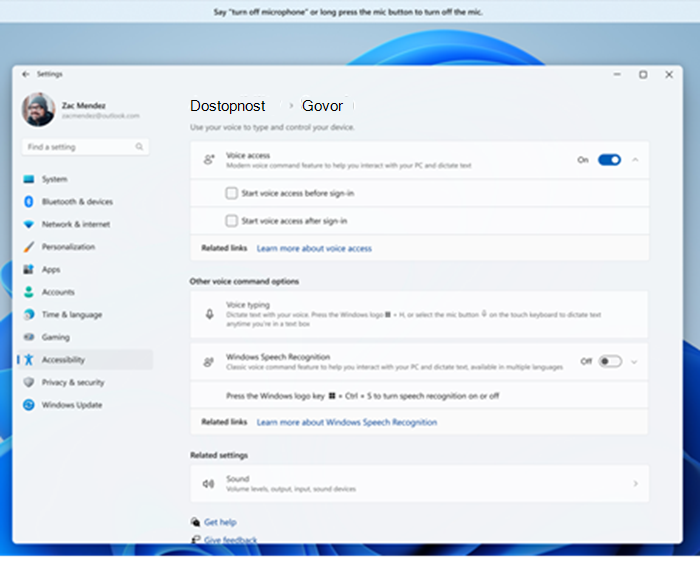
- V meniju »Start« izberite Nastavitve»Govor
 za osebe s posebnimi potrebami«.
 - Vklopite stikalo za glasovni dostop.
Namig
Če želite samodejno zagnati glasovni dostop ob vsakem zagonu računalnika, potrdite polji »Zaženi glasovni dostop, preden se vpišete v računalnik« ali »Zaženi glasovni dostop po vpisu v računalnik«.
Zagon glasovnega dostopa iz iskanja v sistemu Windows
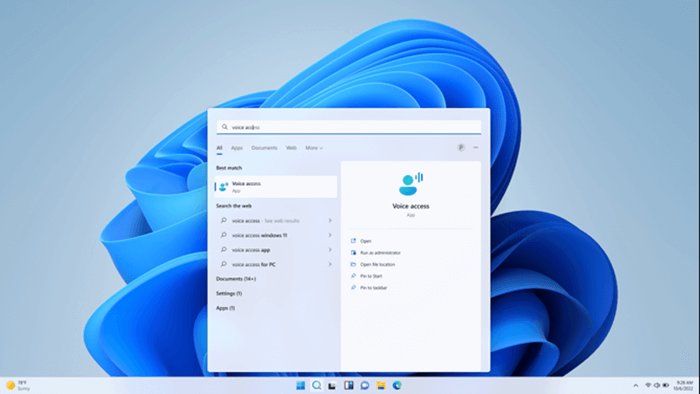
- Odprite iskanje v sistemu Windows in vnesite voice access.
- Izberite Odpri, da zaženete glasovni dostop.
Namig
Izberite Pripni na začetni zaslon ali Pripni v opravilno vrstico , da boste glasovni dostop v prihodnje hitreje našli.
Prenos jezikovnih datotek
Glasovni dostop je trenutno na voljo v naslednjih jezikih in narečjih: angleščina–ZDA, angleščina–Združeno kraljestvo, angleščina–Indija, angleščina–Nova Zelandija, angleščina–Kanada, angleščina–Avstralija, španščina–Španija–Mehika, nemščina–Nemčija, francoščina–Francija, francoščina–Kanada, poenostavljena kitajščina–Kitajska, tradicionalna kitajščina–tajvanščina, japonščina in italijanščina.
Ko prvič odprete glasovni dostop, se prikaže pozdravni zaslon, ki pojasnjuje, kako funkcija deluje in kaj potrebuje za lažji začetek. Če si ogledate te informacije, boste lahko razumeli, kako se uporabljata mikrofon in govor, tako da se lahko pred nadaljevanjem odločite na podlagi informacij.
Na tem zaslonu izberite želeni jezik za glasovni dostop. Če jezik uporabniškega vmesnika ni podprt, lahko še vedno izberete s seznama podprtih jezikov v glasovnem dostopu in ga uporabljate.
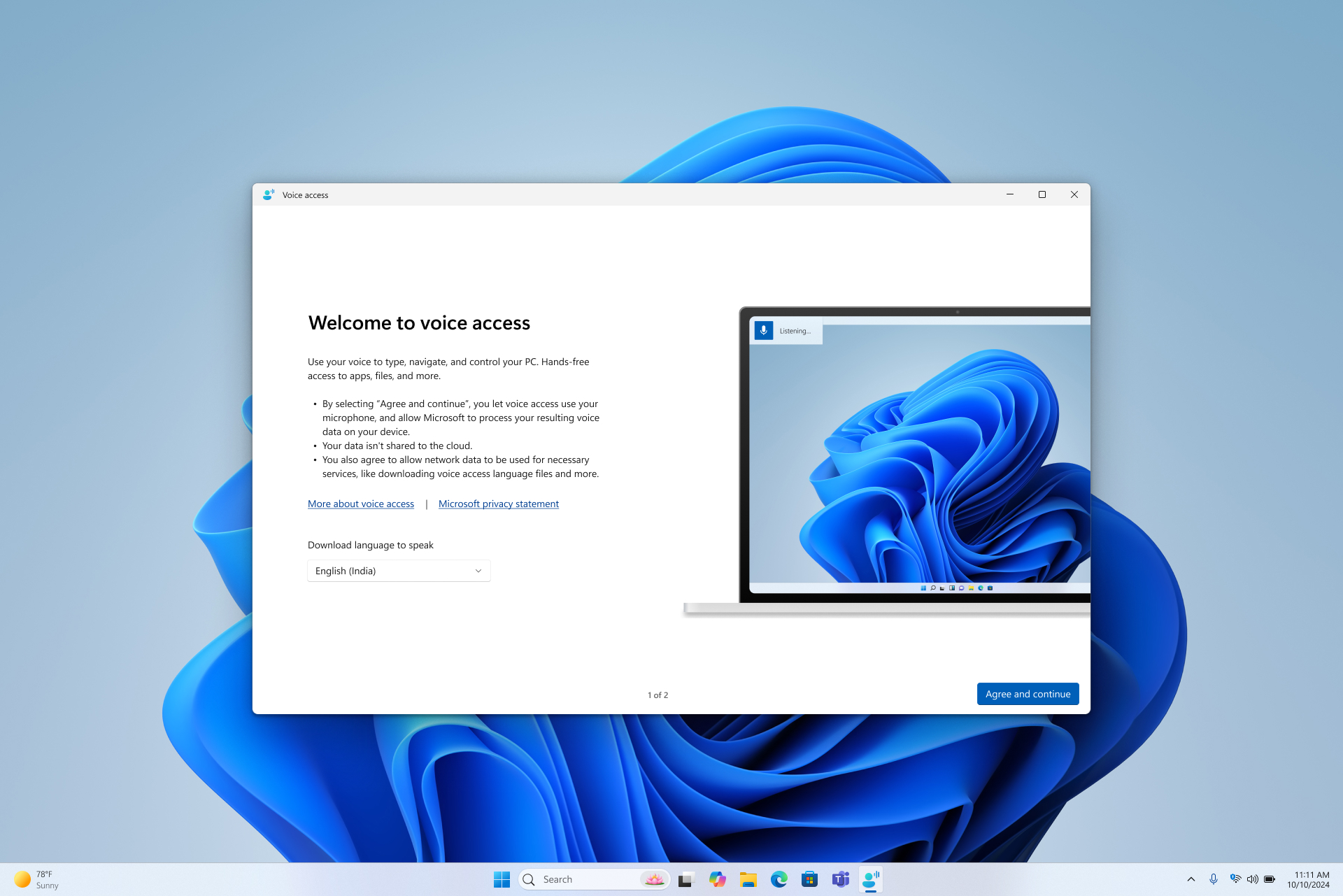
Ko izberete Strinjam se in nadaljuj, glasovni dostop začne prenašati zahtevane jezikovne datoteke za izbrani jezik, ki ga bo uporabljalo prepoznavanje govora v napravi. Za dokončanje tega koraka boste potrebovali internetno povezavo . Prenos poteka na istem zaslonu in lahko traja nekaj minut. Nastavitev lahko kadar koli prekličete ali zaprete. Če prenos zaprete, preden se prenos konča, boste morali znova zagnati postopek namestitve, ko boste naslednjič odprli glasovni dostop.
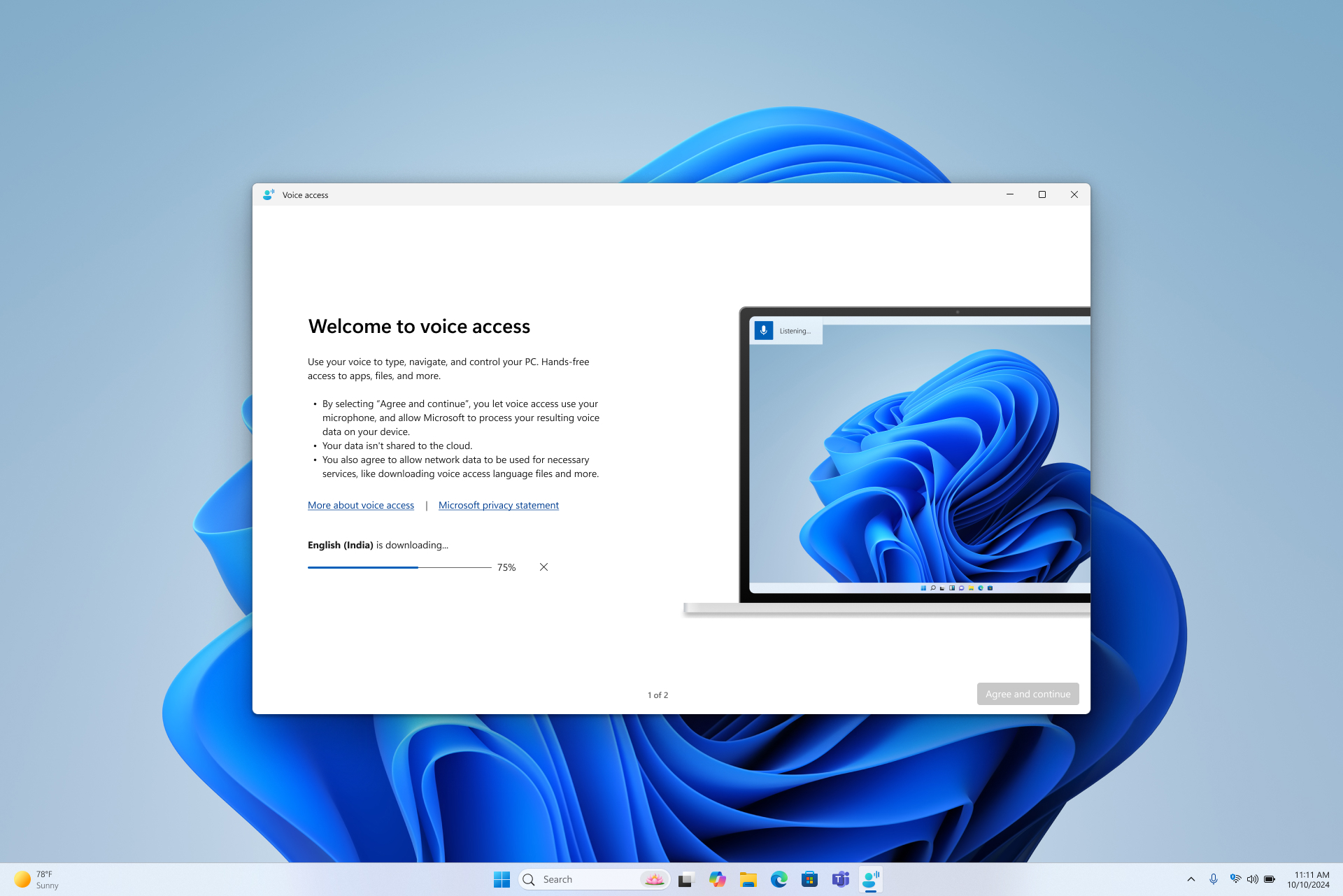
- Če želite izvedeti več pred prenosom, izberite povezavi Več o glasovnem dostopu in Microsoftova izjava o zasebnosti .
- Na drug jezik lahko kadar koli preklopite v nastavitvah glasovnega dostopaJeziki.
- Ko se jezikovni model prenese konča, se prikaže zaslon Nastavitev mikrofona . S tem korakom zagotovite, da vas glasovni dostop jasno sliši in uporablja želeni mikrofon.

- Na tej točki je glasovni dostop pripravljen za uporabo. Če je izbran privzeti mikrofon, lahko zaprete nastavitev in takoj začnete uporabljati glasovni dostop. Ko je glasovni dostop aktiven, bo na vrhu zaslona prikazana vrstica za glasovni dostop.
- Na tej strani lahko potrdite, ali je mikrofon priključen, in nastavite privzeto vhodno napravo za glasovni dostop. Če imate več mikrofonov, lahko izberete drugega, dodate novo napravo ali odprete nastavitve zvoka, da naredite spremembe.
- Če izberete Nadaljuj, vas bo vodil kratek interaktivni vodnik, ki vam bo pokazal, kako začnete upravljati računalnik z glasom. Ta korak je izbiren – ne glede na to, ali nadaljujete ali zapuščate, lahko takoj začnete uporabljati glasovni dostop. Če želite več informacij, glejte Uvod v glasovni dostop.
Opomba
Uporabo mikrofona z glasovnim dostopom nadzirajo vaše nastavitve zasebnosti. Če želite preveriti, ali je uporaba mikrofona dovoljena, se pomaknite do NastavitveZasebnost & varnostMikrofonDovoli aplikacijam dostop do mikrofonaDovoli namiznim aplikacijam dostop do mikrofona.
Glejte tudi
Uporaba glasu za delo s sistemom Windows in aplikacijami
Uporaba glasu za interakcijo z elementi na zaslonu
Tehnična podpora za stranke s posebnimi potrebami
Microsoft želi zagotoviti najboljšo možno izkušnjo vsem svojim uporabnikom. Če imate osebo s posebnimi potrebami ali imate vprašanja v zvezi s pripomočki za osebe s posebnimi potrebami, se za tehnično pomoč obrnite na Microsoftovo službo za odzivanje za osebe s posebnimi potrebami . Skupina za podporo na spletnem mestu Disability Answer Desk je usposobljena za uporabo številnih programov za pomoč uporabnikom s posebnimi potrebami in vam lahko ponudi pomoč v angleškem, španskem, francoskem in ameriškem znakovnem jeziku. Če želite poiskati podatke za stik za svojo regijo, obiščite spletno mesto »Microsoft Disability Answer Desk«.
Če ste vladni, komercialni ali poslovni uporabnik, se obrnite na službo za odzivanje invalidov v podjetjih.