
Ta članek je za osebe, ki želijo nadzorovati svoj računalnik in avtor besedila s svojim glasom Windows. Ta članek je del nabora vsebine za podporo za dostopnost za Windows, kjer je na voljo več informacij o funkcijah dostopnosti za Windows. Če potrebujete splošno pomoč, obiščite domačo stran Microsoftove podpore.
Ko uporabljate glasovni dostop za narekovanje besedila in avtorske dokumente, lahko z glasovnimi ukazi izberete besedilo in uredite izbrano besedilo. Izberete lahko besedilo, ki ste ga narekovali zadnji, določen del besedila ali izberete več znakov, besed, vrstic ali odstavkov. Če si želite ogledati seznam ukazov za glasovni dostop, pojdite na Seznam ukazov za glasovni dostop.
Glasovni dostop je funkcija v sistemu Windows 11, ki vsem omogoča, da upravljajo svoj računalnik in ustvarjajo besedilo samo z glasom in brez internetne povezave. Na primer, z glasom lahko odpirate in preklapljate med aplikacijami, brskate po spletu ter berete in urejate e-poštna sporočila. Če želite več informacij, izberite Uporaba glasovnega dostopa za nadzor računalnika in & besedilo avtorja z glasom.
Glasovni dostop je na voljo v sistemu Windows 11, različica 22H2 in novejše različice. Če želite več informacij o novih funkcijah sistema Windows 11 22H2 in o tem, kako pridobite posodobitev, glejte Novosti v nedavnih posodobitvah sistema Windows. Ne veste, katero različico operacijskega sistema Windows imate? Glejte: Poiščite različico sistema Windows.
Če želite izbrati in urediti besedilo, ki ste ga pravkar narekovali, izgovorite »Izberi to«.
Če želite izbrati določene dele besedila, ki ste jih narekovali prej, recite »Select prejšnji« ali »Select next«, ki mu sledi število besed, znakov, vrstic ali odstavkov, ki jih želite izbrati. Besedilo je izbrano glede na trenutni položaj kazalca.
Če je na primer kazalec na začetku besede »interakcija« in rečete »Izberi prejšnji dve besedi«, so izbrane besede »pomaga vam«.
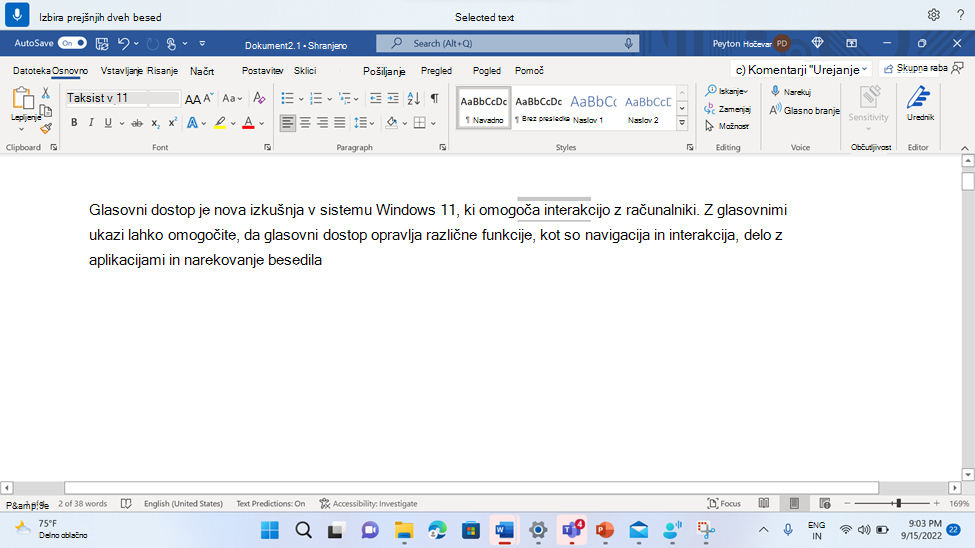
Če želite izbrati katero koli besedno zvezo v polju z besedilom, ne glede na položaj kazalca, izgovorite »Izberi«, ki ji sledi besedna zveza. Če želite na primer izbrati besedno zvezo »glasovni dostop«, recite »Izberi glasovni dostop«. Če se besedna zveza »glasovni dostop« pojavlja več, glasovni dostop postavi oštevilčeno oznako na vse pojave in vas pozove, da izberete želeni primerek. Nato izgovorite »Klik«, ki mu sledi številka, povezana s primerkom besedne zveze, ki jo želite izbrati. Na primer, »Kliknite eno« izbere prvi pojav glasovnega dostopa v prvi vrstici.

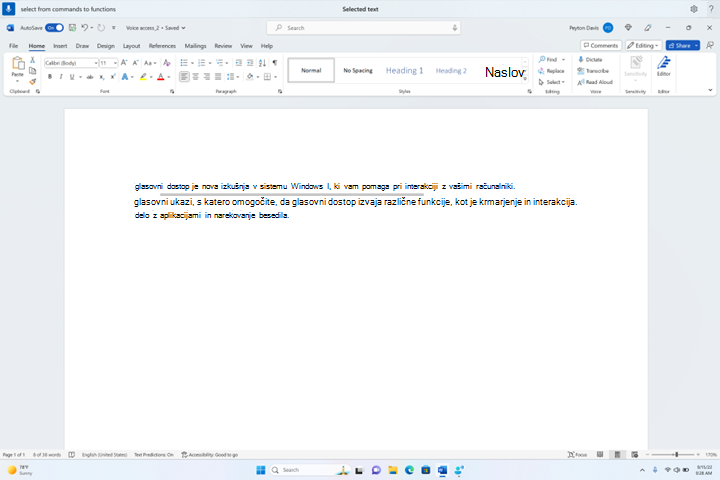
Izberete lahko tudi obseg besedila v polju z besedilom. To naredite tako, da izgovorite »Izberi iz«, ki mu sledi začetno besedilo v obsegu, nato pa »Za«, ki mu sledi končno besedilo obsega. Na primer, »Izberi med ukazi za funkcije« izbere vse med dvema besedama.
| Če želite narediti to | Izgovorite to | Primer |
|---|---|---|
| Izberite zadnje narekovano besedilo. | »Izberi to« | |
| Izberite celotno besedilo v polju z besedilom. | »Izberi vse« | |
| Izberite določen del besedila v polju z besedilom. | »Izberi <besedilo>« | »Izberi pozdravljeni svet« |
| Izberite obseg besedila v polju z besedilom. | »Izbira od besedila <1> do <besedila 2>« | »Izbira med ukazi in funkcijami« |
| Izberite prejšnje ali naslednje besede. | »Izberi prejšnje <število besed>« ali »Izberi naslednje <število besed>« |
»Izberi prejšnjo besedo« ali »Izberi naslednji dve besedi« |
| Izberite prejšnje ali naslednje znake. | »Izberi prejšnje <število znakov>« ali »Izberi naslednje <število znakov>« | »Izberi prejšnji znak« ali »Izberi naslednje tri znake« |
| Izberite prejšnjo ali naslednjo vrstico. | »Izberi prejšnje <število vrstic>« ali »Izberi naslednje <število vrstic>« |
»Izberi prejšnji dve vrstici« ali »Izberi naslednje štiri vrstice« |
| Izberite prejšnji ali naslednji odstavek. | »Izberi prejšnje <število odstavkov>« ali »Izberi naslednje <število odstavkov>« |
»Izberi prejšnja dva odstavka« ali »Izberi naslednje tri odstavke« |
| Počistite izbrano besedilo | »Počisti izbor« |
Če želite izbrati besedilo, ki ga ni mogoče urejati, uporabite funkcijo vlečenja prekrivne mreže mreže. Če želite izbrati slike in drugo vsebino, ki ni besedilna, uporabite prekrivno mrežo. Če želite več informacij, glejte Uporaba miške z glasom.
Opomba
Če eden od ukazov za izbiro vrže napako, lahko uporabite druge vrste izbora ali prekrivne plasti mreže.
Glejte tudi
Krmarjenje po besedilu z glasom
Uporaba glasu za interakcijo z elementi na zaslonu
Pogosta vprašanja o glasovnem dostopu
Tehnična podpora za stranke s posebnimi potrebami
Microsoft želi zagotoviti najboljšo možno izkušnjo vsem svojim uporabnikom. Če imate osebo s posebnimi potrebami ali imate vprašanja v zvezi s pripomočki za osebe s posebnimi potrebami, se za tehnično pomoč obrnite na Microsoftovo službo za odzivanje za osebe s posebnimi potrebami . Skupina za podporo na spletnem mestu Disability Answer Desk je usposobljena za uporabo številnih programov za pomoč uporabnikom s posebnimi potrebami in vam lahko ponudi pomoč v angleškem, španskem, francoskem in ameriškem znakovnem jeziku. Če želite poiskati podatke za stik za svojo regijo, obiščite spletno mesto »Microsoft Disability Answer Desk«.
Če ste vladni, komercialni ali poslovni uporabnik, se obrnite na službo za odzivanje invalidov v podjetjih.