
Ta članek je za osebe, ki želijo nadzorovati svoj računalnik in avtor besedila s svojim glasom Windows. Ta članek je del nabora vsebine za podporo za dostopnost za Windows, kjer je na voljo več informacij o funkcijah dostopnosti za Windows. Če želite splošno pomoč, obiščite domačo stran Microsoftove podpore.
Z glasovnim dostopom lahko nadzirate trenutno aktivno okno in delate z več aplikacijami in okni na več načinov. Seznam ukazov za glasovni dostop najdete na seznamu ukazov za glasovni dostop.
Glasovni dostop je funkcija v sistemu Windows 11, ki vsakomur omogoča upravljanje računalnika in pisanje besedila samo z glasom in brez internetne povezave. Na primer, z glasom lahko odpirate in preklapljate med aplikacijami, brskate po spletu ter berete in urejate e-poštna sporočila. Če želite več informacij, izberite Uporaba glasovnega dostopa za nadzor računalnika in & besedilo avtorja z glasom.
Glasovni dostop je na voljo v Windows 11, različica 22H2 in novejše različice. Če želite več informacij o novih funkcijah sistema Windows 11 22H2 in o tem, kako pridobiti posodobitev, glejte Novosti v najnovejših posodobitvah sistema Windows. Ne veste, katero različico operacijskega sistema Windows imate? Glejte: Poiščite različico sistema Windows.
V tej temi
Odpiranje in zapiranje aplikacij
| Če želite narediti to | Izgovorite to | Primer |
|---|---|---|
| Odprite novo aplikacijo. | »Odpri <ime> aplikacije« | »Open Edge« ali »Open Word« |
| Zaprite odprto aplikacijo. | »Zapri <ime> aplikacije« | »Close Edge« ali »Close Word« |
Opomba
Če glasovni dostop ne najde aplikacije, ki jo želite odpreti ali preklopiti nanjo, odpre iskalno polje sistema Windows in vnese ime aplikacije, ki jo želite odpreti. Rezultati iskanja so oštevilčeni s prekrivanjem in preprosto izberete številko, ki se ujema s programom, ki ga želite odpreti. Če želite preklicati postopek in poskusiti znova uporabiti ukaz »Odpri«, recite »Prekliči«, da oprete prekrivanje. Če na primer rečete »Odpri Microsoft Stream«, se bodo morda prikazali naslednji rezultati iskanja z oštevilčenim prekrivnim elementom.

Preklapljanje med odprtimi okni
| Če želite narediti to | Izgovorite to | Primer |
|---|---|---|
| Preklopite na obstoječo aplikacijo. | »Preklopi na <ime> aplikacije« ali »Pojdi na <ime> aplikacije« | »Preklopi na brskalnik Edge« ali »Pojdi v Word« |
| Odprite preklopnik med opravili. | »Pokaži preklopnik med opravili« |
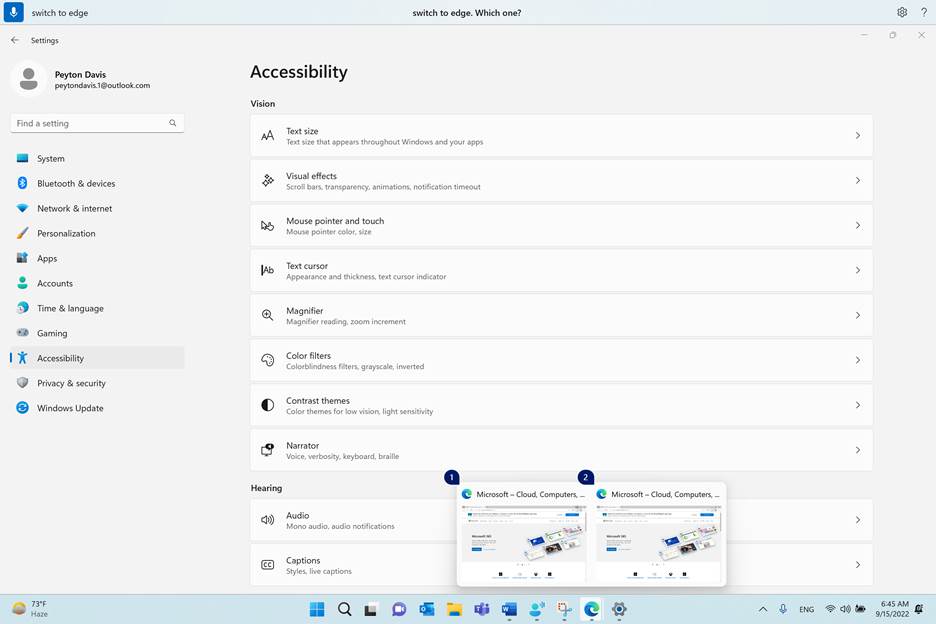
Če je pri uporabi ukaza »Preklopi« odprtih več primerkov iste aplikacije, glasovni dostop oknom priloži prekrivanje številk in vas pozove, da izberete želeni primerek.
Če sta na primer odprta dva primerka brskalnika Microsoft Edge, ko rečete »Preklopi na Microsoft Edge«, glasovni dostop prikaže okna iz opravilne vrstice z oštevilčenimi oznakami in vas pozove, da izberete število oken, ki jih želite odpreti.
Opomba
Če aplikacija ni odprta, ko uporabite ukaz »Preklopi«, glasovni dostop odpre nov primerek aplikacije.
Nadzor oken
| Če želite narediti to | Izgovorite to | Primer |
|---|---|---|
| Minimizirati aplikacijo ali okno. | »Minimiziraj okno« ali »Minimiziraj <ime> aplikacije« | »Minimize Edge« ali »Minimize Word« |
| Maksimizirajte aplikacijo ali okno. | »Maksimiziraj okno« ali »Maksimiziraj <ime> aplikacije« | »Maximize Edge« |
| Obnovite aplikacijo ali okno. | »Obnovi okno« ali »Obnovi <ime> aplikacije« | »Obnovi rob« |
| Zapreti odprto aplikacijo ali okno. | »Zapri okno« ali »Zapri <ime> aplikacije« | »Zapri rob« |
| Pojdite na namizje. | »Pojdi na namizje« | |
| Pripnite okno na levo, desno, zgoraj levo, zgoraj desno, spodaj levo ali spodaj desno. | »Pripni okno v <smer>« | »Pripni okno na levo« |
Opomba
Če se fokus premakne iz trenutnega okna in ukazi »Minimiziraj«, »Maksimiziraj« ali »Zapri« ne delujejo, lahko fokus znova vrnete tako, da uporabite prekrivanje mreže. Navodila za to najdete v razdelku »Premikanje kazalca miške s prekrivanjem mreže« v članku Glasna uporaba miške.
Drsenje po oknu
Glasovni dostop ponuja več ukazov, s katerimi se lahko pomikate po oknu.
Opomba
Če je kazalec miške v območju, po katerem se lahko premikate, se premikate po zaslonu. Upoštevajte, da drsni trak ni vedno viden v območju, po katerem se je mogoče pomikati. Če imate aplikacijo z več drsnimi trakovi, uporabite mrežo, da premaknete fokus na določeno območje. Če želite več informacij o mreži, glejte razdelek »Premikanje kazalca miške s prekrivanjem mreže« v članku Uporaba miške z glasom.
| Če želite narediti to | Izgovorite to | Primer |
|---|---|---|
| Drsite levo, desno, gor ali dol. | »Smer> drsenja<« | »Pomakni se navzgor« |
| Začnite se pomikati levo, desno, navzgor ali navzdol. | »Začni smer> drsenja<« | »Začni drseti navzdol« |
| Ustavite drsenje. | »Ustavi drsenje« ali »Ustavi« | |
| Pomaknite se na vrh ali dno. | »Premakni se na vrh« ali »Pomakni se na dno« | |
| Pomaknite se do levega ali desnega roba. | »Premakni se do levega roba« ali »Premakni se do desnega roba« |
Glejte tudi
Uporaba glasu za interakcijo z elementi na zaslonu
Pogosta vprašanja o glasovnem dostopu
Tehnična podpora za stranke s posebnimi potrebami
Microsoft želi zagotoviti najboljšo možno izkušnjo vsem svojim uporabnikom. Če imate osebo s posebnimi potrebami ali imate vprašanja v zvezi s pripomočki za osebe s posebnimi potrebami, se za tehnično pomoč obrnite na Microsoftovo službo za odzivanje za osebe s posebnimi potrebami . Skupina za podporo na spletnem mestu Disability Answer Desk je usposobljena za uporabo številnih programov za pomoč uporabnikom s posebnimi potrebami in vam lahko ponudi pomoč v angleškem, španskem, francoskem in ameriškem znakovnem jeziku. Če želite poiskati podatke za stik za svojo regijo, obiščite spletno mesto »Microsoft Disability Answer Desk«.
Če ste vladni, komercialni ali poslovni uporabnik, se obrnite na službo za odzivanje invalidov v podjetjih.