Svet je vaša učilnica
S programi, kot so Teams, Microsoft 365 Education Word, PowerPoint, OneNote, Flipgrid, Minecraft in druge, se lahko naučite od koder koli. Microsoft 365 ponuja različna orodja in funkcije, ki podpirajo učence vseh starosti in sposobnosti.
Obogatite šolsko izkušnjo učenca in se naučite, kako lahko uporabljajo aplikacije Microsoft 365 za sodelovanje v osnovnih predmetih in razpravah v razredu.

Opomba
Vsak razred je drugačen. V nadaljevanju je navedenih nekaj možnosti za oddaljeno učenje v okolju Microsoft 365. Posamezne šole lahko uporabljajo drugačne nastavitve aplikacij, kot so navedene spodaj, učitelji pa lahko uporabljajo Microsoft 365 na edinstvene načine za posamezne razrede.
Kaj potrebuje moj študent za vpis v svoj račun za Microsoft 365?
Študenti in učitelji v upravičenih ustanovah se lahko brezplačno prijavijo Office 365 Education študente. Študentje se lahko prijavijo v šolske račune na spletnem Office.com, kjer imajo brezplačen dostop do aplikacije Microsoft Teams, Word, PowerPoint, Excel in še veliko več. V tej domači zbirki lahko učenci odprejo Office 365 v svojem spletnem brskalniku.
Do aplikacije Microsoft Teams lahko dostopate v spletu ali jo prenesete v domačo ali prenosno napravo. Raziščite ta vodnik za hitri začetek, ki učencem omogoča takojšno učenje v aplikaciji Teams.
Kako lahko moj učenec poišče ekipo za predavanje in se ji pridruži?
Postopek nastavitve aplikacije Teams lahko drugače upravljajo različne šole in učitelji. Če želite raziskati Teams in preveriti, v katerih ekipah za predavanje sodeluje vaš učenec, pomagajte učencem, da se vpišete v svoj račun za Microsoft 365 in izberete Teams. Učenci prejmejo tudi e-poštno obvestilo, ko so bili dodani v ekipo za predavanje.
Kako bo moj učenec komuniciral s učitelji in sošolci?
S prenosom in uporabo orodja Microsoft Teams! Navidezna srečanja razreda olajšajo sodelovanje. Aplikacija Teams je središče za spletne učilnice, kjer se lahko vaš učenec uči v nastavitvah predavanja iz udobja svojega doma. Lahko sodelujejo z majhnimi skupinami ali se srečajo z enim na ena z učitelji za dodatno pomoč.
Namig
Preberite več o komunikaciji v aplikaciji Teams.

Vsak od razredov učenca ima svojo ekipo za predavanje, ki jo nastavi učitelj ali skrbnik za IT.
Ali je komunikacija in dejavnost mojega učenca nadzorovana v aplikaciji Teams?
Teams za izobraževanje zasnovana tako, da služi kot digitalno središče za učilnico in ponuja številne funkcije, ki v upravljanju razreda podpirajo učitelje. Učitelji lahko izklopijo komentiranje učencev, ki pošiljajo moteča ali neprimerna sporočila v skupinske razprave in v celoti izbrišejo unproductive sporočila. Institucije lahko omogočijo tudi funkcije za varnost klepetov, kot so nadzorovani klepeti.
Aplikacija Teams je kot komunikacijska platforma s posebnimi funkcijami, ki podpira poučevanje in učenje, odlična priložnost za študente, da skupaj s akademskim učenjem gradijo in vajo digitalno državljanstvo.
Opomba
Zaščita podatkov učenca je vedno Microsoftova glavna prioriteta. Več o zasebnosti v aplikacijah Microsoft 365 preberite tukaj.
Ali je Aplikacija Teams preprosto aplikacija za klepet, ali lahko tudi moj študent zaključi šolsko delo?
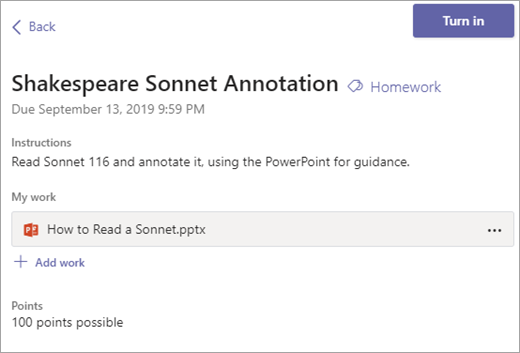
Vgrajena funkcija » Naloge« v aplikaciji Teams omogoča učencem dostop do dodeljenega dela, ogled rokov in pošiljanje nalog neposredno v aplikaciji.
Če si želite ogledati določene naloge, izberite predavanje na glavni strani ekipe učenca .
Namig
S študentom lahko izveste več o sodelovanju in ustvarjanju odličnega dela v aplikaciji Teams.


Za drugo stalno delo ima vsaka ekipa za predavanja OneNotov zvezek za predavanja, kjer lahko študentje delajo lastne zapiske, preberejo izročke za učitelje in sodelujejo z drugimi sošolci. Učenci lahko dostopajo do te vsebine v aplikaciji Zvezek za predavanja v vsaki ekipi za predavanja.
Kako lahko moj učenec oddaj naloge z aplikacijo Teams? Ali lahko v storitvi Teams preverjajo svoje ocene?
Učenci lahko oddajo naloge tako, da odprejo svojo ekipo za predavanje, izberejo zavihek Naloge in izberejo nalogo, ki jo želijo poslati. Tam lahko priložijo ustrezno delo in izbrali Oddaj.
Učenci lahko tukaj preberejo več o sledenju in odrejenih nalogah.
Učenci si lahko ogledajo tudi ocene za svoje naloge. V vsaki ekipi za predavanje lahko učenci izbrali zavihek Ocene, da si ogledajo točke, pridobljene s preteklim delom, in povratne informacije učitelja.
Preberite več o tem, kako lahko učenci krmarijo po svojih ocenah.

Kako se povežem s študenti učitelji?
Dostopajte do neposrednega sporočanja s učitelji prek aplikacije Microsoft Teams! Ko vam učitelj pošlje sporočilo v aplikaciji Teams, prejmete e-poštno povabilo, da se pridružite pogovoru in neposredno klepetu.
Če potrebujete dodatno pomoč pri začetku, uporabite naš vodnik.
Kako lahko poleg neposredne komunikacije s učitelji pridobim tudi posodobitve o dejavnosti učencev v razredu?
Učitelji učencev lahko nastavljajo samodejne posodobitve e-pošte prek aplikacije Teams, ki vas vsak teden obvešča o statusu njihovih nalog.

Kako lahko moj študent dostopa do aplikacij storitve Microsoft 365?
Študenti in učitelji v upravičenih ustanovah se lahko prijavijo na Office 365 Education in dostopajo do orodij učilnice, kot so Word, Excel, PowerPoint, OneNote in drugi. Prenesite Microsoft 365 v mobilne in domače namizne naprave ali pa se vpišite v Microsoft 365 v spletnem brskalniku in dostopajte do aplikacij kadar koli in kjer koli.
Te namige lahko preverite tudi, če želite zagotoviti, da bodo naprave učencev – od računalnikov in tabličnih računalnikov do njihove miške in tipkovnice – čiste in varne.

Kaj pa, če ima naš dom nizko pasovno širino interneta?
Oglejte si te namige, nasvete in najboljše prakse za več načinov za učenje iz daljave z nizko pasovno širino interneta.
Kje lahko moj študent dostopa do pomoči z Microsoftovimi orodji za izobraževanje?
Študenti imajo center za pomoč, ki samo za njih! Od osnov uporabe aplikacije Teams do navdihujočega ideje za projekt je tukaj Microsoftova vsebina središča za pomoč učencem, ki učencem pomaga izkoristiti Office 365 za najboljšo učno izkušnjo do zdaj!