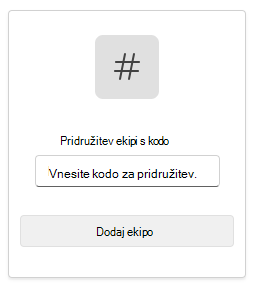
V storitvah Microsoft 365 Education in Microsoft Teams lahko takoj dostopate do spletne učilnice. Z napravo in podatki za vpis v šolo se lahko prijavite v razred na Microsoft365.com.
Prijava v aplikacijo Teams
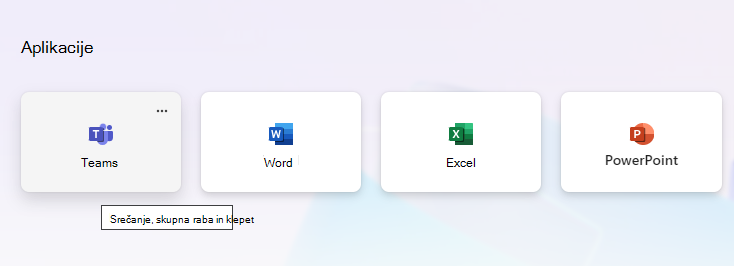
- Odprite Microsoft365.com v spletnem brskalniku ter se vpišite s šolskim e-poštnim naslovom in geslom.
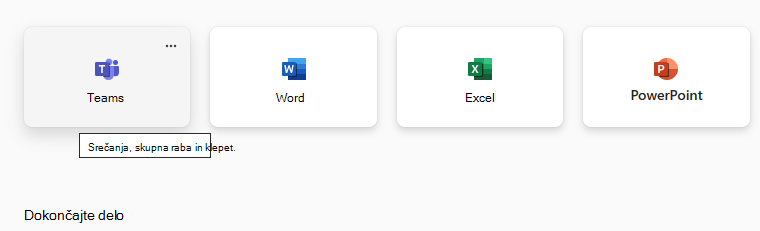
- Izberite aplikacijo Teams .
Opomba
Teams za izobraževanje je del storitve Microsoft 365 Education. Študenti in učitelji v upravičenih ustanovah se lahko brezplačno prijavijo na Microsoft 365 Education. Preberite več o prijavi.
Ustvarjanje ekipe za predavanje
Morda je vaše predavanje že nastavil skrbnik za IT. Če ni, ga ustvarite.
- V vrstici s programi izberite aplikacijo Teams
 .
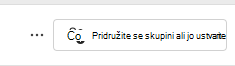
. - Izberite »Pridruži se ali ustvari skupino>« Ustvari ekipo.
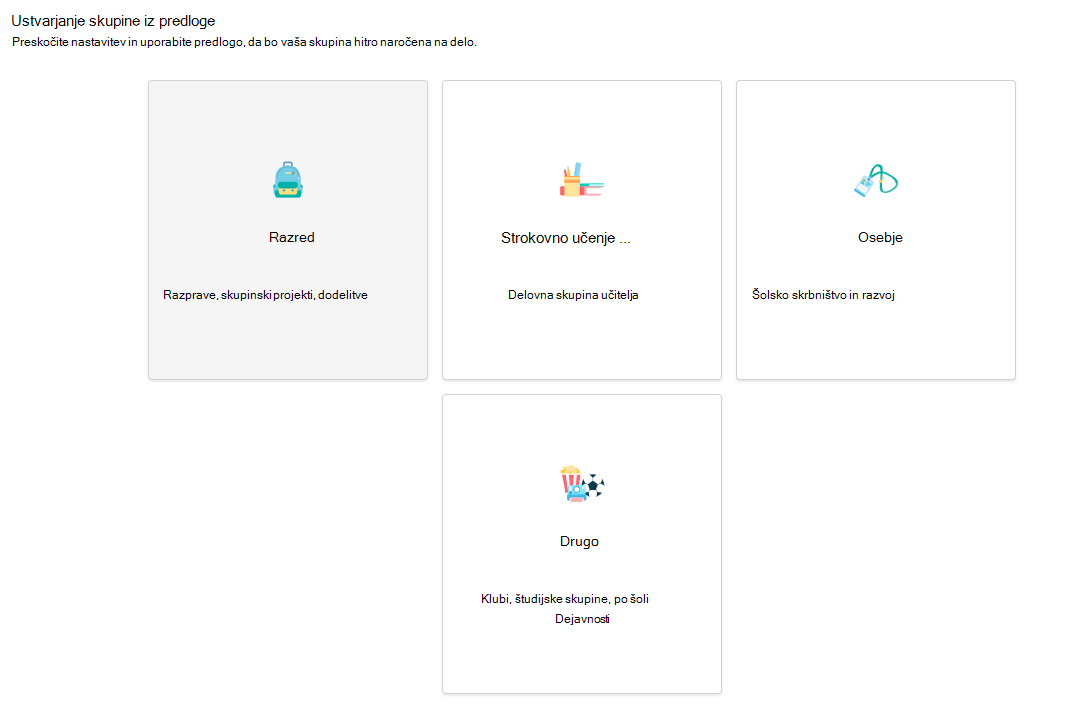
- Za vrsto ekipe izberite »Predavanje« .
- En kanal – Splošno – se ustvari samodejno z nastavitvijo novega razreda. Izberite gumb » Uporabi to predlogo «.
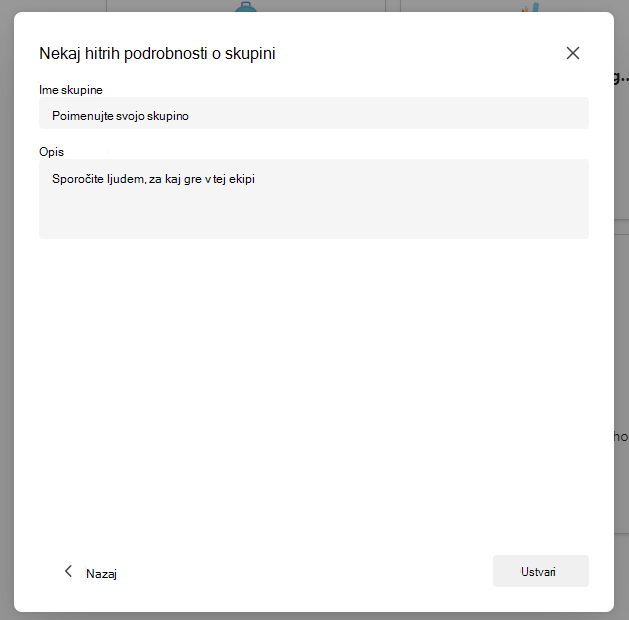
- Vnesite ime in izbirni opis predavanja. Izberite Ustvari.
Opomba
Možnost za ustvarjanje ekipe ni prikazana? Obrnite se na skrbnika za IT, da se prepričate, da imate ustrezna dovoljenja.
Dodajanje študentov (izbirno)
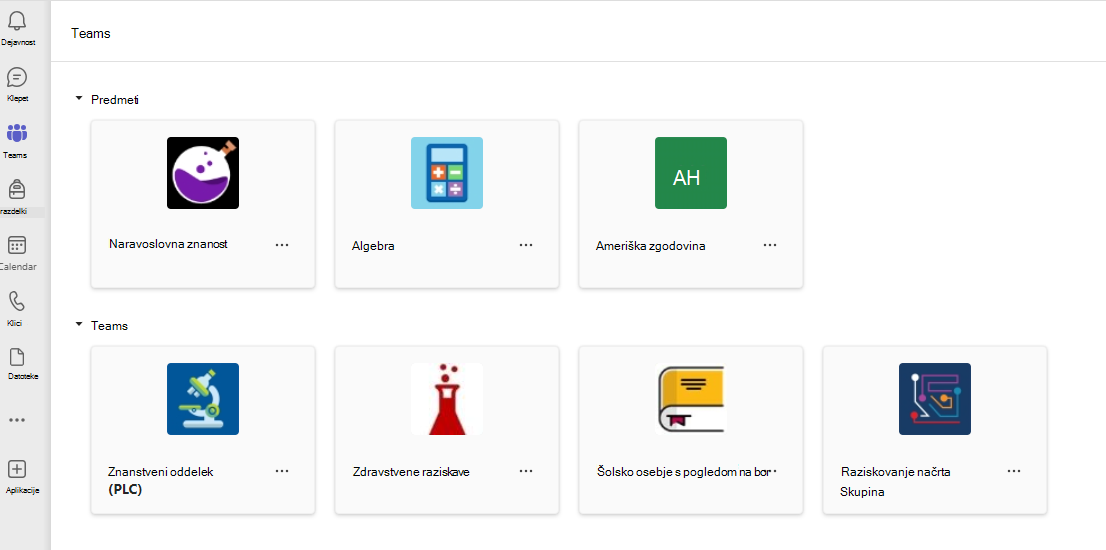
- Poiščite predavanje na seznamu predavanj na strani aplikacije Teams .
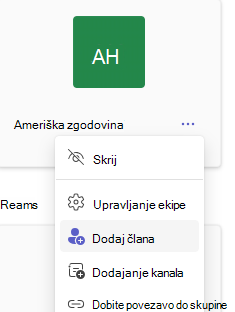
- Izberite ikono »Več možnosti
 « na ploščici razreda.
 - V spustnem meniju izberite »Dodaj člana «.
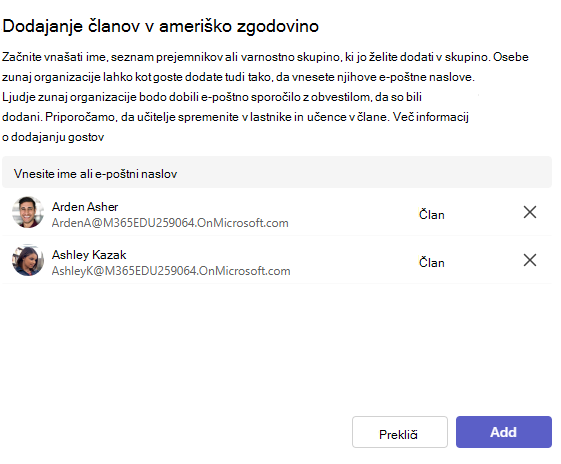
- Če želite poiskati ustreznega študenta, vnesite ime študentov ali e-poštni naslov. Na seznam predavanj je mogoče dodati več učencev.
- Izberite gumb »Dodaj «, da v skupino za predavanje dodate vse učence na seznamu. Če je vaša šola že ustvarila razredne skupine, prosite skrbnika IT, naj vam posreduje ime skupine predavanj.
Opomba
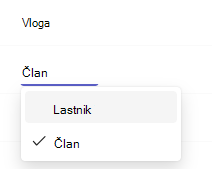
Če želite v ekipo za predavanje dodati učitelje, jih dodajte v skupino za predavanje, nato pa pojdite v stolpec » Vloga « in jih spremenite iz člana v lastnika.
Končali ste.
Če želite pozneje dodati učence ali spremeniti ekipo, se pomaknite do skupine in izberite »Več možnosti «.
«.