
V tem članku so informacije o omejitvah in omejitvah, ki veljajo za datoteke, imena datotek in vrste datotek pri sinhronizaciji s storitvijo OneDrive za domačo uporabo, storitvijo OneDrive za službo ali šolo ali SharePointom v okolju Microsoft 365.
Opomba
Če iščete omejitve, ki veljajo za starejšo različico OneDrive za podjetja (groove.exe), SharePoint 2013 in SharePoint 2016, preberite zbirko znanja 2933738.
Novosti
22. april 2026: začelo se je uvajanje za sinhronizacijo do 1.000.000 elementov. Več informacij.
28. januar 2025: Neveljavni znaki so zdaj podprti v storitvi OneDrive za Mac.
V tem članku
Omejitve
Neveljavni znaki
Velja za: 

Nekateri znaki imajo poseben pomen, ko jih uporabljate v imenih datotek v storitvi OneDrive, SharePoint, Windows in Mac OS – na primer »*« za nadomestne znake in »\« v poteh z imeni datotek . Če datoteka ali mapa, ki jo poskušate prenesti v OneDrive, vsebuje katerega koli od spodaj navedenih znakov, lahko prepreči sinhronizacijo datotek in map. Preimenujte datoteko ali mapo tako, da odstranite te znake, preden jo posodobite.
Znaki, ki niso dovoljeni v imenih datotek in map v storitvi OneDrive za domačo uporabo ali v storitvi OneDrive za službo ali šolo
" * : <> ? / \ |
Opomba
- Tudi začetni in končni presledki v imenih datotek ali map niso dovoljeni.
- Če želite preimenovati datoteko ali mapo v sistemu Windows, jo izberite in pritisnite F2. Če želite preimenovati datoteko ali mapo v računalniku Mac, jo izberite in pritisnite tipko »return«.
- Nekatere organizacije še ne podpirajo # in % v imenih. Če ste globalni skrbnik ali skrbnik SharePointa v okolju Microsoft 365, glejte Omogočanje podpore # in % v SharePointovem spletnem dnevniku, če želite izvedeti, kako dovolite te znake.
- Za Officeove namizne aplikacije win32: Če shranjujete Officeovo datoteko prek pogleda »Backstage« v mapo OneDrive ali SharePoint, datoteke ne boste mogli shraniti, če ime mape vsebuje ; (podpičje).
- Če uporabljate Office 2010, ne morete uporabiti »&« v imenih datotek in map.
- Če želite več informacij, glejte Ko OneDrive preimenuje elemente z neveljavnimi znaki in Zakaj se je ime moje datoteke spremenilo iz vejice v ^J.
Neveljavna imena datotek ali map
Velja za:
Ta imena niso dovoljena za datoteke ali mape: .lock, CON,PRN, AUX, NUL,COM0 - COM9, LPT0 - LPT9, _vti_, desktop.ini, katero koli ime datoteke, ki se začne z ~$.
Opomba
- _vti_ ni mogoče uporabiti nikjer v imenu datoteke.
- Obrazcev ni mogoče uporabiti, če je mapa ali datoteka na korenski ravni knjižnice.
- ゙in ဧ ni mogoče uporabiti kot prvi znak mape.
Neveljavne ali blokirane vrste datotek
Velja za:
Začasne datoteke TMP ne bodo sinhronizirane s storitvijo OneDrive. Za več podrobnosti glejte Stanje storitve OneDrive, ki je obtičalo pri »Sinhroniziraj na čakanju«.
Files, ki jih uporablja lokalni računalnik, na primer desktop.ini v sistemu Windows ali .ds_store v sistemu macOS, se običajno ne sinhronizirajo. Če se te datoteke med selitvijo prenesejo v OneDrive, bo program za sinhronizacijo izbrisal kopijo v oblaku in zapustil lokalno kopijo.
Obeti . Datoteke PST so podprte, vendar se sinhronizirajo manj pogosto v primerjavi z drugimi vrstami datotek, da se zmanjša omrežni promet. Če želite preprečiti nalaganje . PST v aplikaciji sinhronizacija s storitvijo OneDrive, preberite Blokiranje sinhronizacije določenih vrst datotek. Premakniti se . PST iz OneDrive, preberite Kako odstraniti Outlookovo podatkovno datoteko PST iz OneDrive. Če je možnost Premikanje znane mape omogočena in konfigurirana prek pravilnika skupine, . Datoteke PST bodo preseljene.
Outlook lahko prikaže napake po . Datoteke PST se preselijo, ker še vedno iščejo . Datoteke PST na prvotni lokaciji.
Če ste uporabnik storitve OneDrive za službo ali šolo, so nekatere vrste datotek morda blokirane na SharePointovem mestu vaše organizacije. Seznam blokiranih datotek se razlikuje glede na nastavitve skrbnika.
Iz varnostnih razlogov več imen datotek in pripon ni mogoče prenesti, ker so izvedljive, jih uporablja SharePoint Server ali jih uporablja sam Windows. Če želite več informacij, glejte Vrste datotek, ki jih ni mogoče dodati na seznam ali v knjižnico.
Omrežja ali preslikani pogoni
Velja za:
Ni mogoče dodati omrežja ali preslikanega pogona kot mesto za sinhroniziranje OneDrive. Storitev OneDrive ne podpira sinhronizacije s simboličnimi povezavami ali stičnimi točkami.
Povečane pravice
Velja za:
OneDrive ni mogoče zagnati s povišanimi pravicami in v Raziskovalcu ne boste mogli videti elementov menija storitve OneDrive. Vendar pa je namestitev aplikacije za sinhronizacijo na računalnik uporabna zlasti za računalnike z več uporabniki in kadar ne želite, da se exe datoteke izvajajo iz uporabniškega profila. Glejte tudi Datotek v storitvi OneDrive ni mogoče dati v skupno rabo.
Deljenje z drugimi
Velja za:
Tega elementa ne morete dati v skupno rabo, ker je v mapi preveč elementov
Pri skupni rabi mape je skupno število podelementov v njej in njenih podmapah omejeno na 50.000.
Če želite odpraviti to omejitev, premaknite nekatere elemente v drugo mapo, ki ni v izvirni mapi, ali pa izberite posamezne datoteke, ki jih želite dati v skupno rabo.
Dedovanja tega elementa ne morete prekiniti, ker je na tem seznamu ali v knjižnici preveč elementov z enoličnimi dovoljenji.
Podprta omejitev enoličnih dovoljenj za elemente na seznamu ali v knjižnici je 50.000. Vendar pa je priporočena splošna omejitev 5.000. Spreminjanje več kot 5.000 edinstveno dovoljenih predmetov naenkrat traja dlje. Zato za velike sezname načrtujte seznam tako, da ima čim manj edinstvenih dovoljenj.
V skupni rabi z mano
Ni mogoče sinhronizirati skupine datotek v pogledu »V skupni rabi z mano« s spletnega mesta OneDrive za službo ali šolo.
Napaka pri dostavi tem prejemnikom ali skupinam ni uspela pri skupni rabi
To sporočilo o napaki se lahko prikaže, ko poskušate deliti z naslovom, ki ni povezan z Microsoftovim računom.
Koliko računov storitve OneDrive?
Velja za:
Število računov storitve OneDrive
Število računov, v katere je mogoče hkrati vpisati in jih sinhronizirati, je omejeno. V vsaki napravi je dovoljen največ en račun OneDrive za domačo uporabo in devet računov OneDrive za službeni ali šolski račun. Za naprave s sistemom MacOS je lahko v vsakem trenutku sinhroniziran le en poslovni račun iste organizacije.
Računi za goste v storitvi OneDrive
Sinhronizacijo vsebine z zunanjim uporabnikom ali gostom je podprta v storitvi OneDrive. Glejte zahteve za dokument za sinhronizacijo B2B: Sinhronizacija B2B.
S preverjeno pristnostjo pooblaščencev
Velja za:
Preverjene pristnostnosti pooblaščencev niso podprte v storitvi OneDrive.
Če se pri poskusu vpisa v OneDrive prikaže sporočilo o napaki »Nastavitve strežnika proxy zahteva preverjanje pristnosti« ali koda napake 0x8004de42, preverite, ali za povezovanje s storitvijo OneDrive ne uporabljate proxy s preverjeno pristnostjo.
Zvezki OneNote
Velja za:
OneNotovi zvezki imajo svoj sinhronizacijski mehanizem zunaj OneDrive. Če nameravate dati OneNotov zvezek v skupno rabo – s sabo ali z drugimi – je najbolje, če ga na novo ustvarite v storitvi OneDrive. Premikanje obstoječega OneNotovega zevezka v mapo, ki jo sinhronizira OneDrive, ne da bi šel skozi aplikacijo OneNote, trenutno ni podprto.
Ko je OneNotov zvezek shranjen na OneDrive, in ste sinhronizirali mapo, ki vsebuje zvezek, boste našli vrinjeno datoteko .url, ki odpre zvezek na spletnem mestu.
OneNotovi zvezki, shranjeni v storitvi OneDrive ali SharePointu, so omejeni na 2 GB.
Preberite, kako premakniti OneNotov zvezek v OneDrive.
Zaznavanje virusov
Velja za:
Če v datoteki zaznamo virus, aplikacija za sinhronizacijo s storitvijo OneDrive takoj preneha sinhronizirati, da prepreči širjenje virusa in zagotovi varnost vaših naprav.
Stanje datotek lahko preverite v spletni aplikaciji OneDrive. Okužene datoteke bodo poleg imena datoteke označene z rdečim simbolom, kar pomeni, da je datoteka označena kot zlonamerna programska oprema.
Omejitve
Velikosti datotek za nalaganje in prenos
Velja za:
| Največje | Prenesi | Prenesi |
|---|---|---|
| Sinhronizacija | 250 GB | 250 GB |
| Posamezne datoteke | 250 GB | 250 GB |
| Files within a zip | 250 GB | 250 GB |
Opomba
Te omejitve veljajo za datoteke in ne za skupni prostor za shranjevanje. Za vse datoteke, večje od nekaj GB, priporočamo, da namesto funkcije za nalaganje s spletnim mestom uporabite aplikacijo za sinhronizacijo s storitvijo OneDrive.
Dolžina imena in poti datoteke
Velja za:
Različne aplikacije in različice Officea imajo različne omejitve, zato je kombinacija omejitev lahko edinstvena za vašo nastavitev.
Če želite več podrobnosti o dolžinah poti in datotek, glejte Kakšne so omejitve dolžine poti datoteke?
Sličice in predogledi
Velja za:
Sličice niso ustvarjene za slike, ki so večje od 100 MB.
Predogledi PDF niso ustvarjeni za datoteke, večje od 100 MB.
Opomba
Sličice so podprte le, če gre za vrsto datoteke, ki jo podpira OneDrive, na primer Officeove datoteke, datoteke PDF ter izbrane vrste slik in aplikacij.
Število elementov, ki jih je mogoče sinhronizirati ali kopirati
Velja za:
Če uporabljate spletno mesto OneDrive, lahko hkrati kopirate največ 2500 datotek.
Če nalagate, prenašate ali premikate veliko datotek hkrati, boste morda morali počakati dalj časa, preden lahko zaključite postopek sinhronizacije. V ikoni stanja v opravilni vrstici namizne aplikacije se v tem obdobju prikaže sporočilo »sinhroniziranje« ali »obdelava sprememb«.
Za optimalno učinkovitost priporočamo, da v shrambi v oblaku ne sinhronizirate več kot 300.000 elementov. Do težav z učinkovitostjo delovanja lahko pride, če imate več kot 300.000 elementov, tudi če ne sinhronizirate vseh elementov.
Podpora za sinhronizacijo do 1.000.000 elementov na primerek sinhronizacije na napravo je na voljo v javni predogledni različici za Windows. Ta predogled ne podpira okolij infrastrukture navideznega namizja (VDI).
Če želite sodelovati v tej predogledni različici, morajo biti izpolnjeni ti pogoji:
Zahteve
- Najnovejša odjemalec za sinhronizacijo s storitvijo OneDrive z omogočenim najnovejšim programom za preskuševalce storitve OneDrive. Oglejte si, kako.
- Platforma: Windows 11 ali Windows Server 2022 z javnim predogledom za Windows.
- Pomnilnik: najmanj 16 GB RAM (priporočeno 32 GB).
- Prostor za shranjevanje: Potrebujete polprevodniški pogon (SSD).
- Procesor: Intel i5/AMD Ryzen 5 ali novejši, Snapdragon X Plus.
- Priporočena konfiguracija aplikacije za sinhronizacijo.
Opomba
- Naprave, ki ne izpolnjujejo teh zahtev, se še naprej brez motenj sinhronizirajo pri obstoječi omejitvi podpore za 300.000 elementov.
- Učinkovitost delovanja še ni optimizirana za sinhronizacijo velikega števila datotek samo za branje ali za račune, ki so pravno zadržani. Microsoft si aktivno prizadeva izboljšati učinkovitost delovanja in zanesljivost v teh primerih.
- Obstajajo še druge SharePointove omejitve glede ogleda knjižnice dokumentov z uporabo na spletu, ki lahko vplivajo na strukturo datotek v storitvi OneDrive.
Knjižnice z upravljanjem informacijskih pravic so omogočene
Velja za:
Knjižnice je mogoče sinhronizirati v obliki zapisa za branje/pisanje z aplikacijo za sinhronizacijo za Windows, graditev 17.3.7294.0108 ali novejšo različico, ali OneDrive za Mac, graditev 18.151.0729.0014 ali novejša različica.
Opomba
Skrbniki: Preberite, kako konfigurirate storitev Azure Rights Management.
Diferencialna sinhronizacija
Velja za:
Diferencialna sinhronizacija je možna za Microsoft Officeove datoteke v novi obliki zapisa datoteke .docx, .pptx .xlsx.
To je del integracije Officea in zahteva, da imate:
- Office 2016 Klikni in zaženi (različica 16.0.6741.2027 ali novejša različica). Potrebujete tudi OneDrive (različico 17.3.6386.0412 ali novejšo različico).
- Office 2016 MSI in te nameščene posodobitve: 4. oktober 2016, posodobitev za Office 2016 (KB3118262). Potrebujete tudi OneDrive (različico 17.3.6386.0412 ali novejšo različico).
- Nastavitev »Uporabi Officeove programe za sinhronizacijo Officeovih datotek« je vklopljena na zavihku Office v nastavitvah storitve OneDrive (računalnik s sistemom Windows) ali v nastavitvah storitve OneDrive (Mac).
Za druge vrste datotek je diferencialna sinhronizacija na voljo po vsem svetu.
Opomba
Oglejte si spodnja navodila, če datoteke OneNote niso vključene.
Knjižnice z določenimi stolpci ali metapodatki
Velja za:
Če imate knjižnice s stolpcem za rezervacijo ali preverjanje veljavnosti ali če je varnost elementov osnutkov nastavljena na »Samo uporabniki, ki lahko urejajo« ali »Samo uporabniki, ki lahko odobrijo elemente « v nastavitvah različice knjižnice:
- Za knjižnice dokumentov SharePoint bodo ti elementi sinhronizirani samo za branje.
- Za knjižnice v storitvi OneDrive bo OneDrive prikazal ikono ključavnice (
 ) ob stanju sinhronizacije in uporabnik ne bo mogel sinhronizirati knjižnice, dokler navedene nastavitve ne bodo odstranjene.
Navodila za odstranjevanje nastavitev stolpcev, ki blokirajo sinhronizacijo
Obvezna rezervacija
- Poiščite knjižnico dokumentov, ki jo želite konfigurirati.
- V orodni vrstici na zavihku Knjižnica v skupini nastavitve izberite Nastavitve knjižnice.
- V razdelku Splošne nastavitveizberite Nastavitve različic.
- V razdelku Zahtevaj rezervacijo izberite Ne (privzeto).
Varnost elementov osnutkov
- Poiščite knjižnico dokumentov, ki jo želite konfigurirati.
- V orodni vrstici na zavihku Knjižnica v skupini nastavitve izberite Nastavitve knjižnice.
- V razdelku Splošne nastavitveizberite Nastavitve različic.
- V razdelku Varnost elementa osnutka izberite Kateri koli uporabnik, ki lahko bere elemente (privzeto).
Odobritev vsebine
- Poiščite knjižnico dokumentov, ki jo želite konfigurirati.
- V orodni vrstici na zavihku Knjižnica v skupini nastavitve izberite Nastavitve knjižnice.
- V razdelku Splošne nastavitveizberite Nastavitve različic.
- V razdelku Odobritev vsebine izberite Ne (privzeto) za Zahtevaj odobritev vsebine za predložene elemente.
Zahtevan stolpec
- Poiščite knjižnico dokumentov, ki jo želite konfigurirati.
- V orodni vrstici na zavihku Knjižnica v skupini nastavitve izberite Nastavitve knjižnice.
- V razdelku Stolpci na strani se prepričajte, da v razdelku Obvezno ni stolpcev.
Opomba
Ko je omogočeno upravljanje vrst vsebine , informacije o zahtevanih stolpcih ne bodo prikazane, v nekaterih primerih pa tudi zahtevana nastavitev, če jih odprete, ne bodo vidne. Prepričajte se, da je upravljanje vrst vsebine onemogočeno, da bi bil ta proces hitrejši in ga po potrebi ponovno omogočite.
Izključi na ravni odjemalske knjižnice - brez povezave
- Poiščite knjižnico dokumentov, ki jo želite konfigurirati.
- V orodni vrstici na zavihku Knjižnica v skupini nastavitve izberite Nastavitve knjižnice.
- V razdelku Splošne nastavitve izberite Dodatne nastavitve.
- V razdelku Razpoložljivost odjemalca brez povezave izberite Da (privzeto).
Izključi iz odjemalca brez povezave – na ravni Zbirke mest
- Pojdite na zbirko strani, ki jo želite oblikovati.
- V orodni vrstici na zavihku Mesto v skupini Nastavitve izberite Nastavitve mesta.
- V razdelku Iskanje izberite Razpoložljivost iskanja in stanje brez povezave.
- V razdelku Razpoložljivost odjemalca brez povezave izberite Da (privzeto).
Način zaklepa - dovoljenja za omejen dostop uporabnikov
- Poiščite nastavitve mesta, ki ga želite oblikovati.
- V razdelku »Nastavitve« pod naslovom »Skrbništvo zbirke mest« izberite Funkcije zbirke mest.
- Poiščite Način zaklepa - dovoljenja za omejen dostop uporabnikov in če je ta možnost omogočena, jo lahko onemogočite in preverite delovanje.
Dovoljenja
- Poiščite knjižnico dokumentov, ki jo želite konfigurirati.
- V orodni vrstici na zavihku Knjižnica v skupini nastavitve izberite Nastavitve knjižnice.
- Poiščite Dovoljenja za to knjižnico dokumentov in nato Preveri dovoljenja uporabnika
- Če želite zagotoviti, da ima uporabnik dovolj visokih dovoljenj za sinhronizacijo datotek v načinu več kot samo za branje, mora biti raven Prispevaj ali višja.
Preverjanje veljavnosti
- Poiščite knjižnico dokumentov, ki jo želite konfigurirati.
- V orodni vrstici na zavihku Knjižnica v skupini nastavitve izberite Nastavitve knjižnice.
- V razdelku Splošne nastavitve izberite Nastavitve preverjanja veljavnosti
- Odstranite preverjanje veljavnosti stolpca in izberite Shrani.
Več informacij o upravljanju podatkov in seznamov v SharePointu.
Posebne omejitve za Windows
Velja za:
Raziskovalec prikaže prvih 35 znakov kombinacije imena knjižnice mesta in imena mesta za knjižnico, ki ste jo sinhronizirali. To ne vpliva na možnost sinhronizacije teh elementov v okviru omejitev, opisanih v tem članku.
Profili za gostovanje, obvezni in začasni profili Windows niso podprti. Program sinhronizacija s storitvijo OneDrive podpira le uporabnike, ki lahko pišejo v imenike programov OneDrive.
Poleg tega je aplikacija sinhronizacija s storitvijo OneDrive podprta le v okoljih infrastrukture navideznega namizja (VDI) v teh primerih:
- Navidezna namizja, ki ostanejo med sejami.
- Neobstojna okolja, ki uporabljajo Windows Virtual Desktop Preview.
- Neobstojna okolja z aplikacijami FSLogix 2.8 ali novejšo različico, vsebnikom Office 365 FSLogix in naročnino na Microsoft 365.
Preberite več o uporabi aplikacije za sinhronizacijo na navideznih namizjih.
Če želite, da program za sinhronizacijo deluje tako, kot je bilo načrtovano, morajo biti izpolnjene te zahteve:
- Program morate imeti nameščen v lokalnem računalniku.
- Uporabnik mora imeti omogočeno pisanje za uporabniški profil.
- Podatki, ki so napisani v uporabniškem profilu, morajo biti shranjeni na lokalnem disku in morajo biti na voljo brez povezave z omrežjem.
- V mapah ne sme biti omogočena nastavitev SetCaseSensitiveInfo.
datoteke storitve OneDrive na zahtevo je podprt v Windows 10 2017 Fall Creators Update in novejših različicah ali Windows Server 2019 in novejših različicah ali Mac OS X Mojave (10.14) ali novejših različicah.
Omejitve, značilne za macOS
Velja za:
Oblikovanje velikih in malih črk na diskovnem pogonu ni podprto.
Opomba
Upoštevajte, da omejitve za neveljavne znake veljajo tudi za macOS.
Nasveti in namigi za odpravljanje težav
Upoštevajte te namige & nasvete, da boste kar najbolje izkoristili OneDrive in zagotovili čim bolj nemoteno sinhronizacijo.
Sistemske zahteve za OneDrive
Velja za:
OneDrive zahteva aktiven Microsoftov račun, lahko tudi služben ali šolski račun. Vaš računalnik mora izpolnjevati tudi nekatere zahteve operacijskih sistemov in sistemov za datoteke. Preberite več o Sistemskih zahtevah za OneDrive
Pomočnik za podporo in obnovitev storitve
Velja za:
Z aplikacijo pomočnika za podporo in obnovitev lahko prepoznate in odpravite več težav s sinhronizacijo storitve OneDrive za službo ali šolo. Preberite, kako uporabljati pomočnika za podporo in obnovitev okolja Microsoft 365.
Če vaš račun ali okolje ni podprto s pomočnikom za podporo in obnovitev, si preberite, kako Odpravite težave s sinhronizacijo OneDrive za podjetja.
Sinhronizirate le tisto, kar potrebujete
Velja za:
S storitvijo OneDriveFiles On-Demand lahko dostopate do vseh datotek v storitvi OneDrive, ne da bi jih morali prenesti in uporabiti prostor za shranjevanje v napravi. Več informacij o datotekah na zahtevo v storitvi OneDrive.
Manj datotek lahko prenesete tudi tako, da izberete tiste mape storitve OneDrive, ki jih želite sinhronizirati z računalnikom.
Opomba
Če onemogočite storitev OneDrive ali jo odstranite iz računalnika, ne boste izgubili datotek ali podatkov.
Prepričajte se, da ne sinhronizirate preveč datotek
Velja za:
Če je sinhronizacija storitve OneDrive obstala za dlje časa ali pa je prikazano stanje »Obdelava 0 KB od x MB«, je vzrok morda v tem, da imate veliko datotek v storitvi OneDrive ali veliko novih datotek, ki jih morate prenesti. Če imate več kot 300.000 datotek, lahko sinhronizacija traja dlje časa.
Opomba
Če želite prenesti velike datoteke ali veliko število datotek, priporočamo, da datoteke dodate v namizno aplikacijo OneDrive, namesto da uporabite gumb »Naloži« na spletnem mestu.
Če si želite ogledati, koliko datotek imate v storitvi OneDrive:
Odprite Raziskovalca.
Z desno tipko miške kliknite mapo storitve OneDrive in izberite Lastnosti.
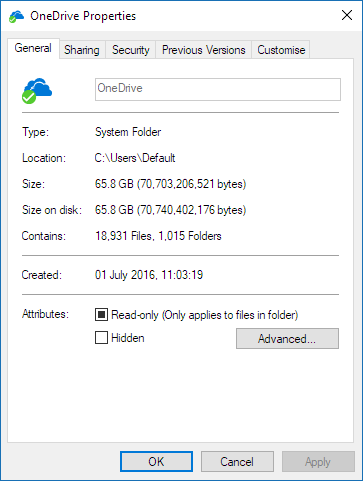
Če je število Vsebuje več kot 300.000, razmislite o zmanjšanju števila datotek v storitvi OneDrive. Če imate mape z bližnjicami ali sinhronizirane SharePointove knjižnice, je učinkovita tudi odstranitev map bližnjic in ustavitev sinhronizacije knjižnic.
Če sinhronizacija že poteka, lahko začasno ustavite in nadaljujete sinhronizacijo, da se sinhronizacija znova začne.
Izberite belo ali modro ikono oblaka storitve OneDrive v območju za obvestila, ki je na skrajni desni strani opravilne vrstice.

Opomba
Morda boste morali klikniti puščico Pokaži skrite ikone poleg območja za obvestila, da boste videli ikono storitve OneDrive , ali pa kliknite
 in začnite vnašati »izberi ikone«, da prikažete možnost nastavitev območja za obvestila, nato pa prikažite Microsoft OneDrive. Če ikona še vedno ni prikazana v območju za obvestila, OneDrive morda ne deluje. Kliknite , v iskalno polje vnesite OneDrive in nato v rezultatih iskanja kliknite OneDrive (ne »OneDrive za službo ali šolo«, ker je to starejša različica).
Izberite »Več>«Začasno ustavi sinhronizacijo ... in izberite 2, 8 ali 24 ur.
Znova izberite »Več« in nato »Nadaljuj sinhronizacijo«.
Prepričajte se, da nimate podvojenih imen datotek
Velja za:
Če želite na spletno mesto storitve OneDrive hkrati prenesti več datotek ali če ste v mapi storitve OneDrive naredili spremembe v drugem računalniku, s katerim se istočasno izvaja sinhronizacija, lahko pride do sporov sinhronizacije.
Do težav pri sinhronizaciji lahko pride tudi, če urejate datoteke brez povezave.
Spore pri sinhronizaciji lahko zmanjšate tako, da preimenujete urejene datoteke ali mape z enoličnim ali novim imenom in jih nato znova shranite.
Več informacij
Velja za:
Več popravkov za nedavne težave s sistemom Office
Odpravljanje težav s sinhronizacijo osebne storitve OneDrive
Več informacij o datotekah na zahtevo v storitvi OneDrive
Velja za:
Odpravljanje težav s sinhronizacijo storitve OneDrive za službo ali šolo
Več informacij o storitvi datoteke storitve OneDrive na zahtevo
Odpravljanje težav s sinhronizacijo s SharePointom
Potrebujete dodatno pomoč?
Podpora za račun. Če potrebujete pomoč za Microsoftov račun in naročnine, obiščite spletno mesto s pomočjo za račun & obračunavanje.
Tehnična podpora. Če želite tehnično podporo, izberite Obrnite se na Microsoftovo podporo spodaj, vnesite svojo težavo in izberite Pomočnik.
Uporabniki prenosnih naprav se lahko obrnejo na podporo tako, OneDrive aplikacijo in nežno stresejo vašo napravo.
Podpora skupnosti. Skupnosti vam pomagajo postaviti vprašanja, posredovati povratne informacije in poslušati strokovnjake z bogatim znanjem. Vprašajte Microsoftovo skupnost. Osebnih ali občutljivih podatkov ne razkrivajte na javnih forumih.