

Ko v Outlook dodate e-poštni račun POP3 ali ustvarite arhive ali varnostne kopije iz katerega koli računa v Outlooku, se v storitvi OneDrive morda ustvari Outlookova podatkovna datoteka (.pst).
Če ta podatkovna datoteka postane velika, lahko to upočasni sinhronizacijo s storitvijo OneDrive in lahko se prikaže sporočilo »Obdelovanje sprememb« ali »Datoteka je v uporabi«.
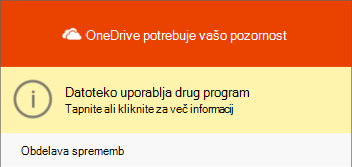
Premaknite Outlookovo datoteko .pst iz storitve OneDrive, da preprečite težave s sinhronizacijo
Zaprite Outlook in počakajte, da se sinhronizacija s storitvijo OneDrive dokonča.
Odprite Raziskovalca in se premaknite do C:\Users\[username]\OneDrive\Documents\Outlook Filesmožnosti .
Opomba
Če datoteke .pst ni tukaj, odprite Outlook, z desno tipko miške kliknite račun z datoteko .pst, ki jo želite premakniti, in izberite »Lastnosti > podatkovne datoteke napredno «, da si ogledate celotno pot do imena datoteke.
Kopirajte datoteko .pst iz mape storitve OneDrive na novo ali obstoječe mesto v računalniku, ki ni v vaši storitvi OneDrive (npr. C:\My Outlook Files).
Kopirani datoteki dodelite novo ime (npr. myname@domain-copy.pst).
Znova zaženite Outlook.
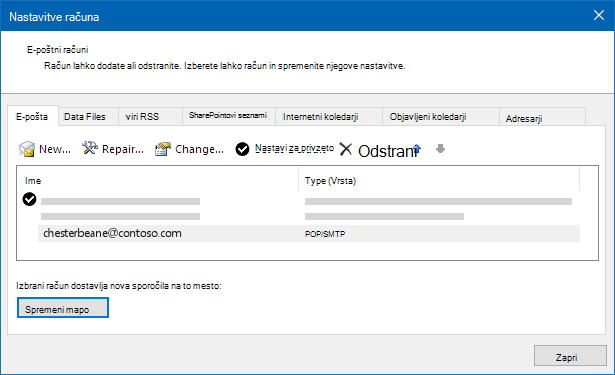
Izberite »Datoteka« in nato »Nastavitve računa«:

Na zavihku »E-pošta « izberite ime računa in nato » Spremeni mapo«:
Opomba
Če možnost » Spremeni mapo« ni prikazana, izbrani e-poštni račun ne vsebuje datoteke .pst.
Izberite račun in izberite »Nova Outlookova podatkovna datoteka«:
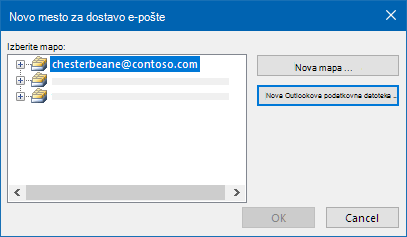
Poiščite mesto na novo preimenovane kopije datoteke .pst, jo izberite in izberite » V redu «, da se vrnete na seznam e-poštnih računov.
Na zavihku Data Files izberite mesto podatkovne datoteke, ki vključuje OneDrive, nato pa izberite »Odstrani« in »Da«, da prekinete povezavo z datoteko.

Opomba
- Če izberete »Odstrani«, ne boste izgubili nobenih e-poštnih podatkov, povezava z vašim računom za Outlook je bila zgolj prekinjena. Po potrebi jo lahko znova dodate.
- Privzete podatkovne datoteke ni mogoče odstraniti. Izberite drugo podatkovno datoteko in najprej nastavi kot privzeto .
Če želite premakniti ali izbrisati kopijo datoteke .pst v storitvi OneDrive, morate najprej zapreti Outlook.
Več informacij
Iskanje in prenašanje Outlookovih podatkovnih datotek iz enega računalnika v drugega
Potrebujete dodatno pomoč?
Podpora za račun. Če potrebujete pomoč za Microsoftov račun in naročnine, obiščite spletno mesto s pomočjo za račun & obračunavanje.
Tehnična podpora. Če želite tehnično podporo, izberite Obrnite se na Microsoftovo podporo spodaj, vnesite svojo težavo in izberite Pomočnik.
Uporabniki prenosnih naprav se lahko obrnejo na podporo tako, OneDrive aplikacijo in nežno stresejo vašo napravo.
Podpora skupnosti. Skupnosti vam pomagajo postaviti vprašanja, posredovati povratne informacije in poslušati strokovnjake z bogatim znanjem. Vprašajte Microsoftovo skupnost. Osebnih ali občutljivih podatkov ne razkrivajte na javnih forumih.