

Izberete lahko, katere mape storitve OneDrive se bodo sinhronizirale z vašo napravo s sistemom Windows ali macOS, tako da bodo v načinu brez povezave na voljo le pomembne datoteke. V tem članku je razloženo, kako upravljate izbor mape v aplikaciji za sinhronizacijo s storitvijo OneDrive in kaj se zgodi, ko ustavite sinhronizacijo mape.
Namig
Ko si OneDrive ogledujete prek spletnega brskalnika ali mobilne aplikacije, boste vedno videli vse svoje mape.
Koraki za izbiro map za sinhronizacijo v sistemu Windows
- Odprite nastavitve storitve OneDrive (izberite ikono oblaka OneDrive v območju za obvestila in nato izberite ikono Pomoč in nastavitve za
 OneDrive ter Nastavitve.)
 - Pojdite na zavihek Račun.
- Izberite »Izberi mape«.
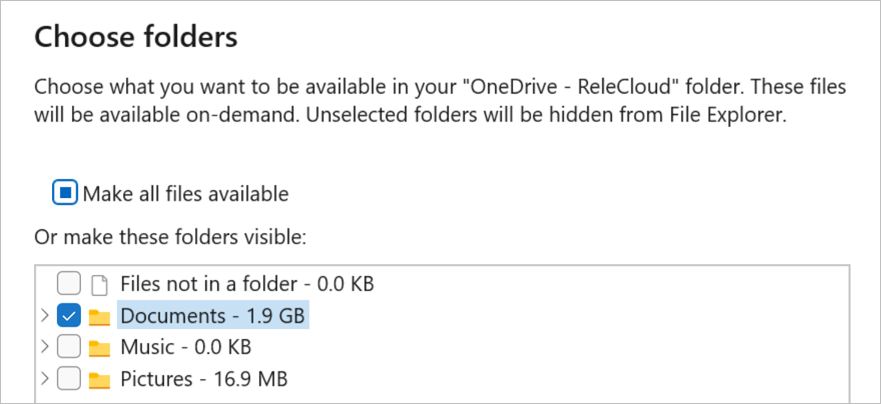
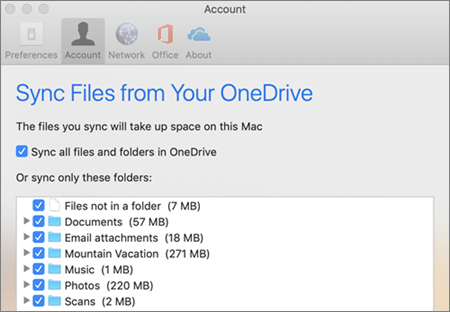
- V pogovornem oknu Izberite mape razveljavite izbor map, ki jih ne želite sinhronizirati z računalnikom, in izberite V redu.
Opomba
- Potrdite ali počistite lahko le mape, ki so že vključene v storitev OneDrive. Map, ki niso v vaši storitvi OneDrive (na primer zunanji pogon USB), ni mogoče vključiti za sinhronizacijo. Oglejte si navodila za prenos fotografij in datotek v OneDrive.
- Nekaterih map, ki so pomembne za računalnik, vključno z mapami »Dokumenti«, »Namizje«, »Slike« in mapo »Osebna shramba poverilnic«, ne morete počistiti.
- Če počistite potrditveno polje mape, ki jo sinhronizirate z računalnikom, bo mapa odstranjena iz računalnika, mapa in njena vsebina pa bosta še vedno na voljo v spletu.
- Nastavitve sinhronizacije po meri, ki jih izberete, so edinstvene za vsak računalnik in vsak račun.
Več informacij
- Delo s sinhroniziranimi datotekami v Raziskovalcu
- Datoteka ali mapa že obstaja v storitvi OneDrive
- Odpravljanje težav s sinhronizacijo storitve OneDrive
Potrebujete dodatno pomoč?
Podpora za račun. Če potrebujete pomoč za Microsoftov račun in naročnine, obiščite spletno mesto s pomočjo za račun & obračunavanje.
Tehnična podpora. Če želite tehnično podporo, izberite Obrnite se na Microsoftovo podporo spodaj, vnesite svojo težavo in izberite Pomočnik.
Uporabniki prenosnih naprav se lahko obrnejo na podporo tako, OneDrive aplikacijo in nežno stresejo vašo napravo.
Podpora skupnosti. Skupnosti vam pomagajo postaviti vprašanja, posredovati povratne informacije in poslušati strokovnjake z bogatim znanjem. Vprašajte Microsoftovo skupnost. Osebnih ali občutljivih podatkov ne razkrivajte na javnih forumih.