
Storitev OneDrive je bila posodobljena, da vam prinaša nove funkcije UI, izboljšano tehnologijo fotografij in videoposnetkov ter bolj prilagojeno izkušnjo s storitvijo OneDrive. V nekaterih primerih je OneDrive morda preimenoval vaše datoteke in mape, na primer če:
- imena datotek so predolga,
- struktura mape ima preveč plasti (zaradi česar je celotno ime datoteke predolgo),
- V imenu datoteke so nepodprti znaki.
Razlog, zakaj ste prejeli e-poštno sporočilo »Pomembne spremembe datotek storitve OneDrive«
Če ste prejeli e-poštno sporočilo storitve OneDrive, da bodo datoteke preimenovane, preverite, ali je v storitvi OneDrive na voljo datoteka z imenom »Moje datoteke Files/_Changed/_OneDrive posodobitev« details.csv
V tem poročilu so podrobnosti o spremembah, ki bodo od 14. novembra 2024 uvedene.
Če so ime datoteke, imena map ali združena struktura in ime datoteke predolgi, OneDrive skrajša pot in začetek imena datoteke na nekaj krajšega, npr. 1_holiday_picture.jpg
Opomba
- Če OneDrive preimenuje vaše datoteke in mape na ta način, vam bomo v znak hvaležnosti 12 mesecev od datuma preimenovanja zagotovili brezplačno 5 GB Microsoftove shrambe.
- Preimenovanih datotek ni več mogoče najti na seznamih »Nedavno odprto«.
- Vsi elementi v skupni rabi ne bodo več dostopni.
- Vsebina vaših datotek bo nespremenjena in nespremenjena, vaša zasebnost in osebni podatki pa bodo zaščiteni v skladu z našim pravilnikom o zasebnosti.
Kako storitvi OneDrive preprečim preimenovanje map?
Nekaj nasvetov, s katerimi lahko preprečite samodejno preimenovanje datotek:
- Prepričajte se, da ne uporabljate neveljavnih ali omejenih znakov v imenih datotek, kot je , # " * : <> ? / \ |
- V dolgih imenih datotek ali map ne uporabljajte presledkov ali ločil (presledek se na primer pri ogledu v spletu pretvori v znake %20 ).
- nimajo preveč plasti podmap, npr.
Slike Družina >> 2024 > avgust > Olimpijske igre > v Parizu > Atletika > 100 m
Zakaj OneDrive spreminja imena datotek, ki vsebujejo nepodprte znake
Če OneDrive lahko preimenuje datoteko ali mapo, bo v območju za obvestila prikazana možnost »Preimenuj «. Če OneDrive ne more samodejno preimenovati datoteke ali mape, jo boste morda morali ročno preimenovati sami. Files lahko aplikacija okolja Microsoft 365 samodejno preimenuje tudi pri shranjevanju.
Samodejno poimenovanje datotek v aplikacijah okolja Microsoft 365
Ko datoteke shranjujete v osebni OneDrive, aplikacije okolja Microsoft 365, vključno z aplikacijami Word, Excel in PowerPoint, samodejno preimenujejo določene znake.
Od:

V:

- Imena datotek z , se spremenijo v ^J
- Imena datotek, ki vsebujejo # , se spremenijo v ^N
- Imena datotek z & se spremenijo v ^0
- Imena datotek, ki vsebujejo ~ , se spremenijo v ^F
Samodejno poimenovanje datotek v storitvi OneDrive
Če želite, da OneDrive preimenuje datoteke ali mape namesto vas, izberite gumb » Preimenuj « v obvestilu, ki ga prejmete.
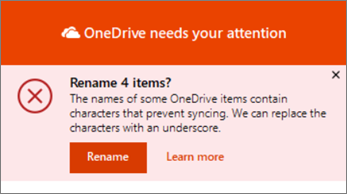
Med samodejnim preimenovanjem OneDrive vsak neveljaven znak zamenja s podčrtajem. Datoteka z imenom .datoteka za sinhronizacijo bi bila na primer preimenovana v _file za sinhronizacijo.
Možnost samodejnega preimenovanja datotek in map se prikaže le pri imenih s temi težavami:
- Imena, ki se začnejo ali končajo s presledkom
- Imena, ki se končajo s piko
- Imena z nepodprtimi kodnimi točkami Unicode
- Težave z imeni nadomestnih parov
Ročno preimenovanje datotek ali map
- Če želite preimenovati datoteko ali mapo v sistemu Windows, odprite Raziskovalec, izberite datoteko in pritisnite F2.
- Če želite preimenovati datoteko ali mapo v računalniku Mac, odprite aplikacijo Finder, izberite datoteko in pritisnite tipko Return .
Namig
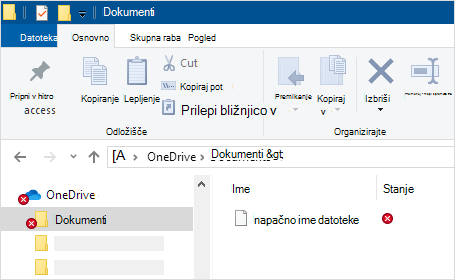
Če želite poiskati datoteko ali mapo, ki potrebuje pozornost, odprite Raziskovalec ali Finder in poiščite mapo in datoteko, označeno z  , na primer:
Kako lahko preprečim samodejno preimenovanje datotek?
Prepričajte se, da ne uporabljate neveljavnih ali omejenih znakov v imenih datotek, kot je , # " * : <> ? / \ |
Preberite celoten seznam neveljavnih imen datotek ali vrst datotek v storitvah OneDrive in OneDrive za podjetja ter SharePointu.
Zakaj ne morem dati datotek v storitvi OneDrive, ko so bila njihova imena spremenjena?
Če ste v skupno rabo dali datoteko z neveljavnimi znaki in jo nato preimenovali, osebe, katerim ste omogočili skupno rabo, ne bodo mogle več dostopati do datoteke zaradi njenega spremenjenega imena. Težavo odpravite tako:
- Preimenujte datoteko. Prepričajte se, da ne uporabljate neveljavnih ali omejenih znakov v imenih datotek, kot je , # " * : <> ? / \ |
- Preimenovano datoteko dajte znova v skupno rabo. Več informacij o skupni rabi datotek in map v storitvi OneDrive.
Potrebujete dodatno pomoč?
Omejitve v storitvah OneDrive in SharePoint
Podpora za račun. Če potrebujete pomoč za Microsoftov račun in naročnine, obiščite spletno mesto s pomočjo za račun & obračunavanje.
Tehnična podpora. Če želite tehnično podporo, izberite Obrnite se na Microsoftovo podporo spodaj, vnesite svojo težavo in izberite Pomočnik.
Uporabniki prenosnih naprav se lahko obrnejo na podporo tako, OneDrive aplikacijo in nežno stresejo vašo napravo.
Podpora skupnosti. Skupnosti vam pomagajo postaviti vprašanja, posredovati povratne informacije in poslušati strokovnjake z bogatim znanjem. Vprašajte Microsoftovo skupnost. Osebnih ali občutljivih podatkov ne razkrivajte na javnih forumih.