Če imate težave z dostopom do storitve OneDrive, si lahko stanje spletnih storitev sistema Microsoft Office ogledate na portalu z ustreznostjo stanja storitev.
Pomembno
Aplikacija za sinhronizacijo s storitvijo OneDrive ni več podprta v sistemih Windows 7, 8 in 8.1.
Več informacij.
Bližnjice do map v skupni rabi v storitvi OneDrive, ki so prikazane kot internetne bližnjice
Težava
Nekatere bližnjice do map v skupni rabi v storitvi OneDrive, ki so v mapi My Files, so lahko namesto dejanskih map prikazane kot internetne bližnjice .url.
Če poskusite odpreti bližnjico do mape, se odpre kot spletna stran (in morda vas bo treba vpisati) namesto kot mapa.
Stanje
Če imate poln dostop do računa, ki je dal mape v skupno rabo z vami, lahko dodate OneDrive kot storitev za preprosto odpiranje Officeovih datotek v računalniku.
Še vedno lahko dostopate do vsebine mape v skupni rabi, vendar bo to mogoče prek OneDrive.com
Datotek ni mogoče skriti, odstraniti ali zaustaviti skupne rabe datotek z napako »Navedeni ID elementa ni veljaven za zahtevani pogon« [NOVO]
Težava
Nekateri uporabniki ne morejo skriti, odstraniti ali prekiniti skupne rabe datotek, ki so prikazane na zavihku »Datoteke v skupni rabi« v storitvi OneDrive. Prizadeti uporabniki prav tako ne morejo prijaviti neznanih datotek v skupni rabi kot neželene pošte.
Stanje
Prizadevamo si odpraviti težavo in upamo, da bo kmalu odpravljena.
Mapa »OneDriveCloudTemp«, prikazana v iskalniku [REŠITEV]
Zadnja posodobitev: 4. februar 2025
TEŽAVA
Nekateri uporabniki bodo morda videli, da je mapa OneDriveCloudTemp prikazana v levem podoknu za krmarjenje v Iskalniku. Ta mapa je namenjena začasnemu shranjevanju datotek kot del funkcije »Odpri v aplikaciji« v storitvi OneDrive in naj bi bila skrita.
STANJE
Če želite skriti mapo, izberite možnost+in nato izberite »Odstrani iz stranske vrstice«.
Datotek ni mogoče skriti, odstraniti ali zaustaviti skupne rabe datotek z napako »Navedeni ID elementa ni veljaven za zahtevani pogon« [NOVO]
Težava
Nekateri uporabniki ne morejo skriti, odstraniti ali prekiniti skupne rabe datotek, ki so prikazane na zavihku »Datoteke v skupni rabi« v storitvi OneDrive. Prizadeti uporabniki prav tako ne morejo prijaviti neznanih datotek v skupni rabi kot neželene pošte.
Stanje
Prizadevamo si odpraviti težavo in upamo, da bo težava odpravljena do konca januarja.
Prenašanje ali predvajanje videoposnetkov v počasnem posnetku v storitvi OneDrive za iOS [PREISKOVANJE]
TEŽAVA
Videoposnetki, posneti v počasnem posnetku in preneseni s samodejnim varnostnim kopiranjem mape fotoaparata ali ročno v aplikaciji, se med snemanjem ne predvajajo v počasnem posnetku. Namesto tega se nalagajo z normalno hitrostjo.
REŠITEV
OneDrive ne podpira nalaganja videoposnetka v počasnem gibanju, vendar to podrobneje preučujemo. Dajte videoposnetek iz galerije sistema iOS v skupno rabo v OneDrive:
- Odprite video in tapnite

- Nato za možnost skupne rabe izberite OneDrive .
Podrsnite, da izberete možnost »Ne deluje v storitvi OneDrive za iOS«
Uporabniki sistema iOS 16 morda ne bodo mogli uporabljati poteze panoramskega pomikanja z dvema prstoma za izbiranje več datotek v storitvi OneDrive. O težavi smo že bili obveščeni in iščemo rešitev.
Rešitev
Najprej izberite eno fotografijo, nato pa z dvema prstoma podrsnite, da izberete več datotek ali fotografij.
Datotek ni mogoče skriti, odstraniti ali zaustaviti skupne rabe datotek z napako »Navedeni ID elementa ni veljaven za zahtevani pogon« [NOVO]
Težava
Nekateri uporabniki ne morejo skriti, odstraniti ali prekiniti skupne rabe datotek, ki so prikazane na zavihku »Datoteke v skupni rabi« v storitvi OneDrive. Prizadeti uporabniki prav tako ne morejo prijaviti neznanih datotek v skupni rabi kot neželene pošte.
Stanje
Prizadevamo si odpraviti težavo in upamo, da bo težava odpravljena do konca januarja.
Datotek ni mogoče skriti, odstraniti ali zaustaviti skupne rabe datotek z napako »Navedeni ID elementa ni veljaven za zahtevani pogon« [NOVO]
Težava
Nekateri uporabniki ne morejo skriti, odstraniti ali prekiniti skupne rabe datotek, ki so prikazane na zavihku »Datoteke v skupni rabi« v storitvi OneDrive. Prizadeti uporabniki prav tako ne morejo prijaviti neznanih datotek v skupni rabi kot neželene pošte.
Stanje
Prizadevamo si odpraviti težavo in upamo, da bo težava odpravljena do konca januarja.
Ogled mape v skupni rabi ni mogoč [REŠITEV]
TEŽAVA
Nekatere stranke se ne morejo pravilno vpisati, ko kliknejo povezavo do datoteke ali mape v skupni rabi.
REŠITEV
Preden kliknete povezavo za skupno rabo, se vpišite v onedrive.com .
Osebna shramba poverilnic prikaže napačen jezik [REŠITEV]
TEŽAVA
Nekateri uporabniki bodo morda opazili, da njihova mapa Osebna shramba poverilnic prikaže besedilo v napačnem jeziku.
Do tega pride zaradi razlike med jezikovnimi nastavitvami storitve OneDrive in jezikovnih nastavitvami računalnika.
PRIPOROČENO UKREPANJE
Začeli smo uvajati popravek, vendar sta nemudoma na voljo dve rešitvi:
Spremenite nastavitve jezika profila Microsoftovega računa, da se bodo ujemale z nastavitvami jezika vašega računalnika (začetni meni>, nastavitve>,jezik prikaza).
Izpišite se in zaprite vsa okna brskalnika.
Preimenujte mapo Osebna shramba poverilnic:
- Vpišite se v OneDrive.com
- Odklenite mapo Osebna shramba poverilnic.
- V zgornji menijski vrstici izberite »Preimenuj «. S tem bodo sinhronizirane nastavitve jezika.
Težave s storitvijo OneDrive s storitvijo BT Web Protect [REŠITEV]
TEŽAVE
Noben uporabnik, ki uporablja usmerjevalnik, v katerem je omogočena storitev BT Web Protect, ne more uporabljati storitve OneDrive. Storitev BT Web Protect deluje na ravni omrežja, zato je uporabljena za vse naprave, ki uporabljajo vašo domačo širokopasovno povezavo BT ali omrežje BT Wi-Fi, ko se prijavite s svojim ID-jem za BT.
STANJE: REŠITEV
Onemogočite storitev BT Web Protect, da omogočite dostop do storitve OneDrive.
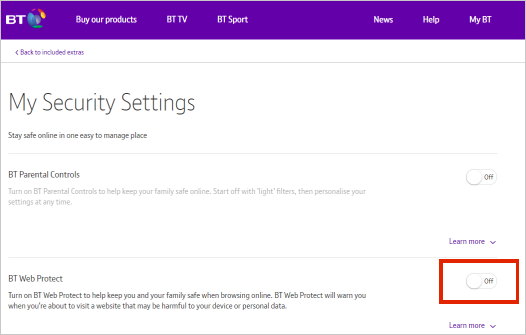
Vpišite se v svoj račun BT.
Odprite stran Moje varnostne nastavitve .
Izklopite stikalo BT Web Protect .
Opomba
Če uporabljate usmerjevalnik, ki ni usmerjevalnik podjetja BT, boste morda spremeniti dodatne nastavitve, da bo usmerjevalnik združljiv s storitvijo BT Web Protect.
Ne morem se vpisati
TEŽAVA
Nekateri uporabniki se ne morejo vpisati v OneDrive, če uporabljajo računalnik s sistemom Windows, računalnik Mac, prenosno napravo ali spletni brskalnik.
REŠITVE
Preverite pravilno uporabniško ime in geslo, tako da se vpišete v nadzorno ploščo Microsoftovega računa. Če se ne morete vpisati, poiščite pomoč tukaj.
Prepričajte se, da imate najnovejšo različico storitve OneDrive.
Če še vedno ne morete dostopati do storitve OneDrive, je težava morda z vašim požarnim zidom, konfiguracijo VPN ali internetnim ponudnikom. Če želite več informacij, preberite zahtevane URL-je in vrata za OneDrive .
