
Opomba
Če storitve Copilot ne vidite v aplikacijah Word, Excel, PowerPoint ali OneNote, morda ni vključena v naročnino na Microsoft 365 ali ni na voljo glede na nastavitve vaše organizacije. Preverite, katero licenco Copilot imate..
Veščina razširja zmogljivosti modela UI. Spretnosti so zmogljivosti za večkratno uporabo, ki temeljijo na navodilih in agentom zagotavljajo strokovno znanje o domenah, poteke dela in navodila za posamezno opravilo. Veščine zagotavljajo storitvi Copilot v PowerPointu informacije za dokončanje ponovljivih opravil. S storitvijo Copilot v PowerPointu lahko izbirate med znanji, ki so na voljo v podoknu storitve Copilot, ali ustvarite svoje veščine po meri.
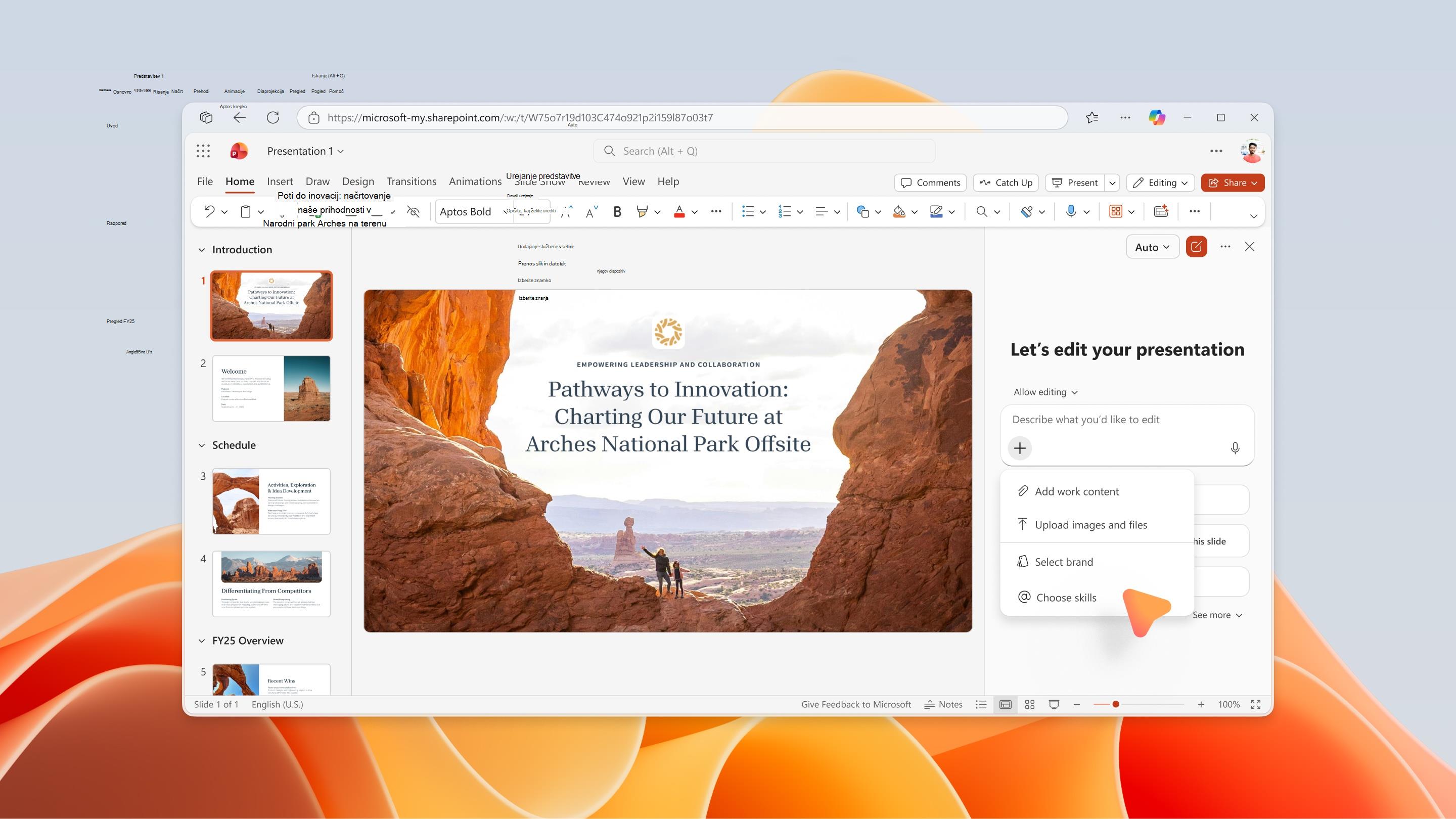
Izberite znanja
Če želite uporabiti veščino, odprite storitev Copilot v PowerPointu, izberite meni »+« v polju »Poziv« in nato izberite »Izberi veščine«. Seznam Izberite znanja prikazuje spretnosti, ki jih zagotavlja Copilot v PowerPointu, in znanja po meri, ki ste jih naložili. Če želite izvedeti več o ustvarjanju veščin po meri, glejte »Ustvarjanje veščin«.
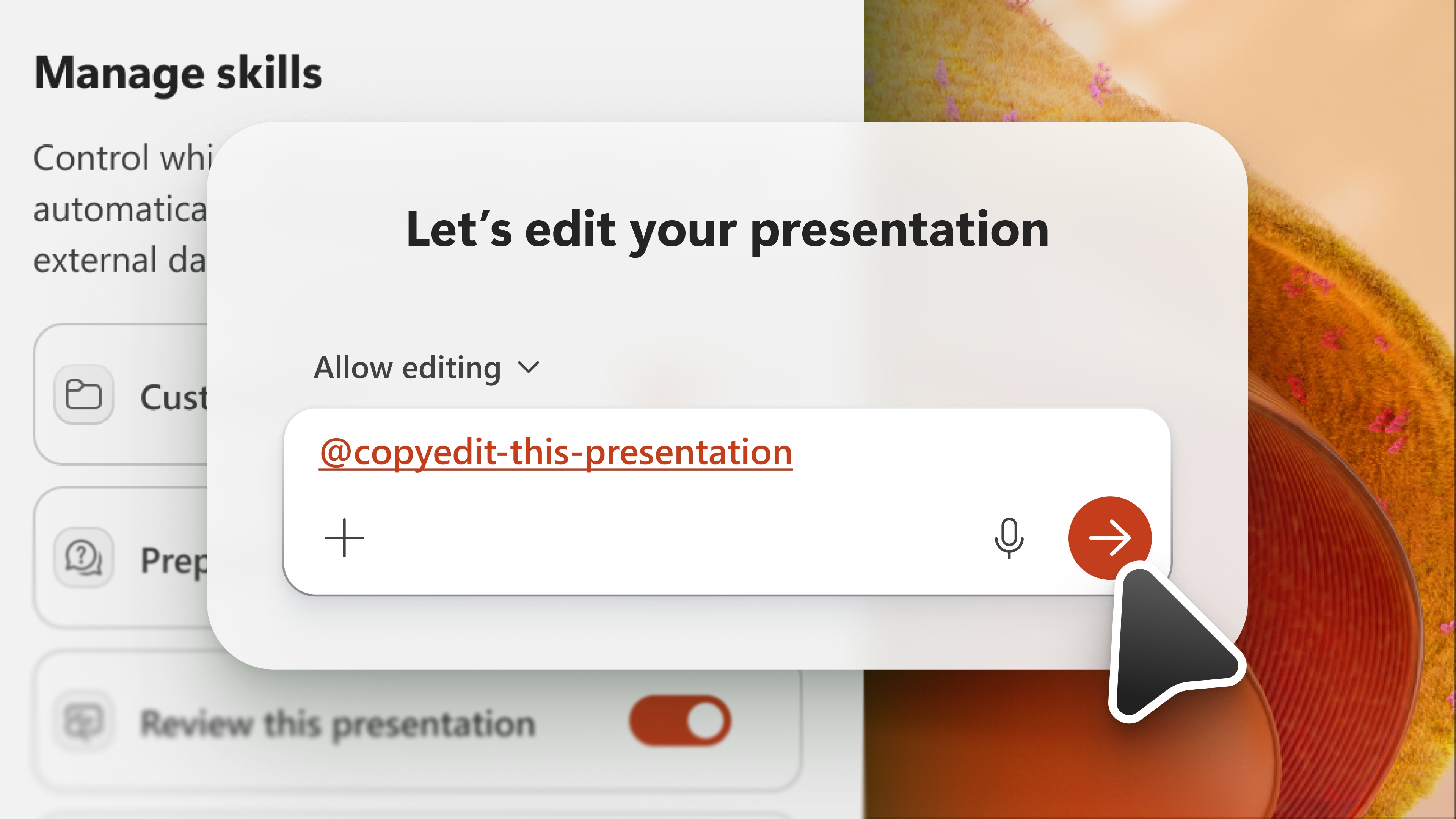
Če želite v zahtevi uporabiti določeno znanje, ga lahko izberete v meniju »Izberi spretnosti« ali pa jo vnesete neposredno z znakom @mention. Če želite na primer poklicati veščino z imenom »kopiraj-to-predstavitev«, vnesite @copyedit-this-presentation poziv storitvi Copilot.
Upravljanje znanj
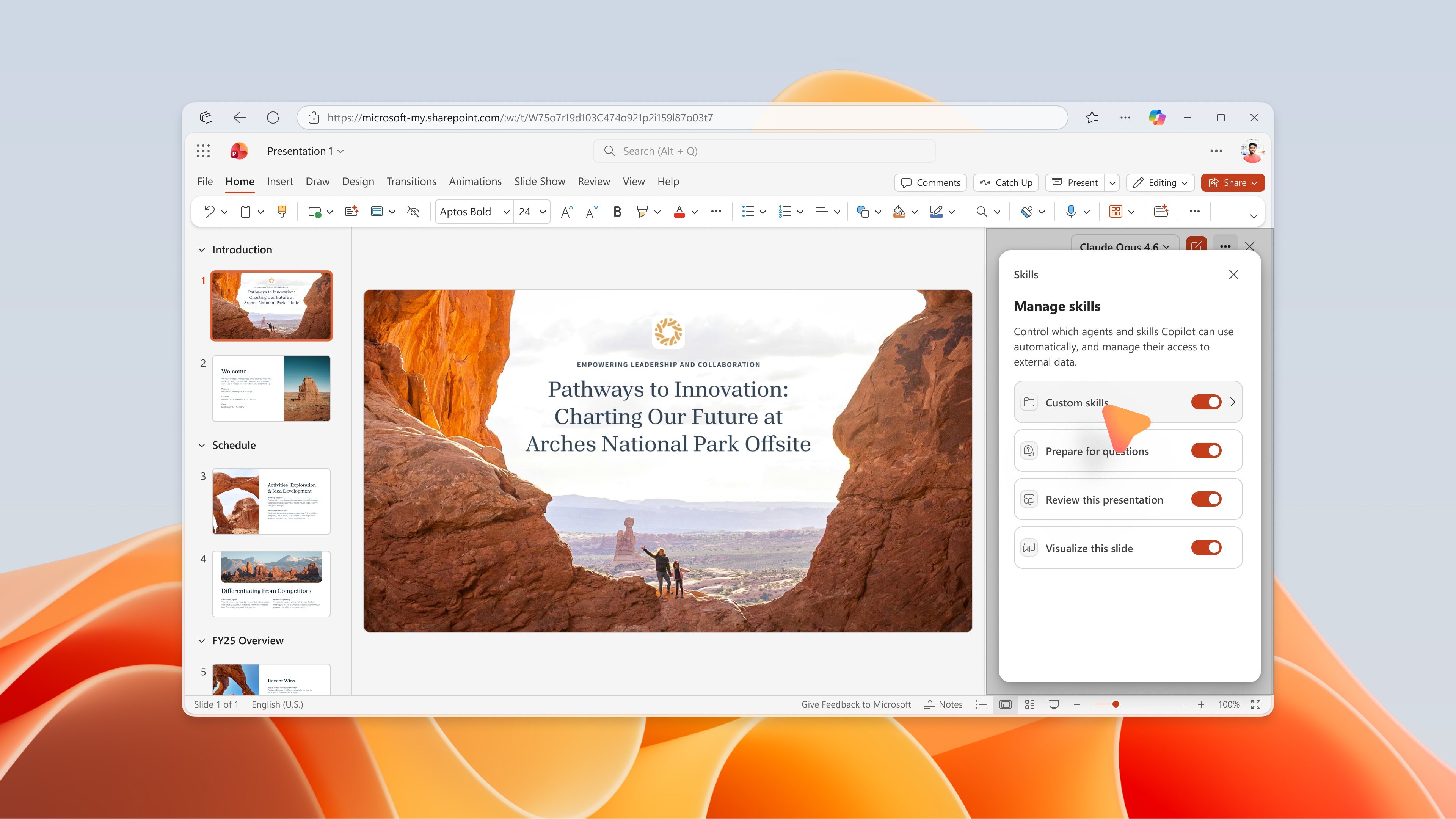
Vklopite ali izklopite veščine, da nadzorujete, katere privzeto uporablja storitev Copilot v PowerPointu. Če želite upravljati svoja znanja, izberite meni »Nastavitve « (glejte »...« v zgornjem desnem kotu) in nato izberite »Upravljanje znanj«.
Pomembno
Če veščino izklopite v pogovornem oknu za upravljanje spretnosti , Copilot preneha samodejno uporabljati to veščino in ne bo prikazana v spustnem meniju spretnosti.
Ustvarjanje znanj in spretnosti
Obstaja več načinov za dodajanje veščin po meri v storitev Copilot v aplikaciji PowerPoint.
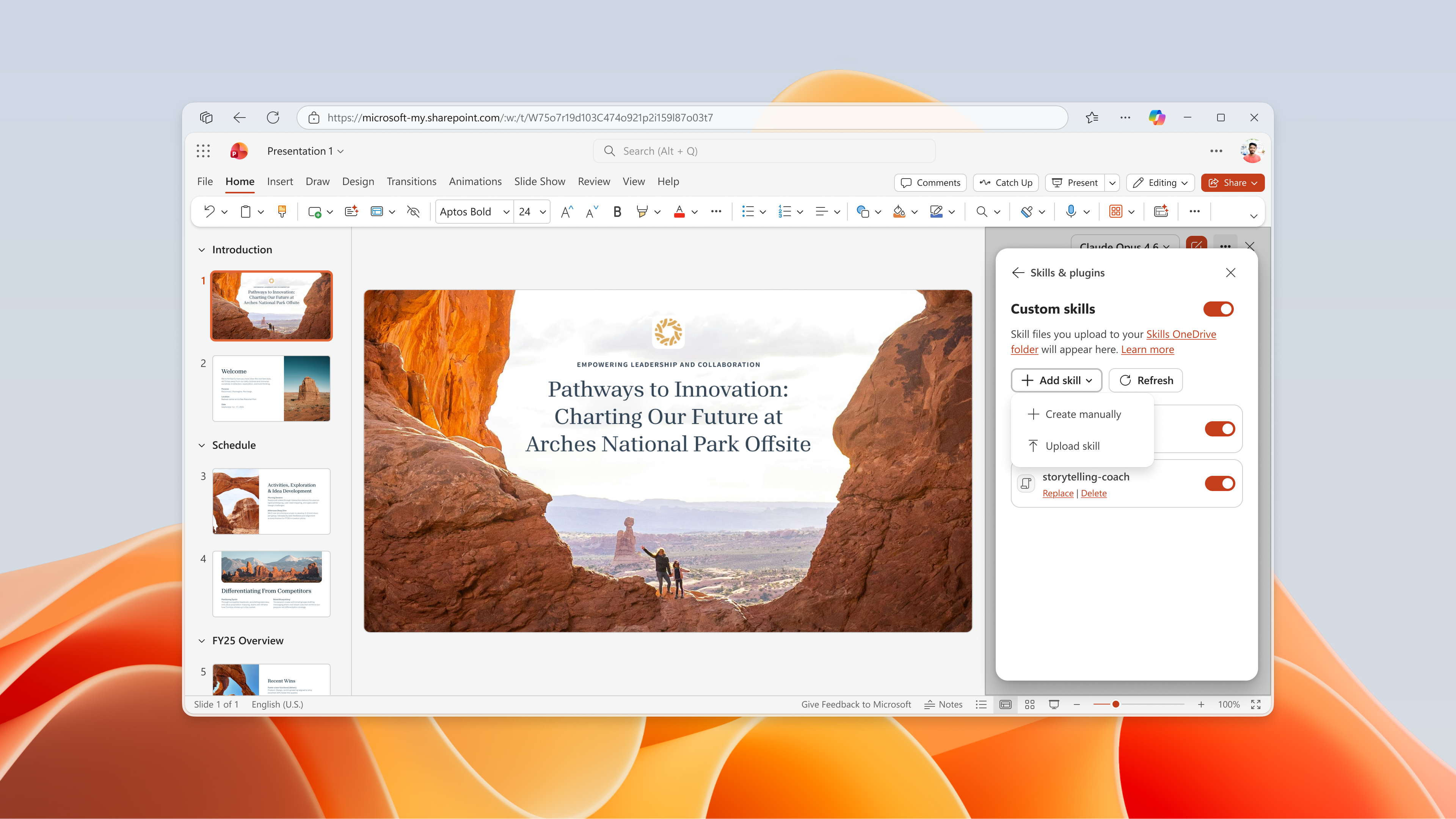
1. možnost: Naložite veščino znotraj Copilota v PowerPointu
V podoknu za klepet v storitvi + Copilot izberite znak in nato izberite veščine. Pomaknite se na konec seznama znanj in v spustnem meniju izberite »Upravljanje znanj «. Nato izberite »Dodaj znanje«.
Eno ali več datotek znanja lahko naložite ali povlečete in spustite neposredno iz Copilota v PowerPointu. Tako se znanje samodejno shrani v mapo »Znanje« v storitvi OneDrive in postane takoj na voljo v spustnem meniju znanj za uporabo s storitvijo Copilot v PowerPointu. Če veščine po prenosu ne vidite, jo poskusite osvežiti v podoknu za upravljanje znanj .
Opomba
To znanje je le za osebno uporabo. Če naloženega znanja ne vidite v meniju znanj, preverite, ali izpolnjujete zahteve glede oblike znanja po meri, ki so opisane v naslednjem razdelku.
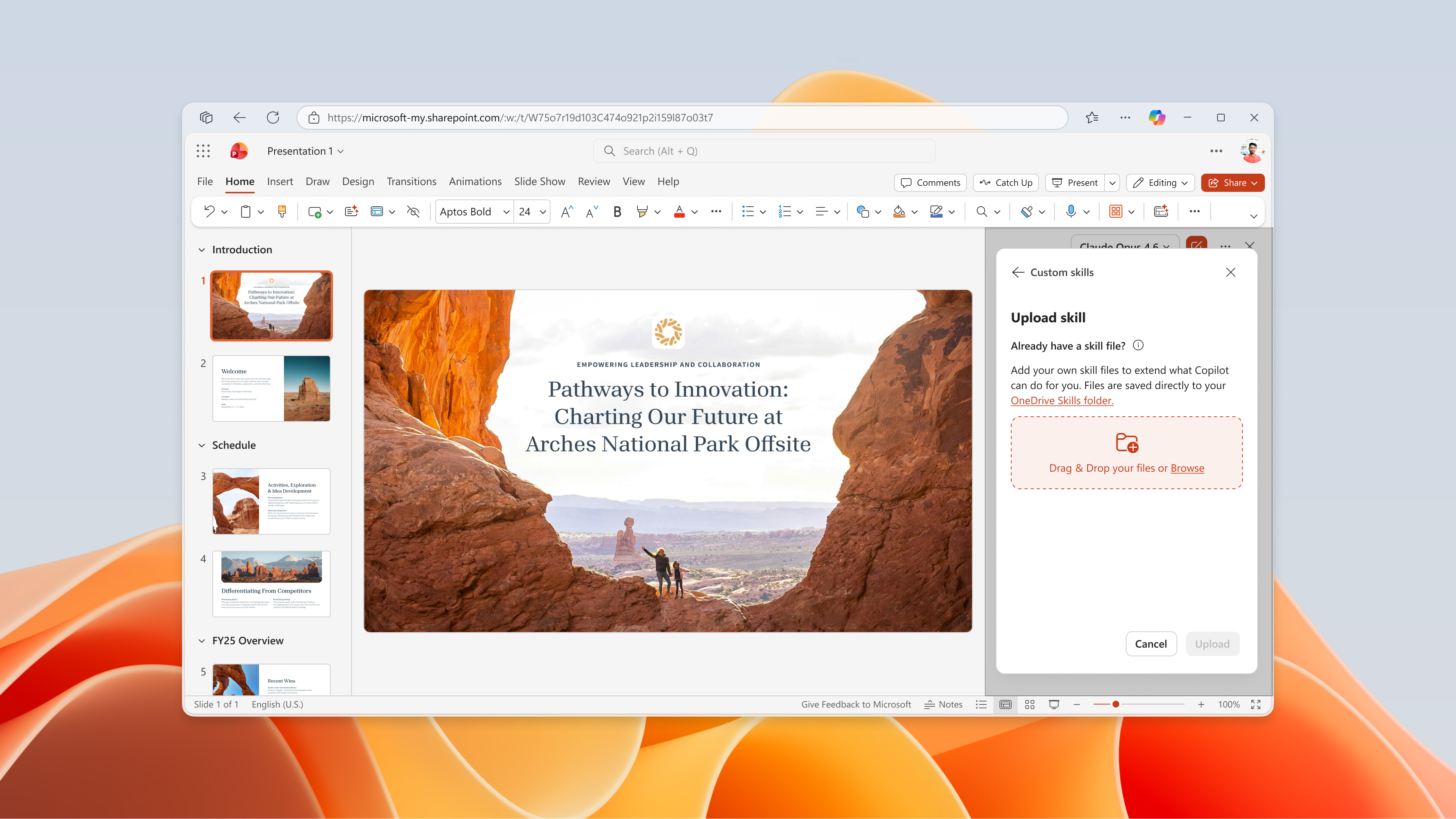
2. možnost: Uporabite »Dodaj znanje« v storitvi Copilot v PowerPointu
V meniju Dodaj znanje v podoknu storitve Copilot z obrazcem kopirajte in prilepite svoje znanje. S tem tudi samodejno shranite znanje v mapo »Znanja« v storitvi OneDrive, ko izberete »Dodaj«.
3. možnost: Kopirajte svoje znanje neposredno v OneDrive
Sami prenesete znanja po meri in jih shranite v računu storitve OneDrive v določeno mapo. Če pogosto prosite Copilota za isto stvar, spremenite to zahtevo v veščino. Svoje spretnosti po meri lahko kadar koli uredite in jih izklopite ali vklopite. Če želite ustvariti veščino po meri, izvedite te korake.
- V podoknu storitve Copilot izberite meni »Nastavitve « ( ... v zgornjem desnem kotu).
- Izberite »Upravljanje spretnosti«.
- Izberite »Znanja po meri«.
- Izberite »Ustvari mapo OneDrive«. Copilot ustvari mapo z veščinami storitve OneDrive.
- Izberite »Odpri mapo znanja«. Copilot odpre novo mapo s znanji v storitvi OneDrive.
- Dodajte svoja znanja v to mapo. Uporabite znanja po meri, ki jih je ustvarila vaša organizacija, ali ustvarite svoje. Če želite več informacij o ustvarjanju svojih veščin, glejte zahteve za oblikovanje spretnosti po meri .
Zahteve glede oblike spretnosti po meri
Znanja po meri morajo slediti standardni obliki zapisa, da jih bo Copilot prepoznal v PowerPointu. Vsako znanje potrebuje svojo mapo, ki mora imeti datoteko SKILL.md, ki določa znanje. SKILL.md je sestavljen iz dveh delov:
- Odsek z metapodatki, ki je na vrhu med tremi črticami (---), se imenuje ospredje. Vsebuje ime in opis , ki Copilotu pove, kdaj uporabiti spretnost. Ta razdelek je obvezen.
- V razdelku telesa so vaša navodila, ki Copilotu povejo, kako izvesti opravilo. Ni omejitev oblikovanja. Spodaj je primer preprostega SKILL.md za spretnost, imenovano ustvari-diapozitiv-izvršni povzetek-. Ta SKILL.md datoteka mora biti v mapi z imenom create-executive-summary-slide, da jo Copilot v PowerPointu prepozna.
---
name: create-executive-summary-slide
description: Use when I ask Copilot to create executive summary slide of a given deck. After the summary is created, add it to a new slide.
---
# Create Executive Summary
When Copilot creates executive summary content, add it to a new slide and follow the design style of existing presentation.
## Steps
1. Create the summary as requested.
2. Analyze design style of existing deck.
3. Add summary in new slide but following existing presentation design style
Če želite več informacij o oblikovanju standardnih znanj, glejte »Znanja posrednikov: specifikacija«.
Urejanje ali odstranjevanje znanj
Če želite urediti ali izbrisati veščino po meri, odprite podokno za upravljanje znanj v storitvi Copilot v PowerPointu. Pod vsako spretnostjo po meri izberite »Uredi « ali »Izbriši «.
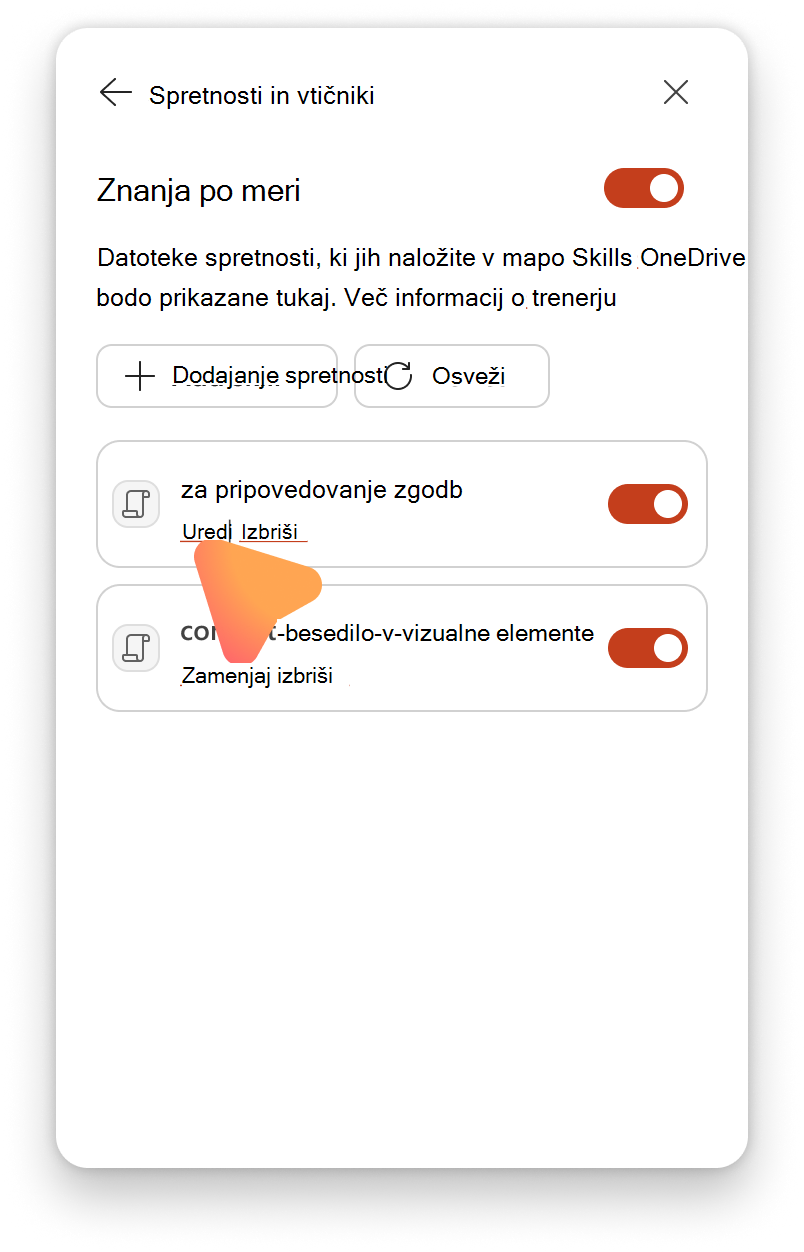
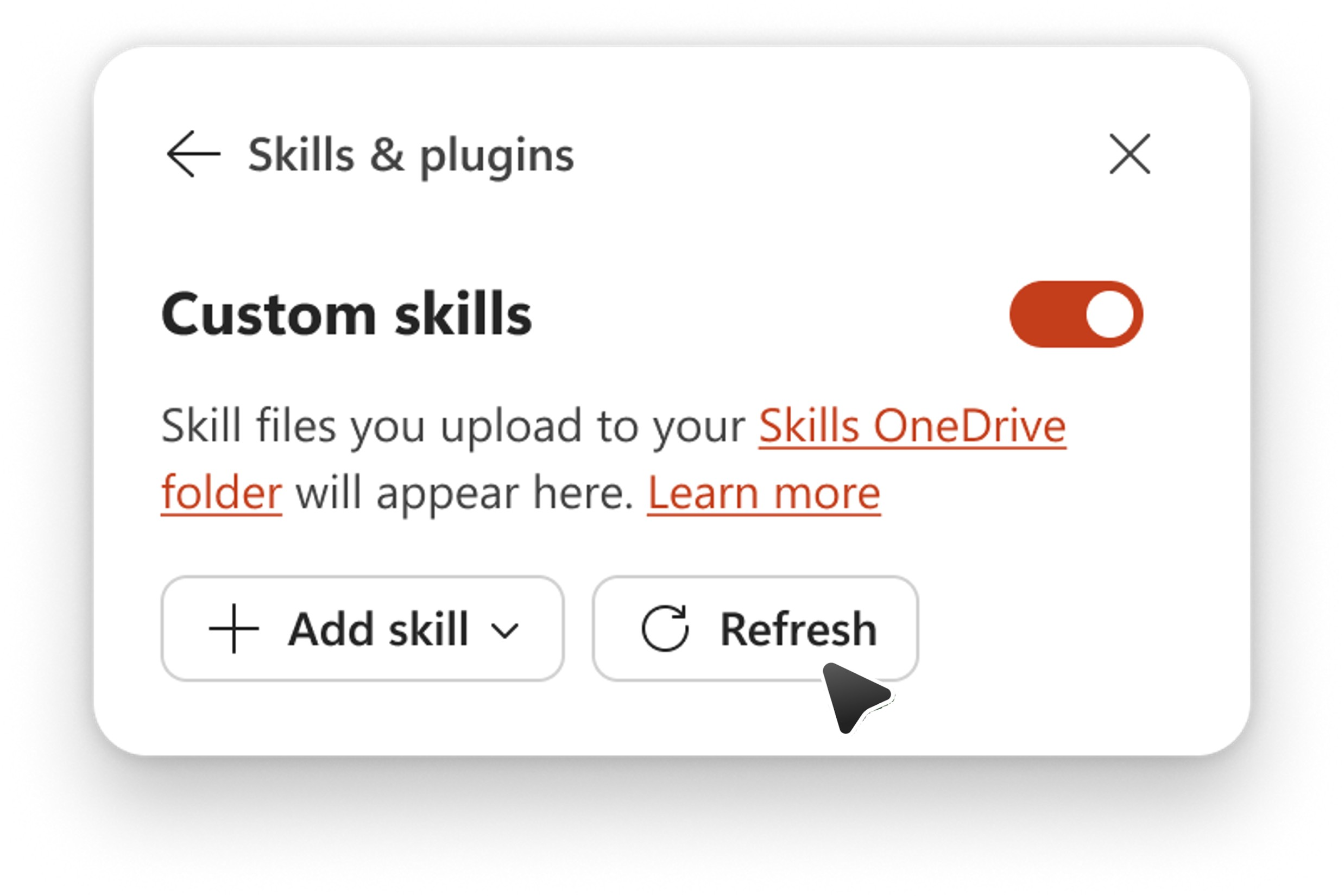
Če dodate, odstranite ali preimenujete veščino v storitvi OneDrive, lahko izberete »Osveži« v pogovornem oknu »Znanja po meri«, da Copilot prepozna spremembo.
Če želite odstraniti veščino s seznama znanj v storitvi Copilot, ne da bi izbrisali mapo v storitvi OneDrive, spremenite ime mape z znanji. Copilot preskoči vse mape, katerih ime se ne ujema z imenom v SKILL.md.
Znane omejitve
Ko prenašate veščino po meri kot datoteko ZIP, podprte vrste datotek med drugim vključujejo: md, , txt, csv, jsonxml, , html, svgpyjsin .
Slikovne datoteke, kot so datoteke PNG in PDF, kot tudi ugnezdene mape ZIP, trenutno niso podprte.