
Opomba
Če storitve Copilot ne vidite v aplikacijah Word, Excel, PowerPoint ali OneNote, morda ni vključena v naročnino na Microsoft 365 ali ni na voljo glede na nastavitve vaše organizacije. Preverite, katero licenco Copilot imate..
Če ponovite isto opravilo urejanja predstavitve, ga lahko posnamete kot veščino po meri za vnovično uporabo. Copilot uporablja vaše spremembe v PowerPointu, da pripravi osnutek navodil za znanje in ga shrani v vašo osebno mapo »Znanja« v storitvi OneDrive.
Snemanje spretnosti
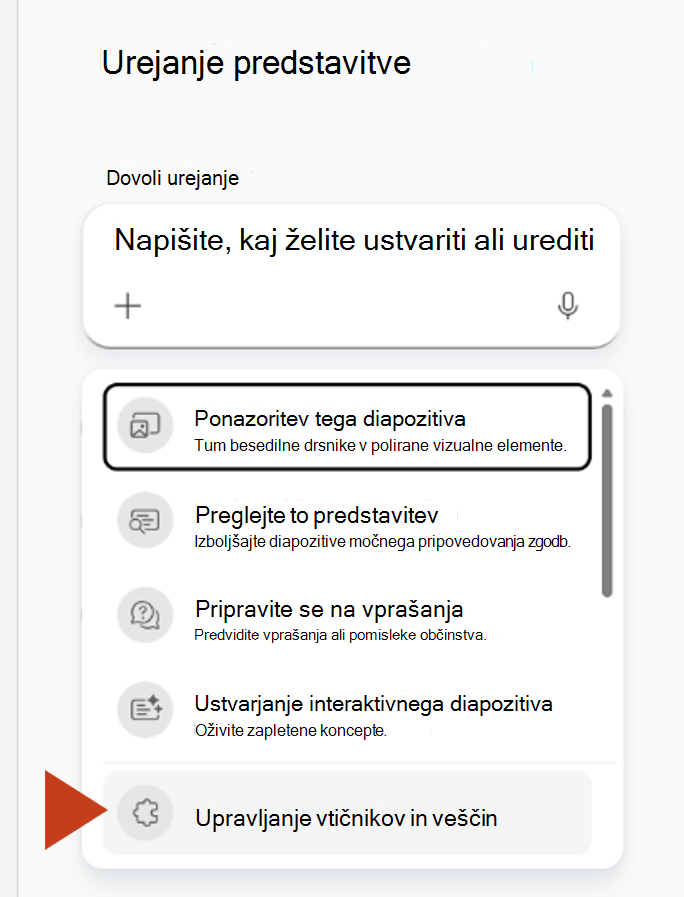
Odprite predstavitev in podokno storitve Copilot. V polju s pozivom izberite +, nato pa izberite »Izberi veščine«. Na dnu seznama izberite Upravljanje vtičnikov & veščin.
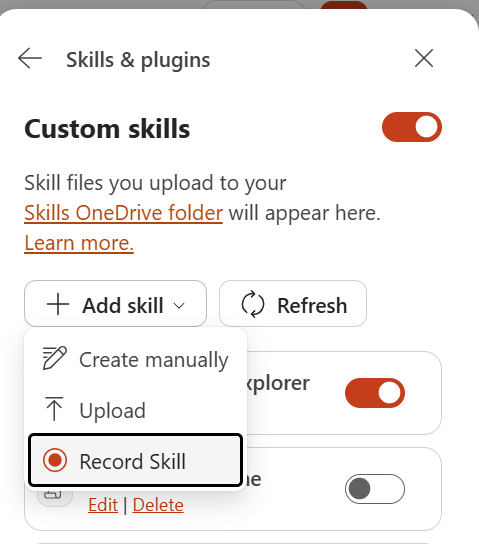
V razdelku »Znanja po meri« izberite »Dodaj znanje« Skill>Skill.
Snemanje se začne samodejno. Dokončajte opravilo v predstavitvi, ki ga želite znova uporabiti. Storitvi Copilot lahko daste navodila, neposredno urejate diapozitive ali pa uporabite kontrolnike na PowerPointovem traku za posodobitev diapozitivov.
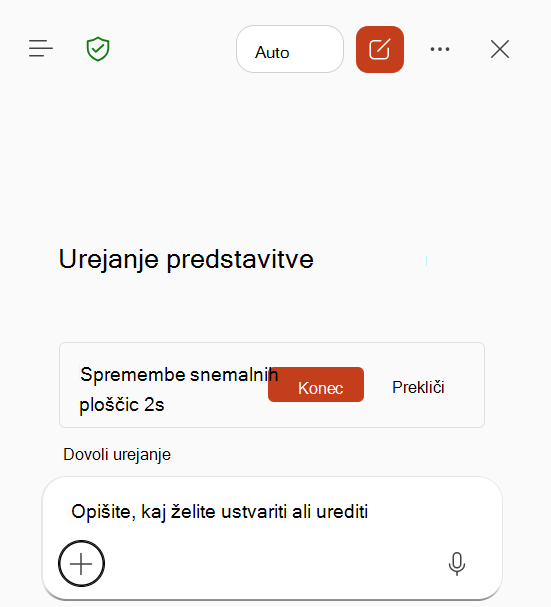
Ko je opravilo dokončano in so v predstavitvi vidne želene spremembe, izberite »Ustavi«.
Pomembno
Počakajte, da Copilot dokonča kakršno koli dejanje, in pred ustavitvijo snemanja potrdite, da so spremembe prikazane v predstavitvi. Dejanje, ki še poteka v tej veščini, morda ne bo vključeno v to znanje.
Počakajte, da Copilot obdela zabeležena dejanja in ustvari osnutek znanja.
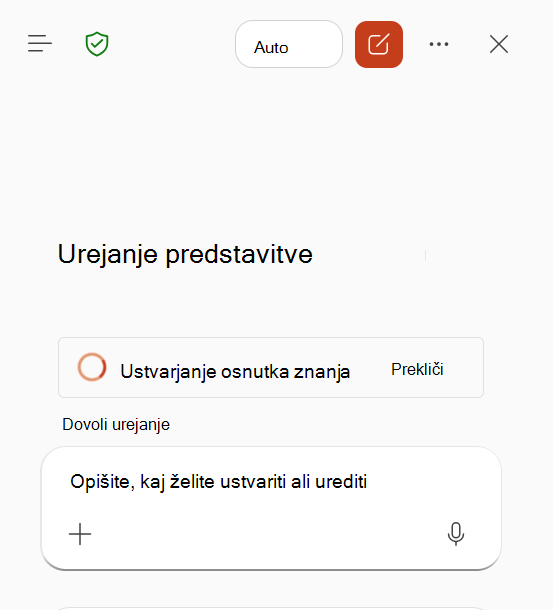
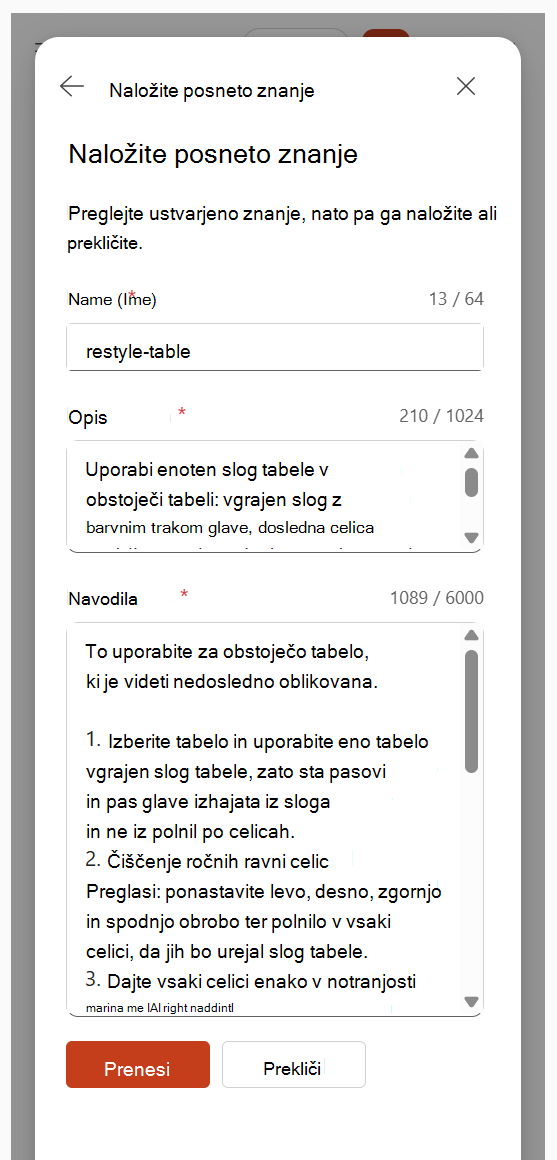
Preglejte ustvarjeno ime, opis in navodila. Po potrebi uredite osnutek in izberite »Naloži«.
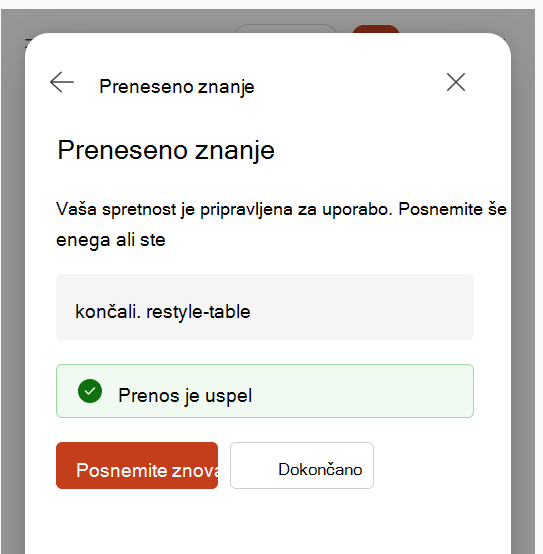
Ko se prikaže potrditev prenosa spretnosti , izberite »Dokončano«. Če želite zajeti drug potek dela, znova izberite »Posnemi«.
Uporaba ali upravljanje zabeležene spretnosti
Če želite uporabiti to znanje, izberite + v polju poziv za Copilot, izberite »Izberi sposobnosti« in nato izberite posneto znanje. Spretnost lahko uporabite tudi tako, da v poziv vnesete njeno ime @mention .
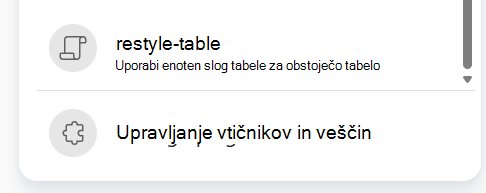
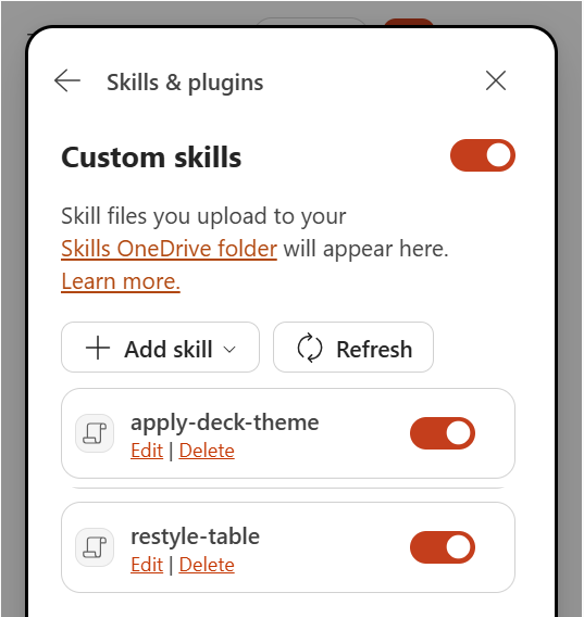
Če želite upravljati znanja po meri, izberite Nastavitve v podoknu storitve Copilot, izberite Upravljanje vtičnikov & znanj in nato izberite Znanja po meri. Veščino lahko vklopite ali izklopite, jo uredite ali izbrišete. Spretnost, ki jo izklopite, ni uporabljena samodejno in ni prikazana v meniju spretnosti. Znanja po meri so shranjena v osebni mapi »Znanja« v storitvi OneDrive.
Namigi za beleženje uporabnih veščin
- Zabeležite en jasen, ponovljiv rezultat hkrati.
- Posnetek naj bo krajši od 10 minut.
- Preskušate, vnašate popravke in uporabite ukaza »Razveljavi« ali »Uveljavi«. Copilot se osredotoči na glavno opravilo in nastale spremembe predstavitve.
- Preden ustavite postopek in se prepričajte, da je vsaka sprememba, ki jo želite znova uporabiti, vidna v predstavitvi.
- Med primerne kandidate spadajo ponavljajoče se oblikovanje diapozitivov, čiščenje tabele, oblikovanje sloga grafikona, postavitev logotipa, spremembe postavitve in redne posodobitve predstavitve.
Znane omejitve
- Posnetek mora biti krajši od 10 minut.
- Glasovni posnetek se ne snema.
- Dejanja, izvedena po preklopu v drugo aplikacijo ali okno, se ne posnamejo.
- Dejanje storitve Copilot, ki se še vedno izvaja, ko se ustavite, morda ne bo vključeno.