
Opomba
Če storitve Copilot ne vidite v aplikacijah Word, Excel, PowerPoint ali OneNote, morda ni vključena v naročnino na Microsoft 365 ali ni na voljo glede na nastavitve vaše organizacije. Preverite, katero licenco Copilot imate..
Interaktivni diapozitivi v PowerPointu so diapozitivi, ki jih je ustvarila storitev Copilot z vizualno interaktivnostjo, ki jo lahko skupaj z občinstvom raziskujete. Opišite zgodbo, ki jo želite povedati, in Copilot ustvari diapozitiv, po katerem lahko klikate, in razkrije kontekst, korake ali podatkovne točke, ko uporabljate vsebino.
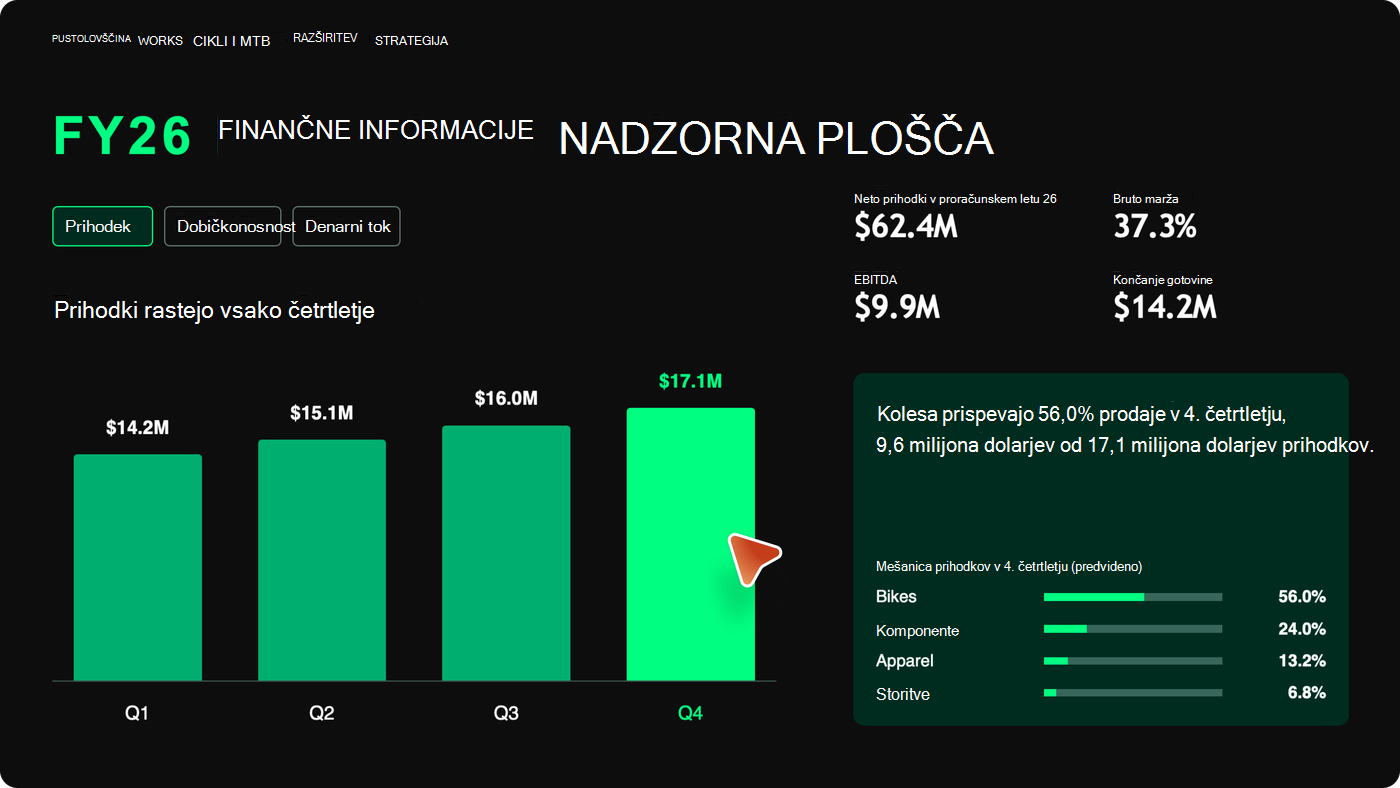
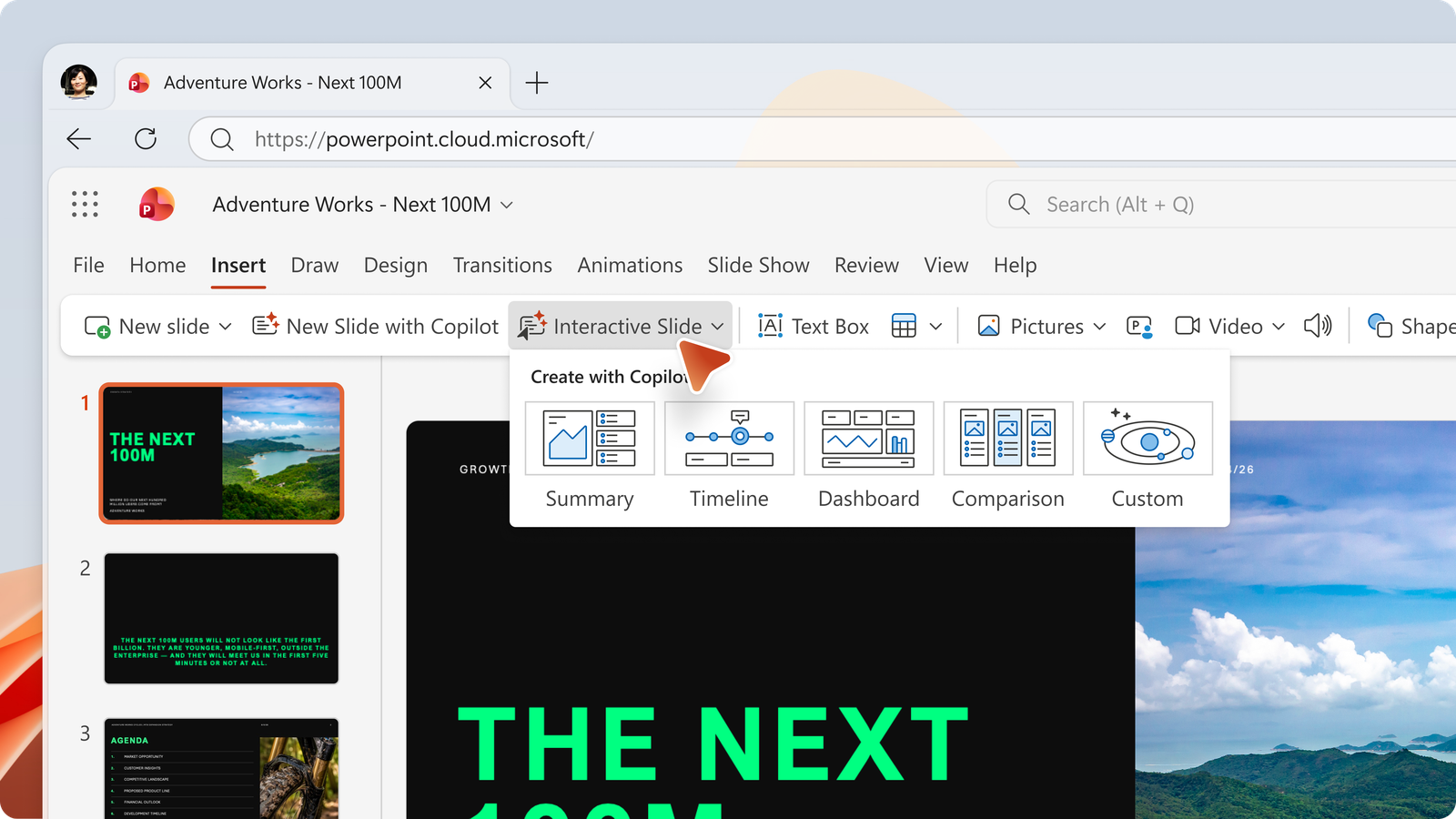
Ustvarite interaktivni diapozitiv
Izberite interaktivni diapozitiv z domače strani PowerPointa ali traku Vstavljanje , da začnete v Copilotovem podoknu za klepet, nato pa Copilotu povejte, kaj želite ustvariti. Začnete lahko z eno od predlaganih kategorij ali pa ustvarite interaktivni diapozitiv po meri. Natančno označite vrsto želenega diapozitiva in Copilot lahko vsebino prilagodi vaši pripovedi.
Ustvarite interaktivni diapozitiv lahko najdete tudi v izbirniku spretnosti storitve Copilot v PowerPointu.
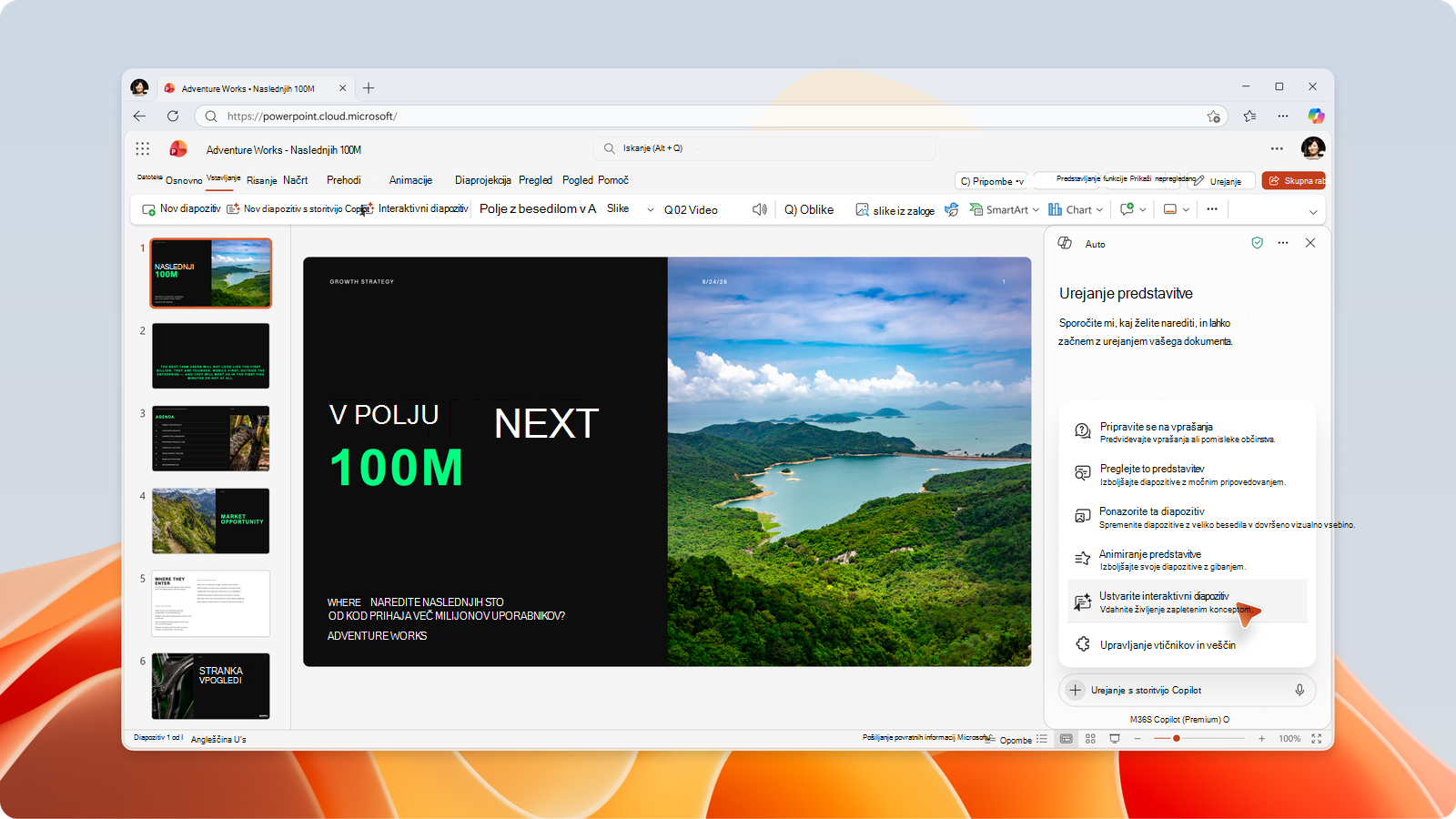
Ozemljite diapozitiv na svojo vsebino
Interaktivni diapozitivi lahko temeljijo na vsebini, ki jo že imate z uporabo službenega IQ. Vprašajte Copilota, da ustvari nadzorno ploščo na podlagi posnetka podatkov iz Excelovega delovnega zvezka ali časovnice iz dokumenta projekta, ki uporablja vašo delovno vsebino za vnos številk in datumov.

Natančnejše določanje diapozitiva
Ni čisto prav? Pustite podokno storitve Copilot odprto in nenehno pozivajte – »Naredi to za palični grafikon«, »Dodaj filter po regiji« ali »Uskladi barve z mojo temo«. Copilot posodobi diapozitiv za vas.
Pomembno
Interaktivne diapozitive ustvarite in posodobite s storitvijo Copilot in ne z neposrednim urejanjem diapozitiva, zato spremembe pošljite kot poziv, namesto da segate po platnu.
Opomba
Interaktivni diapozitivi so optimizirani za celovito izkušnjo diapozitivov. V napravah Mac in iPad je druga vsebina na diapozitivu prikazana za interaktivno vsebino.
Predstavitev in skupna raba
Ko predstavite svoj paket s PowerPointom za Windows, Mac, v spletu ali iPadu, lahko uporabite interaktivni diapozitiv in tako omogočite, da se zgodba razvije – razširite korak, filtrirate grafikon ali se pomaknete po časovnici na podlagi ustvarjenega diapozitiva.
V PowerPointu za Windows, spletu in iPadu interaktivni diapozitivi delujejo tako v pogledu predstavitelja kot tudi v diaprojekciji. V računalniku Mac lahko delate z diapozitivom v pogledu diaprojekcije, ne pa tudi v pogledu predstavitelja. Podpora za interakcijo v pogledu predstavitelja v računalniku Mac je načrtovana kot prihodnja izboljšava.
V programu PowerPoint v živo v aplikaciji Microsoft Teams lahko vsak udeleženec srečanja neodvisno komunicira z diapozitivi, ustvarjenimi z veščino ustvarjanja interaktivnih diapozitivov. Interakcije niso v skupni rabi; Udeleženci vidijo lastne interakcije, ne pa interakcij predstavitelja ali drugih udeležencev. Podpora za sinhronizacijo interakcij predstavitelja med srečanjem je načrtovana za prihodnjo izboljšavo.
Vsi, s katerimi daste predstavitev v skupno rabo, lahko raziščejo interaktivnost, tudi brez licence za Copilot.
Kaj potrebujete
Licenca
Interaktivni diapozitivi so na voljo upravičenim potrošniškim in komercialnim uporabnikom, ki že imajo dostop do storitve Copilot v PowerPointu, vključno s storitvama Microsoft 365 Copilot Basic in Premium. Za interaktivne diapozitive ni na voljo nobena ločena licenca.
Podprte različice
Uvedba gumba za znanje in trak za PowerPoint za Windows in Mac za trenutni kanal in mesečni kanal za podjetja se bo začela sredi oktobra 2026, dokončala pa naj bi se do konca oktobra 2026. Uporabniki z dostopom do storitve Frontier, kanala beta za preskuševalce storitve Microsoft 365 ali trenutnega kanala (predogled) lahko to znanje uporabijo zdaj.
Uvedba gumba »Znanje in trak« za PowerPoint za splet se bo začela sredi oktobra 2026, dokončana pa naj bi bila do konca oktobra 2026. Uporabniki z dostopom do programa Frontier lahko to znanje uporabijo zdaj.
Za najboljšo izkušnjo ogleda in interakcije z interaktivnimi diapozitivi naj uporabniki nadgradijo na najnovejše izdaje trenutnega kanala ali mesečnega kanala za podjetja za PowerPoint za Windows in Mac, najnovejšo izdajo trgovine App Store za iPad in za PowerPoint v živo, najnovejše splošno razpoložljive različice aplikacije Microsoft Teams.
Kje lahko uporabite interaktivne diapozitive
- Ustvarjanje ali posodobitev: uporabite znanje v aplikaciji Copilot in Copilot v PowerPointu za Windows, Mac in spletu.
- Interaktivnost je podprta pri ogledu diapozitiva v aplikaciji Copilot, PowerPointu za Windows, Mac, spletu in iPadu ter PowerPoint v živo v aplikaciji Microsoft Teams.
- Brez interaktivnosti: iPhone, Android in pri tiskanju in izvažanju v drugih oblikah zapisa, kot je PDF. Diapozitiv je prikazan kot neinteraktivna slika vsebine diapozitiva.
Pripomočki za osebe s posebnimi potrebami
Med predstavitvijo interaktivnega diapozitiva se puščični tipki levo in desno vedno premikata med diapozitivi, tudi če je interaktivni diapozitiv na zaslonu. Interaktivna vsebina diapozitiva ne zajame teh ukazov na tipkovnici za krmarjenje po diapozitivih, zato se lahko po potrebi premikate naprej ali nazaj med diapozitivi.
Če želite dostopati do interaktivne vsebine s tipkovnico, pritisnite tabulatorko , da premaknete fokus na interaktivno vsebino, in nato znova tabulatorko , da se pomikate po njenih elementih v vrstnem redu fokusa. Vsak element prikaže viden indikator fokusa.
Pritisnite tabulatorko mimo zadnjega elementa ali pa pritisnite tipko Esc, da fokus premaknete nazaj v PowerPoint. Če želite zapreti diaprojekcijo, znova pritisnite tipko Esc .
Fokus se nikoli ne premakne na interaktivno vsebino samostojno, tako da lahko prikažete diapozitiv, ne da bi spremenili vsebino na njem.
Opomba
Za prihodnje izboljšave so načrtovane dodatne optimizacije krmarjenja s tipkovnico. Če premaknete fokus iz interaktivnega diapozitiva in se s tipkovnico premaknete v interaktivno orodno vrstico diapozitiva, bo to morda delovalo drugače v aplikaciji PowerPoint for Mac in PowerPoint za splet.
Ne pozabite
Copilot uporablja modele UI za ustvarjanje postavitve, vsebine in vedenja vašega interaktivnega diapozitiva. Tako kot druga vsebina, ustvarjena z UI, lahko ustvari nekaj, česar niste pričakovali, in lahko vsebuje netočnosti. Pred predstavitvijo ali skupno rabo informacij preglejte in preverite.
Zanima nas vaše mnenje!
Če vam je kaj pri interaktivnih diapozitivih všeč ali če vam kaj ni všeč, nam pošljite povratne informacije. Preprosto izberite gumb palec navzgor ali palec navzdol pod poljem za klepet v storitvi Copilot. Z vašimi povratnimi informacijami lahko izboljšamo izkušnjo v PowerPointu.
Pogosta vprašanja
Kje lahko ustvarim interaktivne diapozitive ali jih uporabim?
Ustvarite interaktivne diapozitive z aplikacijo Copilot in s storitvijo Copilot v PowerPointu za Windows, Mac in spletu. Diapozitive lahko uporabljate v aplikaciji Copilot, PowerPointu za Windows, Mac, spletu in iPadu ter med predstavitvijo v PowerPoint v živo v aplikaciji Teams. V napravah iPhone in Android so interaktivni diapozitivi prikazani kot neinteraktivne slike.
Ali lahko urejam interaktivne diapozitive neposredno, brez storitve Copilot?
Interaktivne diapozitive lahko ustvarite ali posodobite z veščino Copilot, vendar ne neposredno z urejanjem diapozitiva. Copilot ustvari ali posodobi vsebino za vas.
Ali so interaktivni diapozitivi strani HTML?
Interaktivni diapozitivi ustvarijo spletne poglede za prikaz diapozitivov in interaktivnost na njem. Spletni pogledi so z osnovnimi varnostnimi omejitvami in ne omogočajo povezave z drugo vsebino ali storitvami.
Kako lahko ponastavim interaktivni diapozitiv, da bo videti tako, kot je pred raziskovanjem interakcij?
Ko odprete datoteko predstavitve, se interaktivni diapozitivi privzeto začetno postavijo glede na to, kdaj ste ustvarili ali nazadnje posodobili diapozitiv s storitvijo Copilot. Med interakcijo bodo na diapozitivu morda prikazane vaše nedavne interakcije, dokler datoteke ne zaprete.
Ali lahko natisnem interaktivni diapozitiv ali ga izvozim v PDF?
Ko natisnete ali izvozite predstavitev z interaktivnim diapozitivom, je interaktivni diapozitiv prikazan kot neinteraktivna slika vsebine diapozitiva.
Kako interaktivni diapozitivi delujejo s pravilniki organizacije Microsoft Purview in oznakami občutljivosti Information Protection?
Veščina ustvarjanja interaktivnih diapozitivov uporablja agenta storitev Microsoft 365 Copilot in Microsoft 365 Copilot za ustvarjanje ali posodabljanje diapozitivov. Če želite izvedeti več, glejte Microsoft Purview varnost podatkov in zaščita skladnosti za aplikacije generativne UI in Uporabite Microsoft Purview za upravljanje varnosti podatkov in skladnosti za agente UI.
Ali so za interaktivne diapozitive na voljo skrbniški kontrolniki?
Ne. Vsi uporabniki z ustrezno licenco za Copilot lahko to veščino uporabijo za ustvarjanje ali posodabljanje interaktivnih diapozitivov. Ko daste predstavitev v skupno rabo z interaktivnimi diapozitivi, lahko drugi raziskujejo interakcijo brez licence za Copilot.
Sorodne povezave
- Ustvari novo predstavitev s storitvijo Copilot v PowerPointu
- Dodajte diapozitiv ali slik v predstavitev s funkcijo Copilot v PowerPointu
- Povzemite svojo predstavitev s funkcijo Copilot v PowerPointu
- Uporaba veščin po meri s storitvijo Copilot v PowerPointu
- Predstavitev v programu PowerPoint v živo v aplikaciji Microsoft Teams
Več informacij
Dobrodošli v storitvi Copilot v PowerPointu
Pogosta vprašanja o storitvi Copilot v PowerPointu
Poskrbite, da bodo PowerPointove predstavitve dostopne osebam s posebnimi potrebami
Predstavljanje PowerPointovih predstavitev z bližnjicami na tipkovnici