Vedno lahko ustvarite nov projekt iz predloge ali drugega projekta. Če pa začenjate na novo, lahko ustvarite prazno datoteko projekta:
Kliknite »Datoteka«>,»Nov>prazen projekt«.
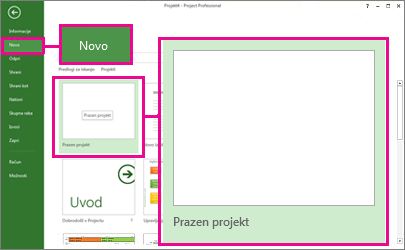
S tem dobite prazno podlago za delo. Če niste prepričani, kaj narediti potem, berite naprej.
Opomba
Če želite kratek uvod v bolj osnovna opravila v Projectu, glejte Vodnik za hitri začetek projekta.
Kaj narediti z novim projektom
- Nastavljanje začetnega in končnega datuma projekta
- Nastavljanje imena ali naslova in drugih lastnosti datoteke
- Dodajanje opravil
- Prikaz naloge s povzetkom projekta
- Nadaljnji članki
Nastavljanje začetnega in končnega datuma projekta
- Kliknite»Informacije o projektu>«.
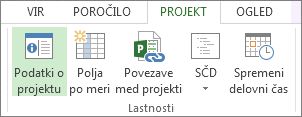
- V polju Načrtuj od izberite Začetni datum projekta ali Končni datum projekta.
- Dodajte datum v polje Začetni datum or Končni datum.
Namig o vodenju projekta Če želite izvedeti, kako pozno lahko začnete projekt in ga še vedno naredite v roku, načrtujte od končnega datuma. Ko se delo s projektom začne, spremenite zgornjo nastavitev in načrtujete od začetnega datuma, tako da boste lahko videli, kdaj spremembe pomenijo nevarnost, da projekt ne bo končan v roku.
Ko si ustvarite okvirno sliko, s programom Project lažje izdelate podrobnosti načrta:
- S koledarjem spremenite delovne dneve in ure.
- Dodajte načrtu praznike ali drug nedelovni čas.
- Nastavite dni dopusta za osebe, ki delajo v projektu.
- Nastavite različen koledar za določeno opravilo.
Nastavljanje imena ali naslova in drugih lastnosti datoteke
Shranite projekt, da mu daste ime ali naslov. Ime in druge lastnosti datoteke lahko kadar koli spremenite.
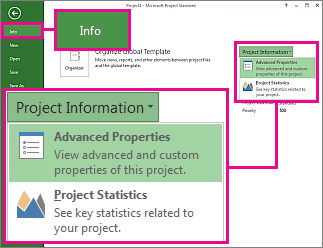
- Kliknite»Informacije o datoteki>«.
- Na desni kliknite Podatki o projektu in kliknite Dodatne lastnosti.
- Na zavihku Povzetek vnesite ime v polje Naslov.
- Dodajte druge podatke, ki jih želite vključiti v datoteko projekta.
Opomba
Če se želite vrniti v pogled projekta, kliknite gumb za vračanje  .
.
Dodajanje opravil
Večina projektov se začne kot seznam opravil v Excelu, Wordu ali celo na kosu papirja. Če želite ta opravila načrtovati in upravljati, jih morate vključiti v datoteko projekta.
- Ročno dodajanje opravil To pomeni, da jih vtipkate v Project.
- Izrezovanje in lepljenje Project si zapomni strukturo orisa, ki ste jo za opravila ustvarili v Wordu, Outlooku ali PowerPointu, in iz njih naredi naloge s povzetkom in podopravila, ko jih prilepite v Project.
- Uvažanje podatkov iz Excela Če Excelov seznam opravil vsebuje podatke o trajanju, oceni stroškov, rokih in druge podatke o projektu, lahko prenesete tudi ti.
- Sinhronizacija s SharePointomS Projectom lahko delate v SharePointu. Ko ta opravila načrtujete, lahko člani skupine vidijo razpored in posodobijo svoje delo v SharePointu, vi pa si lahko te spremembe ogledate v Projectu. In obratno.
Ko opravila dodate, lahko začnete delati z njimi:
- Nastavljanje končnih iz začetnih datumov.
- Povežite jih, da ustvarite odvisnosti med njimi.
- Dodajte mejnike, če želite označiti pomembne dogodke v urniku.
- Ustvarite oris projekta z nalogami s povzetkom in podopravili.
Prikaz naloge s povzetkom projekta
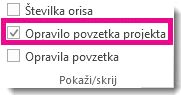
Opravilo povzetka projekta vsebuje vsa druga opravila in je prikazano na vrhu seznama opravil. Privzeto Project skrije nalogo s povzetkom projekta. Če želite vklopiti to možnost, odprite gantogram, kliknite Oblika, nato pa še Opravilo povzetka projekta.