
Surface Pro Signature Type Cover je izbirna dodatna oprema, ki zagotavlja najboljšo izkušnjo prenosnika z udobnim, odzivnim tipkanjem, osvetljenimi tipkami in velikim zaslonom na večkratni dotik.
Opomba
Ta tipkovnica Type Cover ni združljiva z napravami Surface Pro X, Surface Pro 8 in novejšimi modeli. Za informacije o združljivih tipkovnicah glejte Preberite več o tipkovnicah Surface in tipkovnicah Type Cover.
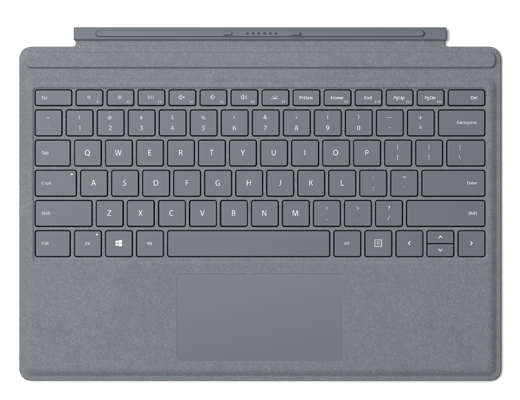
Povežite jo s prenosnikom Surface Pro
Surface Pro Signature Type Cover se poveže s prenosnikom Surface Pro z magneti. Približajte spodnji rob prenosnika Surface Pro zgornjemu robu tipkovnice Surface Pro Signature Type Cover, dokler se magneti ne spojijo.
Če želite odstraniti tipkovnico Surface Pro Signature Type Cover, povlecite Surface Pro in tipkovnico Surface Pro Signature Type Cover narazen.
Uporaba sledilne ploščice
Tipkovnica Surface Pro Signature Type Cover vključuje sledilno tablico, s katero lahko pri delu z računalnikom uporabljate poteze namesto miške. Če želite izvedeti več, glejte Preizkusite najnovejše poteze sledilne tablice.
Zaščita zaslona
Ko prenosnika Surface Pro ne uporabljate več, prepognite tipkovnico Surface Pro Signature Type Cover čez sprednjo stran zaslona, s čimer preide v stanje pripravljenosti in je zaščitena pred praskami in poškodbami. Ko želite prenosnik Surface znova uporabljati, odprite tipkovnico Surface Pro Signature Type Cover in pritisnite gumb za napajanje, da jo aktivirate.
Skrb za tipkovnico Surface Pro Signature Type Cover
Da bo material vedno videti kot nov, ga nežno brišite z rahlo vlažno, gladko belo krpico (da ne pride do obarvanja) ali s krpico za čiščenje zaslona.
Če kaj polijete na material, poskusite očistiti madež v roku 30 minut, da se ne zasuši. Za večino madežev je preprosta rešitev topla voda in blago milo (na primer milo za roke). S krožnimi gibi nežno očistite s čisto, belo gladko krpico, navlaženo z milno raztopino, in nato pobrišite s suho, čisto, gladko krpico.
Opomba
Ne nanašajte tekočin neposredno na Surface.
Sorodne teme
- Preizkusite najnovejše poteze na sledilni tablici
- Iskanje serijske številke v napravi Microsoft ali Surface
Potrebujete dodatno pomoč?
Tehnična podpora

Če želite tehnično podporo, odprite aplikacijo Surface, opišite težavo in izberite Pomočnik.
Podpora skupnosti

Skupnosti vam lahko pomagajo postaviti vprašanja in prisluhniti strokovnjakom z bogatim znanjem. Vprašajte skupnost.
Druga podpora

Če naprave Surface ne morete uporabljati ali imate vprašanje o čem drugem, odprite Pomočnik za drugo podporo v spletu.


