

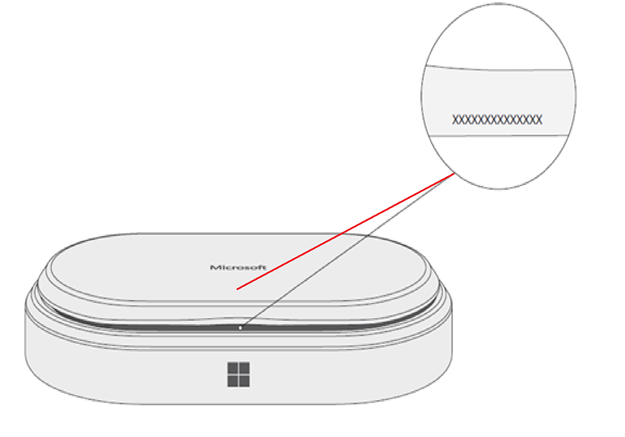
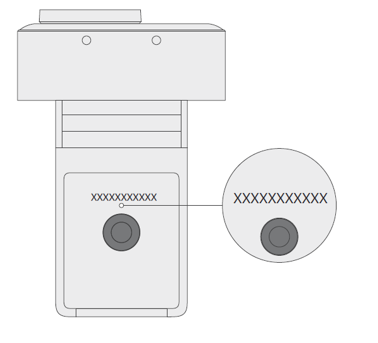
Serijsko številko za napravo Surface, dodatno opremo za Surface ali drugo Microsoftovo dodatno opremo lahko poiščete na več načinov. Serijska številka je običajno:
- 12-mestno številsko kodo ali
- 14-mestna alfanumerična koda (brez presledkov ali pomišljajev)
Če želite izvedeti, kako poiščete serijsko številko, izberite enega od spodnjih zavihkov.
Da lahko registrirate svoj izdelek Surface ali ga pošljete na servis, morate poznati njegovo serijsko številko. Najprej je dobro vedeti, kateri model naprave Surface imate.
Serijsko številko naprave Surface najdete tako:
- V aplikaciji Surface
- V razdelku z nastavitvami
- V napravi
- V vmesniku UEFI za Surface
- Na strani za servisiranje & popravilo naprave
- Na izvirni embalaži
- Na peresu za Surface, priklopni postaji Surface Dock, tipkovnici Surface/Type Cover ali drugi dodatni opremi za Surface
Iskanje serijske številke v aplikaciji Surface
Svojo serijsko številko najlažje poiščete v aplikaciji Surface. Prikazuje serijsko številko za vašo napravo Surface in za vsako dodatno opremo za Surface.
Izberite ikono začetnega menija
 , poiščite površino in nato izberite aplikacijo na seznamu rezultatov.
Opomba
Če med rezultati iskanja ne vidite aplikacije Surface, boste morda morali aplikacijo Surface prenesti iz trgovine Microsoft Store.
Razširite informacije o napravi in si oglejte vrednost poleg serijske številke.

Iskanje serijske številke v nastavitvah sistema Windows
V napravah s sistemom Windows 11 ali Windows 10 lahko serijsko številko poiščete v Nastavitvah:
- Z desno tipko miške kliknite (ali pritisnite in pridržite tipko) ikono začetnega menija za ikono , nato pa izberite ikono »Nastavitve
 > aplikacije Nastavitve
  >»Vizitka«
  «.
«. - Na tej strani poiščite specifikacije sistema Windows in serijsko številko.
Iskanje serijske številke na svoji napravi
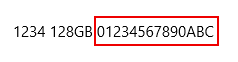
Serijsko številko poiščite na zadnji ali spodnji strani naprave Surface. Pogosto so navedeni ob podatkih o modelu in prostoru za shranjevanje. Če je prikazanih več skupin znakov, je zaporedna številka po navadi zadnja skupina.
Primer:
| Če imate to napravo Surface | Najdete jo tukaj |
|---|---|
| Surface Laptop, kateri koli Surface Laptop Goin Surface Laptop SE | Poglejte pod tipkovnico blizu tečaja.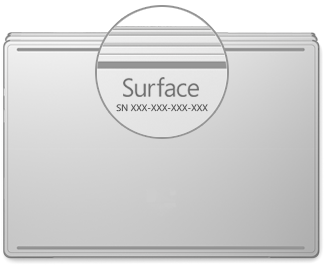
|
| Kateri koli Surface Laptop Studio | Ko začnete v načinu prenosnega računalnika, nežno zasukajte vrh zaslona nazaj za 180 stopinj. Serijska številka je prikazana na zadnji strani zaslona blizu sredine.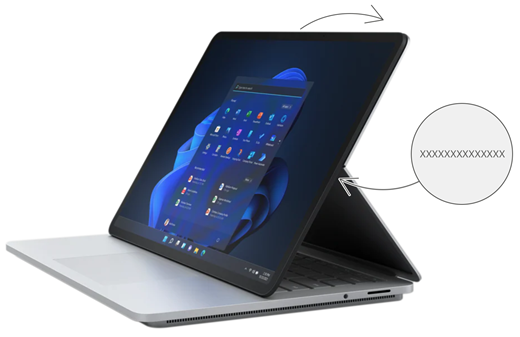
|
| Kateri koli model Surface Pro, kateri koli model Surface Go, Surface 2, Surface 3 in Surface RT | Iztaknite stojalo in poiščite niz številk blizu podnožja stojala.
|
| Kateri koli Surface Book (na odložišču) | Poglejte na spodnji rob odložišča, kjer je povezano s tipkovnico (najbližje magnetu na levi). Zaslon boste morali odklopiti s tipkovnice. Opomba: to je ista serijska številka, ki bo prikazana v aplikaciji Surface ali v nastavitvah sistema. 
|
| Kateri koli Surface Book (spodnji del tipkovnice) | Poglejte na dno tipkovnice.
|
| Kateri koli Surface Studio | Položite napravo Surface Studio z zaslonom navzdol in si oglejte spodnji del podstavka.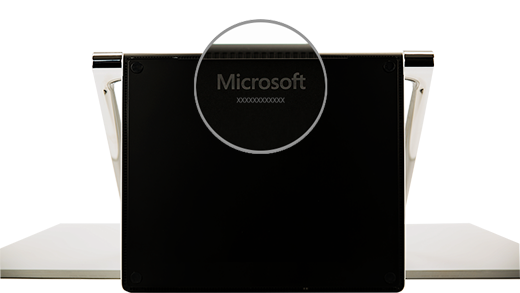
|
| Surface Duo (na pladnju za kartico SIM) | Vstavite orodje za odstranitev kartice SIM v luknjico na desni strani in ga nežno potisnite, da odstranite pladenj za kartico SIM. Previdno izvlecite pladenj za kartice SIM, da najdete serijsko številko na njegovi strani.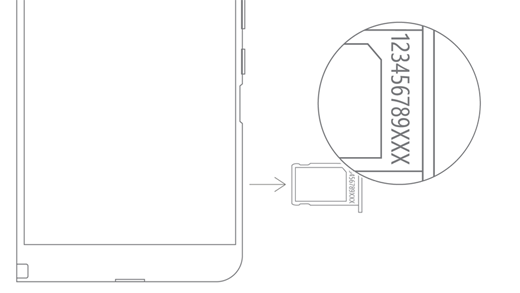
Opomba: če je odbijač pritrjen, pladenj za kartico SIM morda ne bo povsem izvlečen. Če pride do tega, orodje za odstranitev kartice SIM rahlo vstavite nazaj v luknjo za pladenj za kartico SIM, nato pa orodje nežno nagnite in pladenj izvlecite do konca. Morda boste lahko daljši konec pladnja za kartice SIM zgrabili z nohti in ga odstranili. |
| Surface Duo 2 (na pladnju za kartico SIM) | Ko je naprava Surface Duo 2 zaprta, zadnja kamera s tremi lečami pa je obrnjena navzgor, vstavite orodje za odstranitev kartice SIM v luknjico na dnu levega zaslona in ga nežno potisnite, da odstranite pladenj za kartico SIM. Previdno izvlecite pladenj za kartice SIM, da najdete serijsko številko na njegovi strani.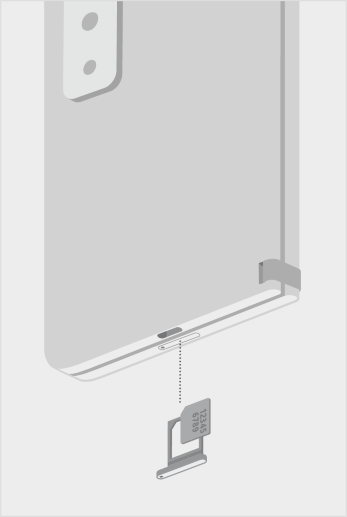
|
Iskanje serijske številke v vmesniku UEFI za Surface
Serijsko številko najdete v razdelku » Podatki o računalniku « vmesnika UEFI za Surface. Če želite izvedeti več, si oglejte Kako uporabljati vmesnik UEFI za napravo Surface.
Iskanje serijske številke na strani za servisiranje & popravilo naprave
Obiščite spletno mesto Servisiranje in popravila naprav ter se vpišite s svojim Microsoftovim računom, da si ogledate naprave, ki so registrirane za vaš račun.
Iskanje serijske številke na embalaži
Če ste shranili originalno embalažo naprave Surface, lahko serijsko številko najdete na nalepki s črtno kodo.
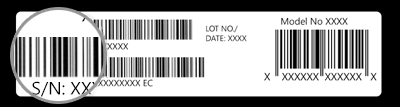
Iskanje serijske številke dodatne opreme naprave Surface
Tipkovnica Surface ali Type Cover naprave Surface
Poiščite serijsko številko v aplikaciji Surface. To naredite tako:
Izberite ikono začetnega menija
, poiščite Surface in nato izberite aplikacijo na seznamu rezultatov.Opomba
Če med rezultati iskanja ne vidite aplikacije Surface, boste morda morali aplikacijo Surface prenesti iz trgovine Microsoft Store.
Izberite informacije o tipkovnici Surface Pro 12-inch (1. izdaja) ali tipkovnici>Surface Pro FlexInformacije. Tam je navedena serijska številka.
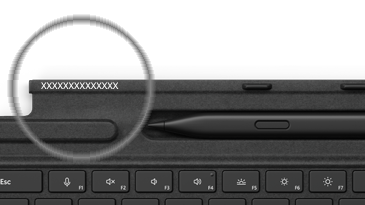
Iskanje serijske številke na tipkovnici Surface Type Cover ali tipkovnici Surface Pro Signature Keyboard
|
Serijsko številko tipkovnice za Surface Pro (ali Type Cover) lahko najdete blizu leve strani ali sredine hrbtne strani (območja, ki se pritrdi na napravo Surface). Serijska številka je niz števil, ki je videti nekako tako: XXXXXXXXXXXX |
|---|
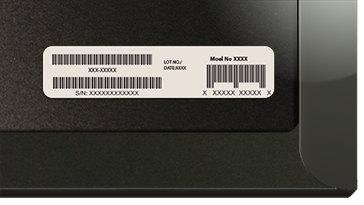
Iskanje serijske številke na embalaži
Če ste shranili originalno embalažo, lahko serijsko številko najdete na nalepki s črtno kodo:
|
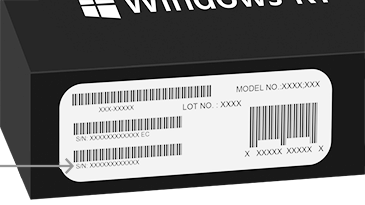
Če ste tipkovnico Type Cover ali tipkovnico Surface Pro Signature Keyboard kupili ločeno, je nalepka s črtno kodo serijske številke na škatli, v kateri ste dobili tipkovnico. |
|---|---|
|
Če ste kupili napravo Surface, ki je bila priložena tipkovnici Type Cover ali tipkovnici Signature Keyboard, bo serijska številka na nalepki s črtno kodo na škatli skupaj s serijsko številko za vašo napravo Surface. |
Tanko pero za Surface ali pero za Surface
Poiščite serijsko številko peresa v aplikaciji Surface. To naredite tako:
Izberite ikono začetnega menija
, poiščite Surface in nato izberite aplikacijo na seznamu rezultatov.Opomba
Če med rezultati iskanja ne vidite aplikacije Surface, boste morda morali aplikacijo Surface prenesti iz trgovine Microsoft Store.
Izberite informacijeotankem peresu za Surface 2, tankem peresu za Surface ali peresu za> Surface. Tam je navedena serijska številka.
Priklopne postaje za napravo Surface
Poiščite serijsko številko v aplikaciji Surface. To naredite tako:
Izberite ikono začetnega menija
, poiščite Surface in nato izberite aplikacijo na seznamu rezultatov.Opomba
Če med rezultati iskanja ne vidite aplikacije Surface, boste morda morali aplikacijo Surface prenesti iz trgovine Microsoft Store.
Izberite priklopno postajo Surface USB4, Microsoft Surface Thunderbolt™ 4 Dock ali Surface Dock 2>Informacije o napravi. Tam je navedena serijska številka.
Iskanje serijske številke na priklopni postaji Surface Dock

|
Če želite najti serijsko številko na priklopni postaji Surface Dock, poiščite 12-mestni niz številk na spodnji strani naprave. Serijska številka bo videti takole: XXXXXXXXXXXX. |
|---|
Iskanje serijske številke na embalaži
|
|
Če ste shranili originalno embalažo priklopne postaje Surface Dock, boste serijsko številko našli na nalepki s črtno kodo. |
|---|
Slušalke Surface Headphones ali ušesne slušalke Surface Earbuds
Poiščite serijsko številko svojih slušalk Surface Headphones ali slušalk Surface Earbuds.
Iskanje serijske številke v aplikaciji Surface
Spodaj je opisano, kako poiščete serijsko številko slušalk Surface Headphones ali ušesnih slušalk Surface Earbuds v aplikaciji Surface:
-
V računalniku s sistemom Windows 10/11: izberite ikonozačetnega menija , nato pa izberite Surface na seznamu vseh aplikacij. Izberite informacijeo napravis slušalkami Surface Headphones ali Surface Earbuds>. Tam je navedena serijska številka.
- V napravi s sistemom iOS ali Android: Odprite aplikacijo Surface in tapnite Račun>Informacije o slušalkah Surface Headphones ali Surface Earbuds>Informacije o napravi. Serijsko številko boste našli v razdelku Podrobnosti .
Iskanje serijske številke na slušalkah Surface Headphones
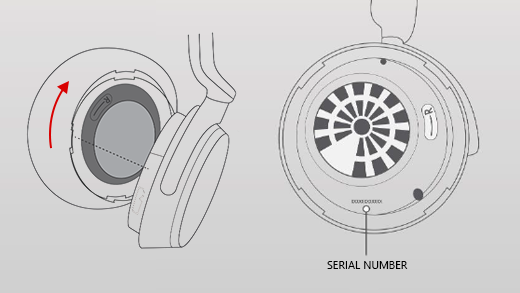
Če želite poiskati serijsko številko na slušalkah Surface Headphones, morate z naprave odstraniti desno ušesno blazinico.
Odstranjevanje ušesne blazinice:
- Zasukajte desno ušesno blazinico slušalk Surface Headphones proti sebi – notranjost ušesne blazinice bi morala biti prikazana.
- Medtem ko trdno držite desno ušesno blazinico, jo obrnite v nasprotni smeri urinega kazalca. Dvignite ušesno blazinico navzgor in jo snemite s slušalk.
- 12-mestna serijska številka bo na naglavnem delu. Zabeležite si serijsko številko, preden ponovno pritrdite ušesno blazinico.
Če želite ponovno pritrditi ušesno blazinico:
- Utore na ušesni blazinici poravnajte s slušalkami. Ušesna blazinica se mora naglavnega dela slušalk dotikati po celotnem obodu.
- Notranjost ušesne blazinice obrnite proti sebi in jo zavrtite v smeri urinega kazalca, da jo pritrdite na naglavni del slušalk.
Škatlica za polnjenje ušesnih slušalk Surface Earbuds
Serijsko številko svojih slušalk Surface Earbuds poiščite v ohišju za polnjenje ušesnih slušalk Surface.
Odprite ohišje za polnjenje in odstranite desno slušalko.
Obrnite primer nazaj. 12-mestna serijska številka je navedena v predalu za desno slušalko.

Opomba
- Če ste shranili originalno embalažo slušalk Surface Earbuds, lahko serijsko številko najdete tudi na nalepki s črtno kodo.
- Če želite več informacij o nastavitvi slušalk v aplikaciji Surface, glejte Nastavitev slušalk Surface.
- Če želite več informacij o spreminjanju nastavitev ušesnih slušalk, glejte Upravljanje nastavitev ušesnih slušalk Surface.
Sorodne teme


Potrebujete dodatno pomoč?
Tehnična podpora

Če potrebujete tehnično podporo, odprite aplikacijo Surface ali spletni brskalnik, opišite težavo in izberite Poišči pomoč.
Podpora skupnosti

Skupnosti vam lahko pomagajo postavljati vprašanja in prisluhniti strokovnjakom z bogatim znanjem. Vprašajte skupnost.
Druga podpora

Če ne morete uporabljati naprave Surface ali imate vprašanje o nečem drugem, odprite pomoč in poiščite drugo podporo v spletu.


