

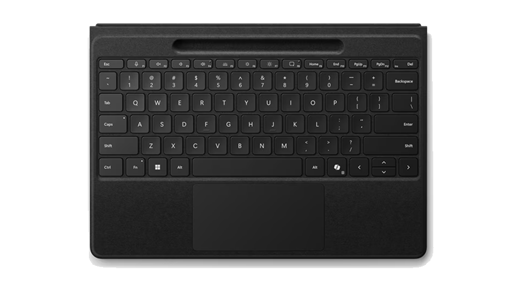
Izkusite prilagodljivost za udobno delo s katerekoli lokacije s 13-palčno tipkovnico Flex Surface Pro. To tipkovnico 2 v 1 lahko uporabljate s napravo Surface Pro, da učinkovito povečate svojo storilnost.
Opomba
Ta tipkovnica je združljiva s Surface Pro (11. izdaja), Surface Pro 10 za podjetja, Surface Pro 9, Surface Pro 8, Surface Pro X.
Na voljo za nakup v trgovini Microsoft Store in pri drugih prodajalcih.
- 13-palčna tipkovnica Surface Pro Flex
- 13-palčna tipkovnica Surface Pro Flex za podjetja
- 13-palčna tipkovnica Surface Pro Flex s tankim peresom
- 13-palčna tipkovnica Surface Pro Flex s tankim peresom za podjetja
Povežite ga s napravo Surface Pro
13-palčno tipkovnico Surface Pro Flex lahko uporabljate priključeno in odklopljeno od naprave Surface Pro. Poveže se s napravo Surface Pro z vgrajenimi magneti.
Vzpostavljanje povezave s tipkovnico
Če želite napravo Surface Pro uporabljati kot tradicionalni prenosni računalnik, lahko nanj priključite 13-palčno tipkovnico Surface Pro Flex.
- Spodnji rob naprave Surface Pro približajte zgornjem robu tipkovnice, dokler se magneti ne zaskočijo.
Odklop tipkovnice
Ko je baterija napolnjena, lahko 13-palčno tipkovnico Flex Surface Pro ločite od naprave Surface Pro in jo uporabljate ločeno. Na ta način lahko tipkovnico postavite kamor koli želite.
- Tipkovnico odmaknite od naprave Surface Pro.
- Upognite hrbtenico tipkovnice nazaj, dokler ne zaslišite klika magnetov.
- Tipkovnico postavite na mesto, kjer vam je najbolj udobno, in tipkajte.
Naprava Surface Pro se samodejno seznani s tipkovnico in ostane seznanjena s tipkovnico, ko je ločena.
Opomba
Ločena uporaba tipkovnice zahteva Windows 11.
Napolnite tipkovnico
Če želite napolniti 13-palčno tipkovnico Flex Surface Pro, preprosto znova pritrdite na napravo Surface Pro.
Če želite preveriti raven napolnjenosti baterije, si oglejte tipkovnico Surface Pro Flex v aplikaciji Surface. Če jo želite odpreti, izberite ikono začetnega menija , vnesite Surface in jo izberite, da odprete aplikacijo. Če se aplikacija ne odpre, jo prenesite iz trgovine Microsoft Store.
Uporaba tipke Copilot
Raziščite s programom Copilot, vsakodnevnim spremljevalcem z umetno inteligenco. 13-palčna tipkovnica Surface Pro Flex ima tipko Copilot, ki ponuja različna orodja za storilnost.
Če želite uporabiti tipko Copilot, pritisnite tipko Copilot na spodnji desni strani tipkovnice. Če Copilot ni na voljo ali je izklopljen v napravi, se s pritiskom tipke Copilot odpre Windows Search. Če želite več informacij, glejte Funkcije Copilota.
Uporaba sledilne ploščice
13-palčna tipkovnica Surface Pro Flex je opremljena s sledilno tablico, na kateri lahko namesto miške uporabljate poteze za premikanje po računalniku. Tipkovnica je opremljena s haptično sledilno ploščico, ki vam daje realistične povratne informacije, ko jo tapnete.
Če želite uporabiti haptično sledilno ploščico, jo preprosto tapnite, da premaknete kazalec ali komunicirate s predmeti na zaslonu. Z večjim delovnim prostorom boste uživali v večjem udobju in več prostora za delo. Če želite več informacij o prilagajanju potez sledilne tablice, glejte Sledilna tablica in nastavitve naprave Surface.
Za uporabo prilagajanja sledilne tablice potrebujete aplikacijo Surface. Če jo želite odpreti, izberite ikono začetnega menija , vnesite Surface in jo izberite, da odprete aplikacijo. Če se aplikacija ne odpre, jo prenesite iz trgovine Microsoft Store.
Opomba
Za uporabo prilagajanja sledilne tablice potrebujete Windows 11.
Priključite svoj Slim Pen
Če uporabljate tipkovnico, opremljeno s shrambo peresa, lahko na dva načina samodejno povežete tanko pero s napravo Surface Pro. To naredite tako:
- Postavite pero v pladenj za shranjevanje tipkovnice in ga odstranite.
- Uporabite funkcijo Hitra povezava, da samodejno povežete tanko pero. To naredite tako, da preprosto začnete pisati s peresom po zaslonu. Prikaže se izkušnja namestitve, ki vam bo pomagala prilagoditi pero.
Napravo lahko seznanite tudi z uporabo povezave Bluetooth. To naredite tako:
- Izberite > logotipa sistema Windows
 >Nastavitve
  > NapraveDodaj Bluetooth
  >Bluetooth
  .
. - Pritisnite in pridržite zgornji gumb vašega peresa za 5-7 sekund, dokler lučka LED ne zasveti belo, da vklopite način za seznanjanje Bluetooth.
- Izberite Tanko pero za Surface, da seznanite pero.
Pripomočki za osebe s posebnimi potrebami
Na voljo so dodatni izdelki in funkcije pripomočkov za osebe s posebnimi potrebami, ki olajšajo uporabo 13-palčne tipkovnice Flex za napravo Surface Pro. To so:
- Sledilna tablica Surface Precision, konfigurirana v aplikaciji Surface, z nastavljivo občutljivostjo klika, območjem z desno miškino tipko in prilagodljivim načinom dotika. Če želite več informacij, glejte Uporaba prilagodljivega dotika s sledilno tablico naprave Surface.
- Komplet Surface Adaptiv, ki omogoča prilagajanje tipkovnice. Če želite več informacij, glejte Vodnik po kompletu Surface Adaptive Kit
- Tipkovnica je na voljo v krepkem naboru tipk z večjo in krepko pisavo, visokim kontrastom in osvetlitvijo ozadja (na voljo samo v ameriški angleščini v Združenih državah, Kanadi, na Kitajskem, v Avstraliji in Novi Zelandiji).
Zaščita zaslona
Ko končate z uporabo naprave Surface Pro, preklopite 13-palčno tipkovnico Surface Pro Flex čez sprednji del zaslona, da bo v stanju pripravljenosti in zaščitena pred praskami in poškodbami. Ko ga želite znova uporabiti, odprite tipkovnico.
Posodabljanje tipkovnice
Posodobitve bodo pomagale, da bo vaša 13-palčna tipkovnica Flex Surface Pro delovala najboljše. Več informacij najdete v članku Posodabljanje tipkovnice Surface Pro
Skrb za 13-palčno tipkovnico Flex Surface Pro
13-palčna tipkovnica Surface Pro Flex ima material Alcantara. Če želite, da bo 13-palčna tipkovnica Flex Surface Pro videti kot nova, jo nežno obrišite z rahlo navlaženo belo krpo, ki ne pušča vlaken (da se izognete prenosu barve) ali krpico za čiščenje zaslona.
Če kaj polijete na material, poskusite očistiti madež v roku 30 minut, da se ne zasuši. Za večino madežev je preprosta rešitev topla voda in blago milo (na primer milo za roke). S krožnimi gibi nežno očistite s čisto, belo gladko krpico, navlaženo z milno raztopino, in nato pobrišite s suho, čisto, gladko krpico.
Če želite več informacij o skrbi za tipkovnico, glejte Čiščenje in nega naprave Surface.
Kje kupiti
Tipkovnice za Surface in drugo dodatno opremo lahko kupite v trgovini Microsoft Store in pri drugih prodajalcih.
Opomba
Če trgovina Microsoft Store ni na voljo v vaši regiji, boste pri teh prodajalcih našli tudi napravo Surface.
Pogosta vprašanja
Kaj naj naredim, če ne morem povezati 13-palčne tipkovnice Surface Pro Flex s napravo Surface Pro?
Če imate težave pri povezovanju 13-palčne tipkovnice Flex Surface Pro s napravo Surface Pro, se prepričajte, da so magneti pravilno poravnani. Nato spodnji rob naprave Surface Pro približajte zgornjem robu tipkovnice, dokler magneti ne zaskočijo na svoje mesto.
Kako odpravim težave s povezavo Bluetooth?
Naprava Surface Pro se samodejno seznani s tipkovnico in ostane seznanjena s tipkovnico, ko je ločena. Če imate težave, pritisnite in držite tipko Esc približno 5 sekund, dokler se ne prižge lučka LED tipke Fn .
Kaj pa, če ključ Copilot ne deluje?
Preverite nastavitve sistema Windows in se prepričajte, da je funkcija Copilot vklopljena. Če Copilot ni na voljo ali je izklopljen v napravi, se s pritiskom tipke Copilot zažene Windows Search. Če želite več informacij, glejte Funkcije Copilota.
Kaj naj naredim, če sledilna tablica Haptic ne deluje?
Če haptična sledilna tablica ne deluje, preverite, ali so gonilniki sledilne tablice posodobljeni. Z aplikacijo Surface lahko hitro preverite stanje gonilnikov in vdelane programske opreme naprave Surface.
- V aplikaciji Surface razširite razdelek Pomoč in podpora in preverite stanje posodobitve.
- Če so na voljo posodobitve, izberite gumb Preveri za posodobitve, da odprete Windows Update in namestite posodobitve, ki so na voljo.
Če želite preveriti, ali je vaša 13-palčna tipkovnica Flex za Surface Pro posodobljena, v spodnjem meniju v aplikaciji Surface izberite svojo tipkovnico in nato izberite »Posodobitev vdelane programske opreme«. Če je stanje prikazano kot »Vdelana programska oprema je posodobljena«, potem je na tipkovnici nameščena najnovejša posodobitev. V nasprotnem primeru upoštevajte navodila za posodobitev tipkovnice.
Če imate še vedno težave, glejte Odpravljanje težav s sledilno tablico v sistemu Windows.
Sorodne teme
Potrebujete dodatno pomoč?
Tehnična podpora

Če želite tehnično podporo, odprite aplikacijo alispletni brskalnik Surface, opišite težavo in izberite Pomočnik.
Podpora skupnosti

Skupnosti vam lahko pomagajo postaviti vprašanja in prisluhniti strokovnjakom z bogatim znanjem. Vprašajte skupnost.
Druga podpora

Če naprave Surface ne morete uporabljati ali imate vprašanje o čem drugem, odprite Pomočnik za drugo podporo v spletu.


