

12-palčna tipkovnica Surface Pro je popolna tipkovnica za vaš Surface, narejena za vsakodnevno delo ali igro. Z trpežnim gladkim mat naslonom za dlani, osvetljeno tipkovnico v polni velikosti, natančno sledilno tablico in dinamičnim tečajem, ki se upogne za 360 stopinj, lahko najdete pravo držo, ki vam ustreza.
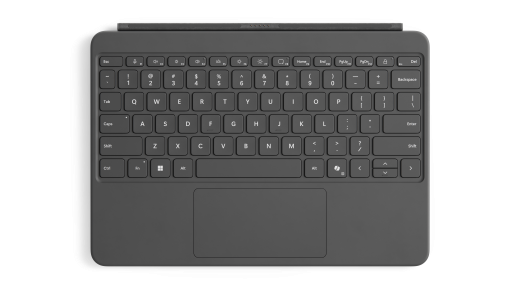
Na voljo za nakup v trgovini Microsoft Store in pri drugih prodajalcih.
Povežite jo z napravo Surface Pro 12-palčno
12-palčna tipkovnica Surface Pro je povezana z napravo Surface Pro 12-palčno z magneti. Približajte spodnji rob naprave Surface Pro zgornjemu robu tipkovnice, dokler se magneti ne spojijo.
12-palčno tipkovnico naprave Surface Pro odklopite tako, da 12-palčno tipkovnico naprave Surface Pro zasukate.
Opomba
Ta tipkovnica je združljiva z 12-palčno napravo Surface Pro 1. izdajo.
Uporabi tipko Copilot
Raziščite s storitvijo Copilot, vašim vsakodnevnim spremljevalcem za UI. 12-palčna tipkovnica naprave Surface Pro ima tipko Copilot, ki ponuja različna orodja za storilnost.
Če želite uporabiti tipko Copilot, pritisnite tipko Copilot na spodnji desni strani tipkovnice. Če Copilot v napravi ni na voljo ali je izklopljen, boste s tipko Copilot odprli Windows Search. Za več informacij glejte funkcije storitve Copilot.
Uporaba sledilne ploščice
Tipkovnica Surface Pro 12-palčna ima sledilno tablico, s katero lahko pri delu z računalnikom uporabljate poteze namesto miške. Če želite izvedeti več, glejte Uporaba in nastavitve sledilne ploščice Surface
Pripomočki za osebe s posebnimi potrebami
Na voljo so dodatni izdelki in funkcije za dostopnost, ki 12-palčno tipkovnico naprave Surface Pro lažje uporabljate. To so:
- Sledilna tablica Surface Precision, konfigurirana v aplikaciji Surface, z nastavljivo občutljivostjo klika, območjem desnega klika in prilagodljivim načinom dotika. Če želite več informacij, glejte Uporaba prilagodljivega dotika s sledilno ploščico Surface.
- Komplet Surface Adaptive Kit, ki omogoča prilagoditev tipkovnice. Če želite več informacij, glejte vodnik za Surface Adaptive Kit
- Tipkovnica je na voljo s krepkim naborom tipk z večjo in krepko pisavo, visokim kontrastom in osvetlitvijo v ozadju (na voljo le v ameriški angleščini na izbranih trgih).
Zaščita zaslona
Ko naprave Surface Pro ne uporabljate več, prepognite 12-palčno tipkovnico naprave Surface Pro čez sprednjo stran zaslona, s čimer preide v stanje pripravljenosti in je zaščitena pred praskami in poškodbami. Ko želite napravo Surface znova uporabljati, odprite 12-palčno tipkovnico za Surface Pro in pritisnite gumb za napajanje, da jo aktivirate.
Zagotovite posodobljenost tipkovnice
Posodobitve bodo pomagale ohranjati najvišjo učinkovitost 12-palčne tipkovnice Surface Pro. Več o tem preberite v Posodobitev tipkovnice Surface Pro
Skrb za tipkovnico Surface Pro 12-palčna
Da bo material vedno videti kot nov, ga nežno brišite z rahlo vlažno, gladko belo krpico (da ne pride do obarvanja) ali s krpico za čiščenje zaslona.
Če kaj polijete na material, poskusite očistiti madež v roku 30 minut, da se ne zasuši. Za večino madežev je preprosta rešitev topla voda in blago milo (na primer milo za roke). S krožnimi gibi nežno očistite s čisto, belo gladko krpico, navlaženo z milno raztopino, in nato pobrišite s suho, čisto, gladko krpico.
Če želite več informacij o skrbi za tipkovnico, glejte Čiščenje in skrb za napravo Surface.
Opomba
Ne nanašajte tekočin neposredno na Surface.
Kje kupiti
Tipkovnice Surface in drugo dodatno opremo lahko kupite v trgovini Microsoft Store in pri drugih prodajalcih.
Opomba
Če trgovina Microsoft Store v vaši regiji ni na voljo, boste napravo Surface našli tudi pri teh prodajalcih.
Sorodne teme
Potrebujete dodatno pomoč?
Tehnična podpora

Če želite tehnično podporo, odprite aplikacijo alispletni brskalnik Surface, opišite težavo in izberite Pomočnik.
Podpora skupnosti

Skupnosti vam lahko pomagajo postaviti vprašanja in prisluhniti strokovnjakom z bogatim znanjem. Vprašajte skupnost.
Druga podpora

Če naprave Surface ne morete uporabljati ali imate vprašanje o čem drugem, odprite Pomočnik za drugo podporo v spletu.


