

S storitvijo Copilot v klepetu in kanalih aplikacije Microsoft Teams lahko lažje ostanete na tekočem z vsebino pogovorov s hitrim pregledom glavnih točk, elementov za dejanja in odločitev, ne da bi se morali pomikati skozi dolge niti.
Opomba
Copilot se sklicuje na informacije iz niti sporočila, v kateri je odprto, s 30-dnevno zgodovino kot privzetim časovnim okvirom, razen če ne določite drugače. Copilot ne more povzeti slik, komponent zanke ali datotek, ki so v skupni rabi v niti klepeta.
Uporabite storitev Copilot v zasebnem ali skupinskem klepetu
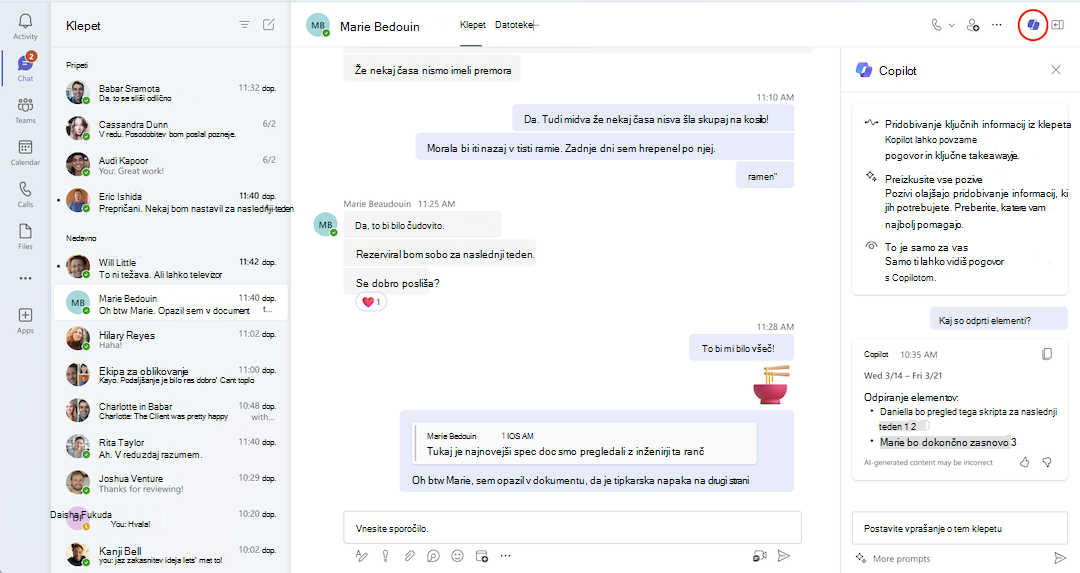
- Odprite Chat na levi strani aplikacije Teams, nato pa izberite določen klepet s seznama.
- V zgornjem desnem kotu klepeta izberite »Odpri Copilot « – prikazana bo ikona storitve Copilot.
- Pod poljem za sestavljanje na desni strani klepeta izberite poziv ali izberite Pokaži več , če si želite ogledati druge predloge.
- Izberite ali vnesite poziv v polje za sestavljanje, nato pa izberite Pošlji. Poskusite s temi:
- Povzemi, kaj sem zamudil.
- Kateri so bili ključni zaključki iz prejšnjega meseca?
- Kaj je rekel [član klepeta]?
- Katere povezave so bile v skupni rabi? - Ko Copilot odgovori, poskusite naslednje, da natančneje določite rezultate:
Vključite jasen časovni okvir, na primer »december 2023« ali »zadnji mesec«, da pridobite podrobnejše rezultate. Copilot upošteva samo sporočila, poslana v določenem časovnem obdobju, kot je razvidno iz časovnega žiga v odgovoru storitve Copilot.
Namig
Če je časovni okvir, ki ste ga določili, nad omejitvijo za Copilot, izberite možnost Ustvari naslednji odgovor, da si ogledate preostanek odgovora.
 , da jo prilepite v klepet, pogovor v kanalu ali kamor koli drugam.
Oglejte si citate tako, da na koncu odgovora izberete »Viri «. Izberite določen vir in klepet na levi strani podokna storitve Copilot se bo pomaknil na določeno sporočilo v niti klepeta.
Glede na vaše skrbniške nastavitve vam je morda na voljo možnost, da nam pošljete povratne informacije tako, da izberete palec navzgor ali palec navzdol v spodnjem desnem kotu odgovora in ga pošljete neposredno Microsoftu.
Uporabite Copilot v klepetu v srečanju
Ko je ustvarjen prepis srečanja, se storitev Copilot v svojih odgovorih sklicuje na informacije iz prepisa srečanja.
Opomba
Če prepis srečanja ni bil ustvarjen, se storitev Copilot sklicuje na informacije iz pogovora v klepetu.
- Odprite Chat na levi strani aplikacije Teams, nato pa izberite določen klepet s seznama.
- V zgornjem desnem kotu klepeta izberite »Odpri Copilot « – prikazana bo ikona storitve Copilot.
- Pod poljem za sestavljanje na desni strani klepeta izberite Ogled pozivov , da izberete med predlaganimi pozivi.
- Izberite ali vnesite svoj poziv v polje za sestavljanje, nato pa izberite Pošlji.
Uporabite Copilot v kanalu aplikacije Teams
Odprite aplikacijo Teams na levi strani aplikacije Teams in izberite določen kanal znotraj ekipe.
V razpravi v kanalu izberite povezavo pod objavo v kanalu, da razširite odgovore in si ogledate celoten pogovor.
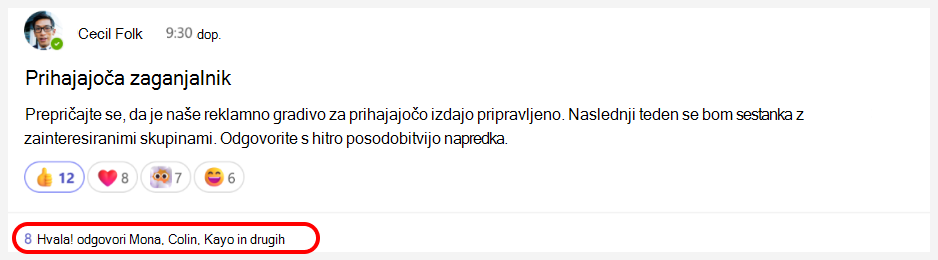
V tem potopnem pogledu objave v kanalu izberite Odpri Copilot v zgornjem desnem kotu pogleda kanala.
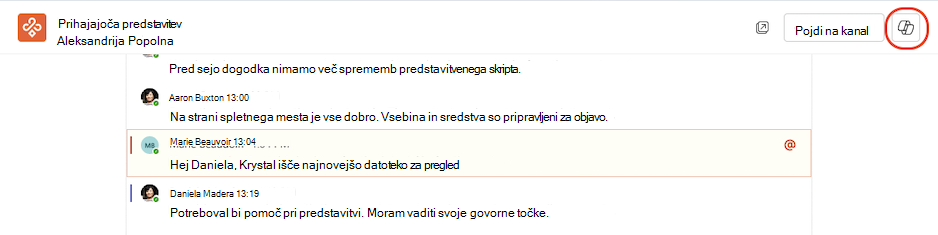
Pod poljem za sestavljanje na desni strani kanala izberite »Več pozivov «, da izberete predlagane pozive.
Izberite ali vnesite svoj poziv v polje za sestavljanje, nato pa izberite Pošlji.
Nadoknadite zamujeno v sporočilih kanala s povzetki niti
S storitvijo Copilot se lahko seznanite z nitmi kanalov, ne da bi morali prebrati vsako sporočilo. Povzetki niti uporabljajo enake standarde ravnanja s podatki, zasebnost in skladnosti, kot podpirajo Copilot v aplikaciji Teams.
Opomba
Nit potrebuje najmanj 1000 znakov besedila, preden lahko ustvarite povzetek niti.
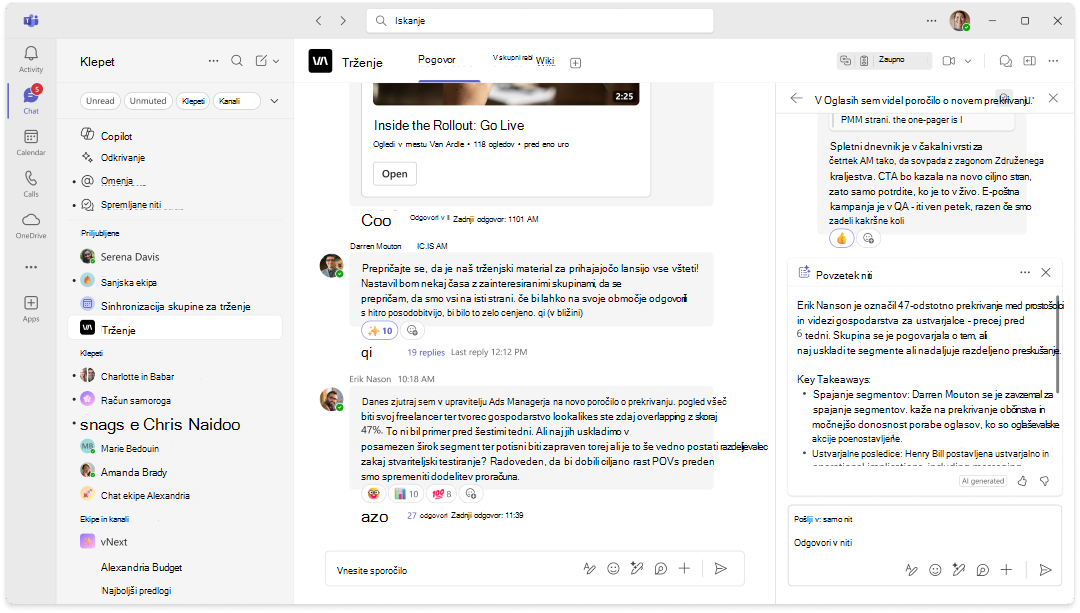
Če želite povzeti nit kanala, dokončajte te korake:
- V aplikaciji Teams izberite kanal znotraj ekipe.
- V razpravi v kanalu izberite »Več dejanj«
 .
- V meniju »Več dejanj« z « izberite »Povzemi nit«.
- Copilot bo ustvaril povzetek niti.
- Premaknite se v polje s povzetkom, če si želite ogledati celoten povzetek.
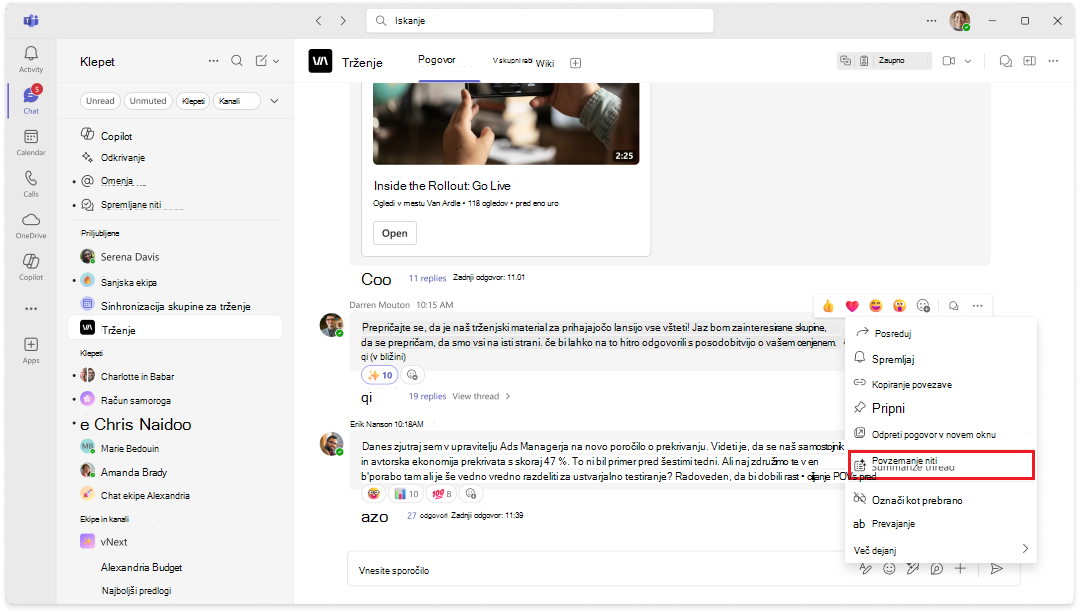
Posnetek zaslona gumba »Povzemi nit « v meniju » Več dejanj « za nit kanala v aplikaciji Teams
Ko odprete nit kanala, lahko ustvarite tudi povzetek niti.
- V aplikaciji Teams izberite kanal znotraj ekipe.
- V razpravi v kanalu izberite povezavo pod objavo v kanalu, da razširite odgovore in si ogledate celoten pogovor.
- Na dnu niti izberite »Povzemi nit«.
- Copilot bo ustvaril povzetek niti.
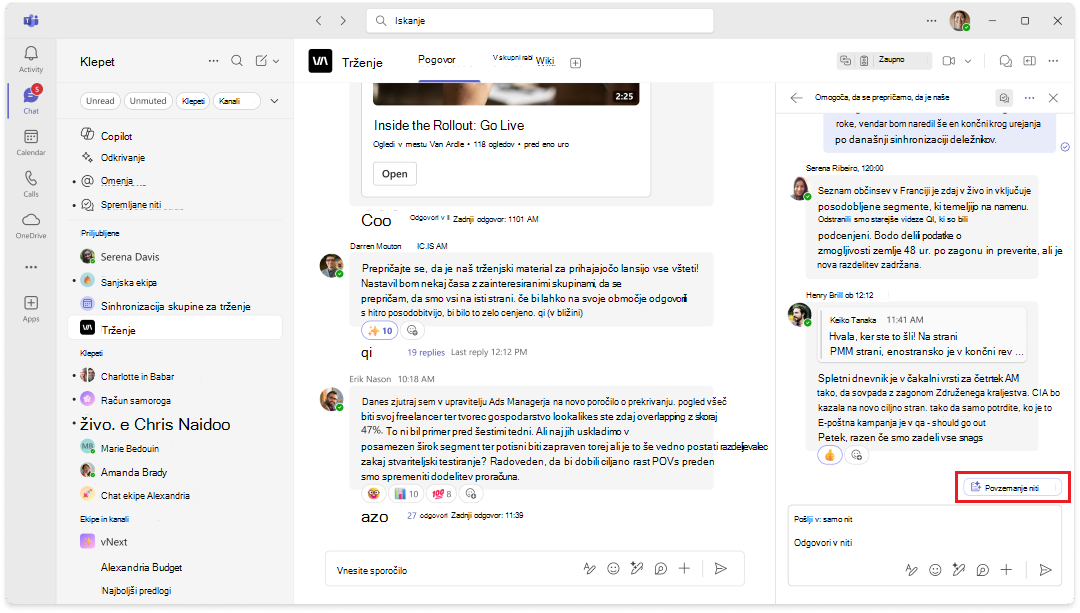
Posnetek zaslona gumba »Povzemi nit « na dnu odprte niti kanala v aplikaciji Teams.
Sorodne teme
Preoblikujte in prilagodite sporočila s funkcijo Copilot v aplikaciji Microsoft Teams
Uvod v Microsoft Copilot Chat v aplikaciji Teams
Pregled: Copilot v aplikaciji Microsoft Teams
Pogosta vprašanja o storitvi Copilot v aplikaciji Microsoft Teams