

Opomba
Z licenco za Microsoft Copilot je vključenih 20 ur tolmačenja na osebo na mesec. Dostop po vključenih urah je odvisen od razpoložljive zmogljivosti.
Odstranite jezikovne ovire na večjezikovnih srečanjih in klicih v aplikaciji Microsoft Teams s posrednikom za tolmače. Tolmač pomaga udeležencem govoriti in poslušati v želenih jezikih s sprotnim tolmačenjem iz govora v govor.

V tem članku
tolmač na srečanjih in klicih
S posrednikom za tolmača bodo sestanki in klici v aplikaciji Teams bolj vključujoči, če udeleženci ne govorijo istega jezika. Tolmač je popoln za srečanja in klice, kjer udeleženci govorijo različne jezike in se običajno zanašate na človeškega tolmača.
Tolmač pomaga premostiti komunikacijske vrzeli tako, da prevede govor v želeni jezik vsakega udeleženca – vsem omogoči, da govorijo in poslušajo v jeziku, ki mu najbolj ustreza, ter se v celoti vključijo v pogovor.
Ko vklopite tolmača, boste lahko slišali, kako tolmač prevaja druge udeležence v želeni jezik.
Tolmačenje: kadar nekdo govori v jeziku, ki ni vaš izbrani jezik, boste prevod slišali prek zvoka izvirnega govornika. Videli boste tudi indikator v viru videa izvirnega govorca, ki bo prikazal, da se njegov govor prevaja.
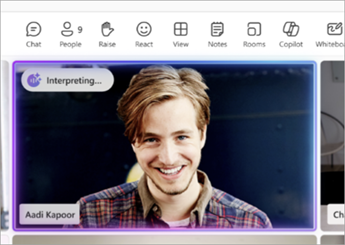
Tolmačenje za druge: ko govorite v jeziku, ki se razlikuje od izbranih jezikov drugih udeležencev, bodo slišali vaš govor preveden v jezike, ki so jih izbrali. Indikator v viru videoposnetka bo pokazal, da je vaš govor preveden za druge.
Poleg tega, ko končate poslušanje interpretiranega zvoka in če drugi še vedno poslušajo v priljubljenih jezikih, se bo prikazal indikator, ki vas bo pozval, da počakate, dokler vsi ne poslušajo več, preden znova spregovorite.

People, ki nimajo vklopljenega tolmača, bodo videli tudi indikator, da se govor neke osebe prevaja. To je vidni namig, da lahko počakajo prevajanje, preden vklopijo zvok in začnejo govoriti.
Podprti jeziki
Tolmač trenutno podpira te jezike: angleščina, španščina, portugalščina, japonščina, poenostavljena kitajščina (mandarinščina), italijanščina, nemščina, francoščina, korejščina in tajvanščina.
Opomba
- Tolmač prepozna nekatere govorjene jezike, vendar točnost tolmačenja ni zagotovljena.
- Ne glede na jezik vnosa bo tolmačenje vedno v enem od podprtih jezikov, navedenih zgoraj.
Vklop tolmača na srečanjih
Tolmač vklopite za srečanja z največ 1000 udeleženci, kjer se govori v več jezikih.
Ko vklopite tolmača, se samodejno vklopi tudi večjezično prepoznavanje govora , tako da lahko udeleženci nastavijo govorjene in prevedene jezike. Organizator lahko v možnostih srečanja vklopi večjezično prepoznavanje govora neodvisno od tolmača.
Tolmač vklopite tako:
Izberite »Več dejanj«
 v kontrolnikih srečanja.
Izberite »Jezik in govor«
 «
« >Vklopi meni .>
V nastavitvah tolmača:
- V spustnem meniju » Poslušaj sestanek v spustnem meniju« izberite jezik, v katerega želite, da ga tolmač prevede.
- Če želite slišati več izvirnega ali interpretiranega zvoka, prilagodite drsnik glasnosti za ravnovesje .
- V možnostih »Izberite glas pri tolmačenju « izberite glas, za katerega želite, da udeleženci slišijo vaš tolmačeni govor. Če želite izvedeti več o simulaciji glasu, glejte »Simulacija glasu v tolmaču«.
Izberite »Vklopi«.
Če želite prilagoditi nastavitve tolmača ali izklopiti tolmača, v oknu srečanja izberite indikator »Tolmač«.
Izberite »Upravljanje nastavitev«, če želite odpreti nastavitve tolmačenja, ali »Izklopi zame«, če želite tolmača izklopiti zase.


Opomba
- Nastavitve tolmača se ohranijo za vsa prihodnja srečanja.
- Tolmač trenutno ni podprt na začasnih srečanjih, srečanjih v konferenčna soba Microsoft Teams z osebnimi napravami, sestankih z zaposlenimi, spletnih seminarjih ali brezplačnih srečanjih aplikacije Teams.
Vklop tolmača v klicih
- Med klicem izberite »Več dejanj« « v aplikaciji Microsoft Teams v kontrolnikih klica.
- Izberite »Jezik in govor>« Vklopi tolmača namesto mene.
Izbira nastavitev tolmača
Ko vklopite tolmača, se podokno z nastavitvami tolmača samodejno odpre.
Če podokno z nastavitvami ni odprto, v oknu klica izberite ikono tolmača in nato izberite »Upravljanje nastavitev«.
V nastavitvah tolmača naredite to:
- V možnosti »Prisluhnite klicu« izberite jezik, v katerega naj tolmač prevaja.
- Z drsnikom za ravnotežje glasnosti lahko prilagodite količino izvirnega zvoka ali interpretiranega zvoka.
- V možnosti »Izberite svoj glas pri prevodu« izberite »Simulirajte moj glas «, če želite, da tolmač uporabi glasovne podatke za simulacijo vašega glasu. Izberite »Samodejni glas«, če želite izbrati glas, ki ga slišijo drugi udeleženci, ko je preveden vaš govor.
Izberite »Vklopi«.
Opomba
Tolmač pri klicih je podprt le za klice VoIP med osebami Teams, ne pa za klice PSTN (javno komutirano telefonsko omrežje).
Spreminjanje nastavitev ali izklop tolmača
- Izberite ikono tolmača v zgornjem levem kotu okna klica.
- Če želite spremeniti nastavitve, izberite »Upravljaj « ali izberite »Izklopi zame «, če želite prenehati uporabljati tolmač.
Samodejno zaznavanje govorjenega jezika
Ko je tolmač vklopljen, je govorjeni jezik samodejno zaznan in posodobljen v tolmaču, podnapisih v živo in transkripciji v živo.
Če želite izklopiti samodejno zaznavanje napisov v živo ali prepisa:
- V podoknu Prepis izberite »Jezikovne nastavitve«
 in spremenite izbor v spustnem meniju »Vaš govorjeni jezik« iz možnosti »Samodejno zaznavanje« v želeni jezik.
 - Ob napisih v živo izberite Odpri nastavitve napisov
 >Jezikovne nastavitve . V spustnem meniju » Vaš govorjeni jezik « spremenite izbor iz »Samodejno zaznavanje« v želeni jezik.
Če je tolmač izklopljen, govorjeni jezik ne bo samodejno posodobljen, če udeleženci med srečanjem zamenjajo jezike, kar lahko privede do nepravilne vsebine.
Simulacija glasu v Tolmaču
Ko uporabite simulacijo glasu v tolmaču, je preveden govor ustvarjen z vašim glasom, tako da bodo drugi udeleženci slišali prevode, kot da govorite njihov jezik neposredno. Kratke segmente vašega govora sistem na kratko analizira v realnem času, da simulira vaš edinstven ton, slog in značilnosti glasu.
Glasovni vzorci ali biometrični podatki niso nikoli shranjeni. UI v trenutku ustvari glas z zvokom naravno v izbranem jeziku ter ohrani vaš pristen ton, višino in slog govorjenja brez pretiravanja čustev. S tem zagotovite poznano in nemoteno izkušnjo večjezikovnega pogovora.
Zasebnost podatkov
Glasovni podatki so obdelani takoj, v realnem času, brez shranjevanja glasovnih vzorcev ali biometričnih podatkov. Če želite izvedeti več, glejte Upravljanje posrednika tolmača za vašo organizacijo.
Pravilnik in nastavitve glasovne simulacije
Če je skrbnik za IT vklopil pravilnik o glasovni simulaciji, bo nastavitev »Simuliraj moj glas« samodejno vklopljena. Če pravilnik ni vklopljen, bo vaš govor preveden s privzetim samodejnim glasom.
Če želite upravljati glasovne nastavitve med srečanjem:
Izberite ikono Več dejanj
v kontrolnikih srečanja.Izberite Jezik in govor
tolmača tolmačanastavitvah tolmača .>>
.>>V razdelku Izberite svoj glas pri tolmačenju izberite:
- Simulirajte moj glas , da bodo drugi slišali vaš prevedeni govor, predstavljen v vašem simuliranem glasu.
- Samodejni glas za druge, da slišijo vaš prevedeni govor, predstavljen v privzetem samodejnem glasu (npr. Ava).
Izberite Potrdi.
Najboljše prakse za tolmača
Upoštevajte te najboljše prakse za nemoteno in učinkovito večjezično srečanje:
Kdaj uporabiti tolmač
- Na sestankih brez skupnega jezika: idealno, če udeleženci nimajo skupnega jezika.
- V strukturiranih razpravah: najboljše za strukturirane pogovore, kjer govori ena oseba naenkrat.
Nasveti za učinkovito večjezično komunikacijo
- Govorite en jezik naenkrat. Dosledno se držite enega samega jezika, še posebej, če ste dvojezični.
- Bodite jasni in jedrnati. Uporabljajte kratke stavke, pogosto se ustavite in poenostavite tehnični jezik, da izboljšate natančnost tolmačenja.
- Dvignite roko. V kontrolnikih srečanja izberite ikono Dvigni
 , da označite, kdaj želite govoriti, in preprečite prekrivanje govora.
 - Dovolite, da se tolmačenje konča. Bodite pozorni na vizualne kazalnike, ki kažejo, da so drugi končali s poslušanjem tolmačenja, preden nadaljujejo ali spreminjajo teme.
- Podprite svoje sporočilo vizualno. Dajte zaslon v skupno rabo ali uporabite funkcije klepeta, da zagotovite dodaten kontekst (povezave, posnetki zaslona, dokumenti).
- Vklopite kamero. Vizualni namigi lahko ustvarijo bolj privlačen in naraven večjezični pogovor.
Priporočila za pripravo srečanja
- Prepričajte se, da ima organizator srečanja licenco Microsoft Copilot ali Teams Premium. V možnostih srečanja vklopite večjezično prepoznavanje govora, tako da lahko vsi udeleženci posamično izberejo govorjene jezike in nastavitve prevajanja za podnapise v živo za jasno komunikacijo s tolmačem ali brez njega.
- Preprosto spremljajte ključne razprave s pametnim povzetkom sestanka, ki zdaj podpira večjezična srečanja. Po sestanku se povzetek samodejno ustvari v jeziku prevoda, ki ste ga izbrali za prepis v živo in napise.
Omejitve tolmača
- Posnetki srečanja zajamejo samo izvirni zvok srečanja in ne vključujejo zvoka tolmačenja.
- Prevedeni prepisi so na voljo samo v živo med sestankom. Po koncu sestanka je v prepisu prikazan samo izvirni (govorjeni) jezik.
- Tolmač ni optimiziran za sestanke s hitrimi izmenjavami, prekinitvami ali prekrivajočimi se dialogi, saj lahko prevod traja dlje kot izvirni govor, kar otežuje spremljanje in naravno odzivanje.
- Razlaga imen, spolov ali strokovnih izrazov je lahko netočna.
Pogosta vprašanja
Kako deluje simulacija glasu?
Če vklopite simulacijo glasu, bo tolmač vzorčil kratke segmente vašega glasu, da bi simuliral vaš ton, slog in glasovne značilnosti. Ko tolmač prevede vaš govor za druge, bodo ljudje slišali prevod v vašem simuliranem glasu. Simulacijo glasu lahko kadar koli izklopite in v nastavitvah tolmača izberete drug slog glasu.
Simulacija glasu obdeluje vaš glas samo v realnem času in ne shranjuje vaših biometričnih podatkov ali dodaja čustvenega občutka, ki presega to, kar se govori. Če ne morete dostopati do tolmača, se obrnite na skrbnika za IT.
Katera tehnologija poganja tolmača?
Posrednik tolmača v aplikaciji Teams omogoča prevajanje govora v govor (STS) v realnem času s storitvami Azure AI. Samodejno zazna govorjene jezike na srečanju in podpira večjezične pogovore z več govorci.
Kako deluje:
- Prepoznavanje govora (ST): pretvori govorjeni jezik v angleško besedilo.
- Prevajanje (MT): prevede angleško besedilo v izbrane jezike.
- Ustvarjanje glasu (TTS): ustvari preveden govor v ciljnem jeziku. Lahko simulira glas govornika ali uporabi vnaprej določen glas glede na njegove želje in pravilnik skrbnika IT.
- Bot prenaša zvok srečanja za obdelavo v oblaku in takoj vrne prevode.
Ali tolmač podpira srečanja z ljudmi iz drugih organizacij?
Da. Osebe iz drugih organizacij lahko uporabljajo Interpreter, če se pridružijo iz preverjenih računov M365 z veljavnimi licencami Microsoft Copilot. Osebe, ki se pridružijo anonimno ali kot gostje, ne morejo uporabljati tolmača, ker ni mogoče preveriti njihove identitete in statusa licence.
Predložite povratne informacije
Vedno iščemo načine za izboljšanje funkcij. Če želite posredovati povratne informacije, izberite v oknu srečanja. Izberite gumb s palcem navzgor ali navzdol.
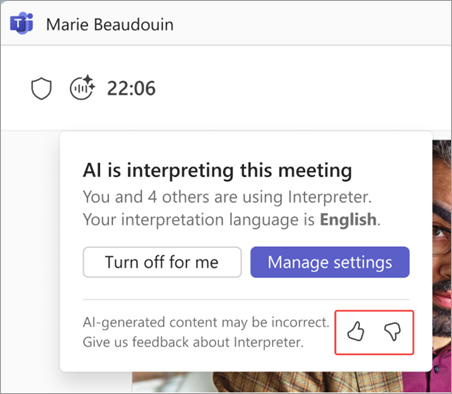
Dodajte povratne informacije in izberite Pošlji , da pošljete pripombe neposredno Microsoftu.
Sorodne teme
Večjezično prepoznavanje govora v aplikaciji Microsoft Teams
Uporaba podnapisov v živo v srečanjih v aplikaciji Microsoft Teams