Izboljšajte komunikacijo z uporabo aplikacije Copilot v aplikaciji Teams. Polje za sestavljanje zdaj vključuje Copilot, ki vam pomaga prepisati in urediti sporočila v klepetu in kanalu ter prilagoditi ton in dolžino v vseh komunikacijah v aplikaciji Teams.
Uporabite Copilota pred pošiljanjem sporočila
Če želite uporabiti Copilot v klepetu ali objavah v kanalu:
Sporočilo napišite v polje za sestavljanje na dnu objav v klepetu ali kanalu.
-
Namig
Prav tako lahko prepišete in prilagodite določen izbor sporočila namesto celotne zadeve. Naslednji koraki veljajo tudi za izbrano besedilo.
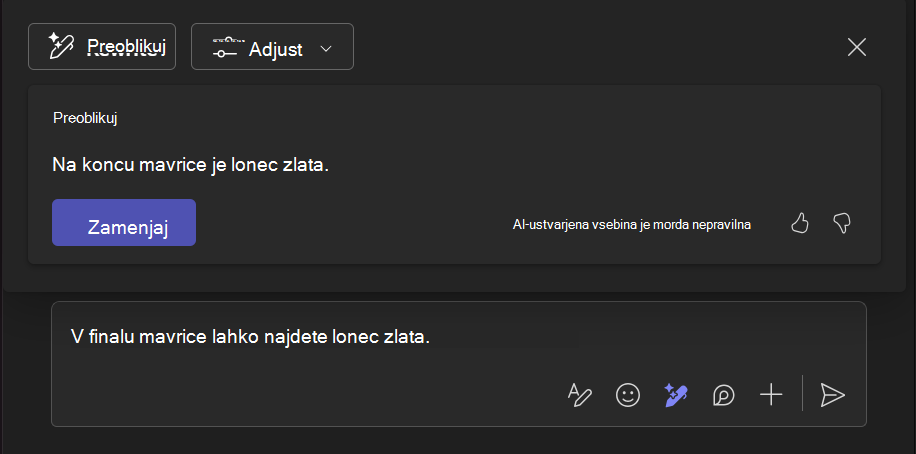
Izberite Prepiši z gumbom pod poljem za sestavljanje. Nato izberite med gumbom za
 in gumbom za
 .
.
Orodje ustvari drugo različico sporočila, ki izboljša slovnico in slog. Za krmarjenje med različicami uporabite puščico levo in desno pod besedilom.
Z gumbom za prilagoditev orodja lahko med možnostmi menija izberete dolžino in slog sporočila. Izbirate lahko med temi možnostmi:
- **Naj bo jedrnato daljše /
- **Naj se sliši: ** sproščeno / profesionalno / samozavestno / navdušeno
Če želite uporabiti izvirno sporočilo, izberite X.
Ko ste zadovoljni z novim sporočilom, izberite Zamenjaj.
Ko je sporočilo pripravljeno, izberite  .
.
Uporabite Copilota po pošiljanju sporočila
Če želite urediti poslano sporočilo s programom Copilot v klepetu ali objavah v kanalu:
- Premaknite kazalec miške nad sporočilo, ki ga želite ponovno napisati, in izberite Uredi
 .
.
- Izberite Prepiši z gumbom v menijski vrstici polja za sestavljanje sporočila, in uporabite enake korake kot pri urejanju novega sporočila.
- Pritisnite gumb Končano
 , da shranite spremembe in pošljete sporočilo.
Uporabite Copilota pred pošiljanjem sporočila
Če želite uporabiti Copilot v klepetu ali objavah v kanalu:
Napišite sporočilo v polje za sestavljanje v klepetu ali kanalu. Dotaknite se Dejanja in aplikacije ob možnosti Vnesi sporočilo.
-
Namig
Prav tako lahko prepišete in prilagodite določen izbor sporočila namesto celotne zadeve. Naslednji koraki veljajo tudi za izbrano besedilo.
Izberite . Nato izberite med:
Orodje za prepisovanje ustvari drugo različico sporočila, ki izboljša slovnico in slog.
Lahko pa prilagodite dolžino in slog sporočila. Izbirate lahko med temi možnostmi:
- **Naj bo jedrnato daljše /
- **Naj se sliši: ** sproščeno / profesionalno / samozavestno / navdušeno
Če želite uporabiti izvirno sporočilo in zavrniti predloge, tapnite X.
Če želite ustvariti drugo različico, se lahko dotaknete ali tapnete Zamenjaj.
Ko je sporočilo pripravljeno, tapnite .
Uporabite Copilota po pošiljanju sporočila
Če želite urediti poslano sporočilo s programom Copilot v klepetu ali objavah v kanalu:
V klepetu pritisnite in pridržite sporočilo, da izberete .
Dotaknite se Dejanja in aplikacije .
-
Namig
Prav tako lahko prepišete in prilagodite določen izbor sporočila namesto celotne zadeve. Naslednji koraki veljajo tudi za izbrano besedilo.
Izberite in naredite spremembe. Če želite ustvariti drugo različico, se lahko dotaknete ali tapnete Zamenjaj.
Ko je sporočilo pripravljeno, tapnite .
Uporabite Copilota pred pošiljanjem sporočila
Če želite uporabiti Copilot v klepetu ali objavah v kanalu:
Sporočilo napišite v polje za sestavljanje na dnu objav v klepetu ali kanalu.
-
Namig
Prav tako lahko prepišete in prilagodite določen izbor sporočila namesto celotne zadeve. Naslednji koraki veljajo tudi za izbrano besedilo.
Izberite Prepiši z gumbom pod poljem za sestavljanje. Nato izberite med gumbom zain gumbom za.
Orodje ustvari drugo različico sporočila, ki izboljša slovnico in slog. Za krmarjenje med različicami uporabite puščico levo in desno pod besedilom.
Z gumbom za prilagoditev orodja lahko med možnostmi menija izberete dolžino in slog sporočila. Izbirate lahko med temi možnostmi:
- **Naj bo jedrnato daljše /
- **Naj se sliši: ** sproščeno / profesionalno / samozavestno / navdušeno
Če želite uporabiti izvirno sporočilo in zavrniti predloge, izberite X v zgornjem desnem kotu okna Copilot.
Ko ste zadovoljni z novim sporočilom, izberite Zamenjaj.
Ko je sporočilo pripravljeno, izberite .
Uporabite Copilota po pošiljanju sporočila
Če želite urediti poslano sporočilo s programom Copilot v klepetu ali objavah v kanalu:
- Premaknite kazalec miške nad sporočilo, ki ga želite ponovno napisati, in izberite Uredi .
- Izberite Prepiši z gumbom v menijski vrstici polja za sestavljanje sporočila, in uporabite enake korake kot pri urejanju novega sporočila.
- Izberite gumb Dokončano , da shranite spremembe in pošljete sporočilo.
Uporabite funkcijo Copilot v klepetih in kanalih v aplikaciji Microsoft Teams
Uvod v Copilot na srečanjih Microsoft Teams
Uvod v Microsoft Copilot Chat v aplikaciji Teams
Dobrodošli v Copilotu v Microsoft Teams

