

Posrednik deluje v srečanjih v aplikaciji Teams za učinkovitejše sodelovanje, vključno s temi funkcijami:
- Med srečanji sprotno ustvarja opombe, ustvarjene z UI, kar vsem omogoča soavtorstvo in nemoteno sodelovanje.
- Povzema ključne odločitve in odprta vprašanja iz razprave na srečanju.
- Odgovori na odprta vprašanja udeležencev srečanja v klepetu srečanja.
- Dokumentira vpoglede iz razprave o srečanju.
- Ustvarite visokokakovosten Wordov dokument na podlagi razprave o srečanju, zgodovine klepeta in datotek v skupni rabi.
- Preveri dnevni red srečanja v povabilu na srečanje in opombe s srečanja komponento Loop ter nato pošlje dnevni red v klepetu srečanja, da so vsi udeleženci seznanjeni s temami, o katerih se bo razpravljalo.
- Pozivi udeležencem, naj določijo cilje srečanja, če ni zaznan dnevni red.
- Zagotovi, da razprava ostane na dnevnem redu in pravočasna tako, da prikaže teme v časovniku dnevnega reda z dodelitvijo časa in označi, kdaj se je razprava za temo začela.
- Upravlja čas tako, da zažene in pokaže časovnik za odštevanje časa vsem udeležencem ter opozori udeležence, ko se časovnik konča, in tako zagotovi, da srečanje poteka po načrtu.
- Udeležence opozori, ko srečanje prekorači načrtovani končni čas, ter udeležencem pomaga načrtovati potrebna nadaljnja srečanja.
- @mentions odsotni udeleženci klepeta v srečanju, če so bili večkrat omenjeni v srečanju;
Pomembno
Če želite dodati pomočnika v srečanje ali ga vklopiti med srečanjem, potrebujete licenco za Microsoft Copilot. Vendar pa si lahko vsak udeleženec srečanja (razen zunanjih udeležencev) ogleda vse sprotne posodobitve v Chat and Notes.
Te funkcije posrednika so na voljo kot del programa predogleda za javnost in se lahko pred izdajo za javnost dodatno spremenijo.
- Prosite pomočnika, naj vam pomaga upravljati opravila prek @mentioning pomočnika za ustvarjanje, posodabljanje ali poizvedbo za opravila, povezana s tem srečanjem.
- Opravila, ki jih ustvari pomočnik, se bodo samodejno sinhronizirala z načrtom srečanja, povezanim s tem primerkom srečanja.
Če želite dostopati do teh in drugih prihajajočih funkcij, preklopite na javni predogled aplikacije Teams.
Opomba
Če želite pomočnika vprašati glede srečanja, ko se to konča, vklopite prepis pred srečanjem ali med njim. Če naj se Copilot zažene brez prepisa, se bo pomočnik zagnal tudi brez transkripcije.
Dodajanje posrednika v srečanje pri načrtovanju
Opomba
Posrednika lahko dodate le v načrtovana srečanja in ga ni mogoče dodati v kanale, takojšnja srečanja ali klice v aplikaciji Teams.
Če želite med načrtovanjem srečanja dodati posrednika:
- Izberite Koledar
 v aplikaciji Teams.
- Select NewCalendar
 sign .
- Vklopite preklopni gumb za srečanje v aplikaciji Teams .
-
Izberite Možnosti
 >Copilot in druge umetne inteligence
 .
- Prepričajte se, da je možnost »Dovoli aplikaciji Copilot in facilitator« nastavljena na »Samo med srečanjem«ali med in po sestanku.
- Vklopite stikalo pomočnika .
- Izberite Uporabi.
Ustvarite dnevni red srečanja
Posrednik bo samodejno poiskal dnevni red v opisu srečanja in datoteki z zapiski srečanja Loop. Če želite, da pomočnik iz zapiskov ali povabila na srečanje izvleče dnevni red, dokončajte naslednje korake:
- Pred začetkom srečanja napišite dnevni red v opis srečanja ali opombe s srečanja komponento Loop.
- Vklopite pomočnika med načrtovanjem ali na začetku srečanja.
Pomočnik bo prebral dnevni red in poslal sporočilo v klepetu. Dnevni red lahko posreduje tudi posrednik @mentioning v klepetu med srečanjem. Na primer: »@Facilitator, tukaj je dnevni red: predstavitev (5 minut), razprava o izdelku (25 minut).«
Opomba
Če posrednik ne prikazuje dnevnega reda, ki ste ga dodali v povabilu na srečanje, ali opomb, je to morda zato, ker:
- Pridružil se je le organizator: Posrednik zaradi zahtev glede zasebnosti ne more prebrati organizatorjeve kopije povabila na srečanje. Dnevni red bo na voljo, ko se pridruži vsaj en udeleženec, ki ni organizator.
- Šifrirana vsebina ali vsebina z oznako občutljivosti: če imajo povabilo na srečanje ali opombe oznako občutljivosti (kot je na primer Zaupno ali druga oznaka, ki zahteva šifriranje), pomočnik ne more prebrati ali izvleči dnevnega reda.
Dodajanje posrednika med srečanjem
Vklop pomočnika med srečanjem:
- V kontrolnikih srečanja izberite »Več dejanj
 «.
- V meniju izberite »Vklopi posrednika
 «.
Ko vklopite pomočnika, boste pozvani, da izberete jezik, če jezik za srečanje še ni bil izbran. Ko je pomočnik vklopljen, lahko zagotavlja vpoglede med trajanjem srečanja.

Ikona za opombe v kontrolnikih srečanja se bo spremenila v  , kar pomeni, da so opombe, ustvarjene z UI, vklopljene. Opombe, ustvarjene z UI, se ne bodo prikazale takoj, ampak se bodo začele nekaj minut pozneje glede na razpravo, zajeto v prepisu.
Opomba
Udeleženci mobilnega srečanja si lahko ogledajo zapiske v živo, ki se ustvarjajo. Posrednika lahko med srečanjem vklopijo ali izklopijo le udeleženci srečanja, ki so organizatorji ali predstavitelji in uporabljajo aplikacijo Teams za splet ali namizne računalnike.
Izklop pomočnika med srečanjem
Če želite posrednika izklopiti med srečanjem:
- V kontrolnikih srečanja izberite »Več dejanj «.
- V meniju izberite »Izklopi pomočnika «.
Če izklopite pomočnik, ustavi avtomatizirano zapisovanje, ne odstrani pa že ustvarjenih zapiskov.
Uporabite dnevni red in zagotovite, da srečanje poteka po načrtu
Pomočnik bo samodejno sledil dnevnemu redu, ko je dnevni red najden v povabilu na srečanje ali zapiskih srečanja ali če je dnevni red posredovan v klepetu.
- Za začetek sledenja @mention pomočnik in navedite dnevni red. Na primer: »@Facilitator, tukaj je dnevni red: predstavitev (5 minut), razprava o izdelku (25 minut).«
- Za urejanje dnevnega reda moderatorja in ga prosite, @mention da naredi spremembo. Na primer »@Facilitator dodaj »Pregled strategije« na dnevni red za 15 minut.«
Posrednik udeležencem pomaga spremljati čas glede na te elemente dnevnega reda tako, da da je dnevni red v skupno rabo v časovniku na območju srečanja. Če dnevni red vključuje dodeljen čas, boste s časovnikom lahko spremljali čas za vsako temo.
Pomočnik posluša razpravo na srečanju in označi teme s kljukico, ko se začne razprava za to temo.
- Posrednik označi teme s kljukicami v intervalih med srečanjem, ne pa takoj po začetku razprave.
Vprašajte pomočnika, da zažene časovnik
Pomočnika lahko prosite, da zažene časovnik, ki ni povezan z dnevnim redom srečanja.
V klepetu srečanja pomočnika in ga prosite, @mention naj zažene časovnik.
- Na primer »@Facilitator, dodaj časovnik za pet minut.«
Pomočnik zažene časovnik med srečanjem.
Pomočnik lahko uporabite tudi @mention za dejanja, kot so ponastavitev, začasna zaustavitev in zaustavitev časovnika.
Ustvarjanje zapiskov s pomočnikom v mobilnih napravah
Neposredno iz svoje prenosne naprave zabeležite, prepišite in organizirajte osebne zapiske s srečanja – skupaj z razlikovanjem govornika in uporabnimi povzetki.
Če želite ustvarjati zapiske s pomočnikom:
Preverite, ali imate v napravi nameščeno najnovejšo različico aplikacije Teams. Če želite posodobitve, obiščite trgovino Apple App Store.
Odprite mobilna aplikacija Teams.
Tapnite Calendar
. Tapnite »Srečanje«
 .
Tapnite Ustvarjajte zapiske s pomočnikom.
Izklopite izvorne funkcije osamitve glasu v sistemu iOS:
- Med klicem podrsnite navzdol iz zgornjega desnega kota zaslona, da odprete nadzorno središče.
- Tapnite »Način mikrofona«.
- Izberite Standard.
Nastavitve osamitve glasu v sistemu iOS bodo ohranjene za vsa prihodnja srečanja.
Lahko traja nekaj minut, da se ustvarijo zapiski v živo, ko se zbira govorjena vsebina. Ko se srečanje konča, si boste lahko ogledali zapiske ali dobili povezavo za skupno rabo. Če želite pozneje dostopati do zapiskov in Copilota, odprite srečanje v koledarju ali na seznamu klepetov in si oglejte povzetek.
Če želite izvedeti več o zapiskih s sestanka v aplikaciji Teams, glejte Ustvarjanje zapiskov s sestanka v aplikaciji Microsoft Teams.
Pregled vsebine, ustvarjene z umetno inteligenco, po sestanku
Do vse vsebine, ki jo moderator ustvari med sestankom, lahko dostopate prek klepeta s sestankom in zapiskov s sestanka v povzetku po koncu srečanja.
- Izberite Chat
 v aplikaciji Teams.
- Izberite klepet srečanja, v katerem ste vklopili moderatorja.
- Izberite Povzetek na vrhu klepeta v srečanju. Odprete lahko tudi klepet v srečanju in izberete s sličice v srečanju Ogled povzetka.
- Izberite Opombe.

Zapiski s sestanka, ustvarjeni z umetno inteligenco, so shranjeni na strani Microsoft Loop in vsak udeleženec srečanja lahko ureja stran Loop pred, med ali po srečanju ter ureja zapiske, ki jih ustvari umetna inteligenca, med srečanjem in po njem. Poleg zapiskov, ki jih umetna inteligenca ustvari v realnem času na zavihku Opombe , zavihek povzetka AI vključuje povzetek celotnega prepisa, ustvarjen po sestanku.
Ustvarjanje Wordovega dokumenta
Moderator lahko ustvari Word dokument, ki temelji na določeni temi s sestanka, tako da vnese @Facilitator skupaj z zahtevo. To zahtevo za generiranje lahko pošljete na srečanju ali po srečanju.
- Izberite Chat, v katerem ste vklopili moderatorja.
- @mention Moderator za vložitev zahteve. Na primer "@Facilitator, ustvarite BRD na podlagi tega sestanka za izvršni pregled".
- Tapnite gumb Vprašaj moderatorja , da odgovorite na vprašanje moderatorja. Moderator lahko postavi vprašanja za pojasnilo, če zahteva ni dovolj jasna.
- Moderator bo po nekaj minutah ustvaril dokument in ga naložil v vaš OneDrive.
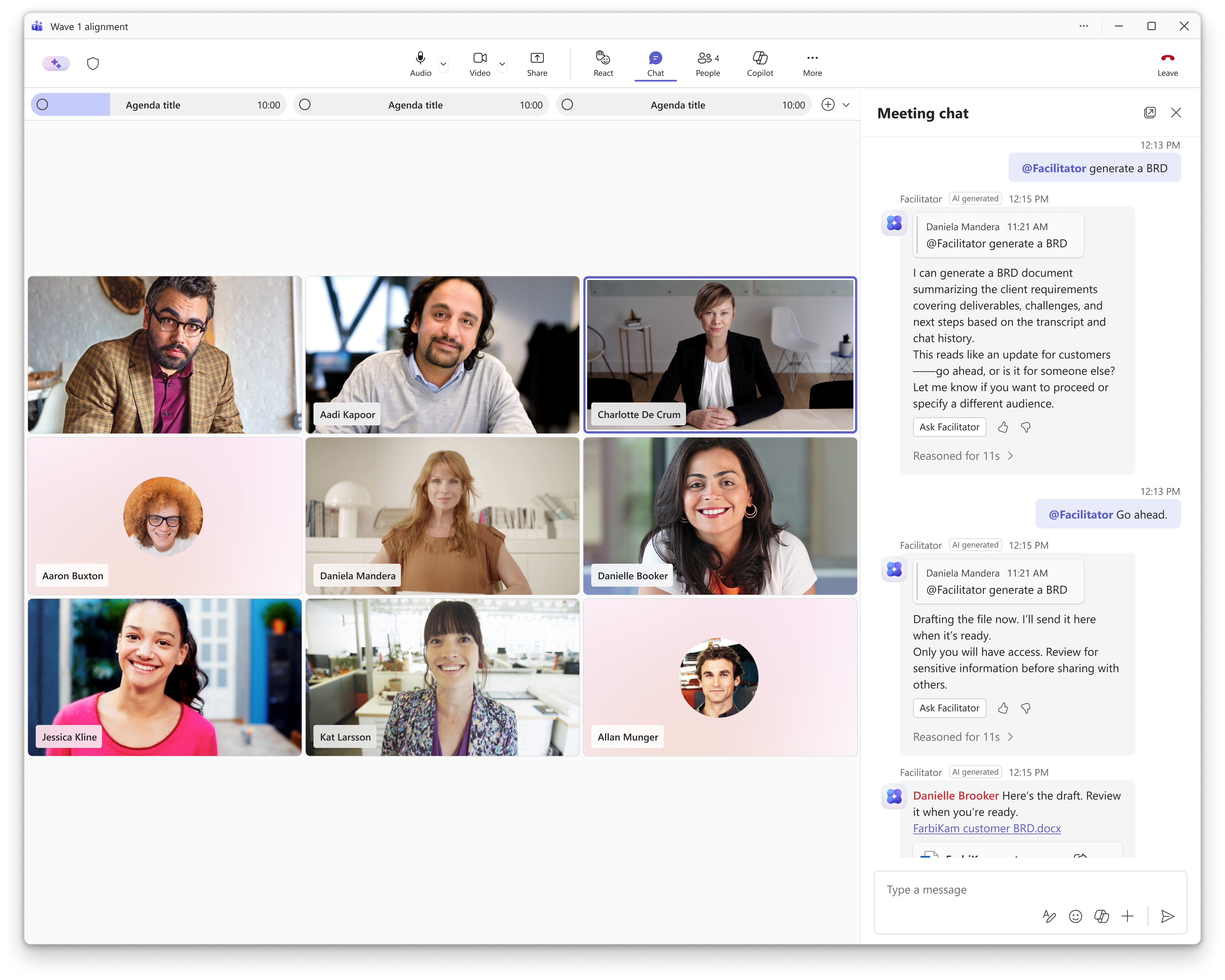
Postavljanje vprašanj moderatorju v klepetu srečanja
Moderator deluje kot član skupine za sodelovanje v klepetu srečanja in lahko pomaga iskati po spletu in odgovarjati na vprašanja o pogovoru na srečanju. @mention Samo moderator za:
- Pridobite hitre povzetke, da dohitite.
- Postavite vprašanja o srečanju/klepetu ali dokumentih v skupni rabi.
- Poiščite odgovore o pogovoru ali splošnih temah.
- Redno obveščajte ekipo s ključnimi vpogledi.
- V spletu poiščite ustrezne informacije za skupno rabo.
- Postavljajte vprašanja o dnevnem redu in času.
Upravljanje opravil
Moderator vam lahko pomaga upravljati opravila iz srečanja. Moderator samodejno zajame opravila med srečanjem, do katerih lahko dostopate v aplikaciji Notes. Izberite »Sprejmi za sinhronizacijo« v razdelku Nadaljnja opravila, da sinhronizirate ta opravila z Plannerjem.
Moderatorja lahko tudi prosite neposredno prek klepeta srečanja, da ustvari, uredi in dodeli druge naloge. Opravila, ki jih prosite za ustvarjanje orodja za povezovanje, se samodejno sinhronizirajo z aplikacijo Planner. Poizvedujete lahko tudi za določena opravila ali vsa opravila, povezana s tem srečanjem.
Sorodne teme
Uporabite Copilota na srečanjih v Microsoft Teams
Pogosta vprašanja o posrednikih v aplikaciji Microsoft Teams