
Opomba
Velja za uporabnike z naročnino na Vpogledi Viva. Za več informacij glejte Načrti in okolja .
Uporabite vpoglede v kategorije srečanja na zavihku Storilnost , če si želite ogledati, kako dodeljujete čas v kategorijah Outlookovih srečanj.
Vrste vpogledov
Ti vpogledi so osredotočeni na trende srečanja, ki prikazujejo odstotek skupnega števila ur srečanja, ki jih preživite v posamezni kategoriji srečanja, in koliko časa preživite v posamezni kategoriji srečanja v določenem časovnem obdobju.
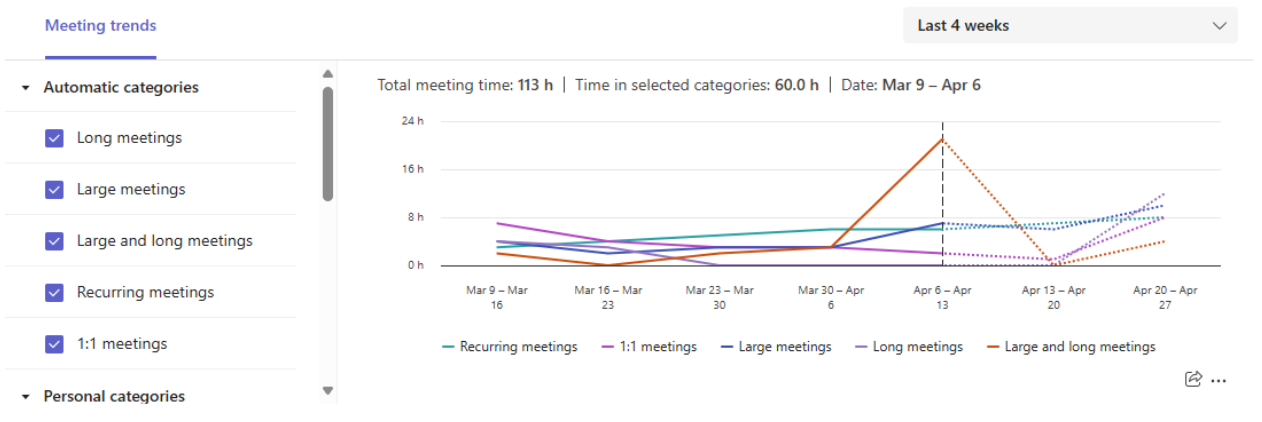
Kategorije vpogledov
Opomba
Če želite nastaviti kategorije Outlookovih srečanj , glejte Dodeljevanje barvne kategorije sestanku, srečanju ali dogodku v koledarju.
Vpogledi Viva prikazujejo, kako dodeljujete čas na srečanjih v različnih kategorijah. V vpogledih v srečanje boste opazili pet samodejnih kategorij, ki jih opisujemo spodaj. Vendar pa lahko v Outlooku ustvarite tudi kategorije po meri. Ustvarite lahko na primer kategorijo »Sestanek skupine«, da spremljate čas, ki ga načrtujete s svojo skupino, ali kategorijo »Srečanja strank«, če želite spremljati srečanja s strankami. Ko si ogledate vpoglede v kategorije srečanja v rešitvi Vpogledi Viva, boste našli te kategorije, vključno z informacijami, kot so skupni porabljeni čas, trendi in podrobnosti srečanja.
Opomba
Ko posodobite kategorije srečanj v aplikaciji Teams ali Outlooku, lahko traja do en dan, da se te spremembe prikažejo na zavihku Storilnost.
Privzete kategorije vpogledov
Poleg vseh kategorij po meri, ki jih ustvarite v Outlooku, boste v vsakem vpogledu našli pet privzetih vrst srečanj: dolgo, veliko, veliko in dolgo, ponavljajoče se in 1:1. Vsako privzeto kategorijo določimo tako:
| Vrsta srečanja | Trajanje (v urah) | Povabljeni | Primerki |
|---|---|---|---|
| Dolgo | Daljše od 1 | Med 0 in 8 | Ni na voljo |
| Velika | Do 1 | Vsaj 9 | Ni na voljo |
| Velika in dolga | Daljše od 1 | Vsaj 9 | Ni na voljo |
| Ponavljajoče se | Ni na voljo | Ni na voljo | Vsaj 2 |
| 1:1 | Ni na voljo | 1 | Ni na voljo |
Te privzete kategorije so prikazane le v rešitvi Vpogledi Viva; ne boste jih našli v Outlooku in aplikaciji Teams.
Prilagajanje ogleda in ukrepanje v srečanjih
Če želite:
- Analizirajte določeno kategorijo - izberite jo s kontrolnega seznama na levi.
- Izberite določen časovni okvir - uporabite spustni meni v zgornjem desnem kotu. Izbirate lahko med možnostmi Zadnji 3 meseci, Zadnji 4 tedni ali Naslednji 4 tedni.