
Vpogledi v dodatku Viva Insights za Outlook vam pomagajo pri učinkovitejšem delu. V tem članku se lahko naučite, kako lahko uporabite posamezen vpogled.
Pripravite se na srečanja
Srečanja so ključnega pomena za zdravo sodelovanje. Boljše prakse srečanj lahko izboljšajo storilnost, skupno rabo informacij, inovativnost, sprejemanje odločitev in povezave med člani skupine.
Vpogled v pripravo na srečanja vam prikaže seznam prihajajočih srečanj, ki ste jih organizirali ali na katera ste bili povabljeni za naslednjih sedem koledarskih dni (vključno s trenutnim dnem). Ta vpogled vam pomaga pri odločanju, ali so posamezna srečanja pripravljena. Izberite »Pripravite se na srečanja«, da si ogledate vpogled v posamezna prihajajoča srečanja. Izberite, če želite filtrirati po vseh srečanjih, organiziranih ali povabljenih srečanjih.
S tem vpogledom lahko uporabite to:
- Ogled udeležencev: Preverite odstotek povabljencev, ki so sprejeli srečanje, in število povabljencev. Izberite puščico dol, če si želite ogledati več informacij o teh udeležencih.
- Ogled sporov: Dobite seznam vseh drugih srečanj, ki so v sporu s tem srečanjem.
- Odgovorite (če ste povabljeni): Odgovorite na povabilo z DA ali NE. Če ste že odgovorili, je vaš odgovor prikazan tukaj. Če je srečanje načrtovano zunaj običajnega časa za srečanja (ko običajno organizirate sestanke in se jih udeležujete med delovnim dnem in zunaj njega), je označeno z možnostjo ustreznega odgovora.
- Ogled prilog: Oglejte si število prilog, povezanih s tem srečanjem, skupaj z njihovimi naslovi in mestom za shranjevanje (v spletu ali lokalno). Če je priloga shranjena v spletu, si oglejte več podrobnosti o njej ali jo odprite.
- Ogled sorodnih dokumentov: Oglejte si dokumente, s katerimi se boste morda lažje pripravili na srečanje.
- Preverite, ali ima srečanje spletno povezavo (če ste organizator): Če ima srečanje spletno povezavo, boste tukaj videli »Da«. Če se ne, boste opazili napako »Ne«.
- Čas priprave knjige: Rezervirajte 15 minut ali 30 minut časa za pripravo pred srečanjem. Rezervirani čas je prikazan na koledarju in se sklicuje na srečanje kot »Čas priprave za [naslov sestanka]«. Čas priprave na srečanje lahko tudi prekličete ali pa ga izbrišete neposredno iz koledarja.
Namig
Če se želite učinkoviteje pripraviti na srečanja:
- Pred srečanjem preverite, ali ste kvorum. Če se udeleženci niso oglasili, lahko pošljete opomnik.
- Pošljite odgovore, ko ste povabljeni na srečanje. Odgovori pomagajo organizatorju določiti, ali se morajo udeleženci udeležiti ali ne, nato pa izvesti vse potrebne korake, na primer prerazporediti ali posneti srečanje.
- Bodite vključujoči organizator srečanja. Če imate udeležence, ki delajo na daljavo, dodajte spletno povezavo do srečanja.
- Bodite pripravljeni. Če potrebujete čas za potovanje ali druga opravila, ki jih morate opraviti tik pred srečanjem, da se pripravite nanj, rezervirajte čas za pripravo.
Sledenje stopnji odprtosti e-pošte in dokumentov
Velja za: osebe, ki so včlanjene v ustrezen storitvenipaket
S funkcijo za spremljanje stopnje odprtosti e-pošte in dokumentov vam Viva Insights sporoči:
- Koliko ljudi je odprlo vašo e-pošto.
- Povprečni čas, ki ga ljudje porabijo za branje vaše e-pošte.
- Koliko prejemnikov e-pošte je odprlo dokument, ki ste ga dali v skupno rabo v e-pošti kot povezavo ali kot prilogo.
Opomba
- Na splošno vas Viva Insights obvešča o e-pošti, ki ste jo poslali petim ali več uporabnikom okolja Microsoft 365, ki so notranji uporabniki vaše organizacije. Če želite več informacij o tem, o katerih e-poštnih sporočilih se poroča, glejte » Podrobnosti poročanja«.
- Ko pošljete e-poštno sporočilo, lahko traja do 30 minut, preden vas Viva Insights obvesti o tem. Če je e-pošta poslana iz pooblaščenega nabiralnika z dovoljenjem »Pošlji v imenu«, si pooblaščenec lahko ogleda statistiko branja.
Preberite informacije o poslanih e-poštnih sporočilih:
Če podokno Viva Insights še ni odprto, izberite ikono Viva Insights na traku Osnovna stran Outlooka, da ga odprete. Če prejmete sporočilo »Dobrodošli!«, izberite Uvod.
Izberite eno od teh možnosti:
Razmerje odprtih e-poštnih sporočil v kontekstu – prikaže statistične podatke o branju poslane e-pošte, ki je trenutno odprta v Outlooku. Omogoča tudi cene odprtja za povezane ali priložene dokumente, ki so shranjeni v storitvi OneDrive za podjetja ali SharePointu.
Opomba
V redkih primerih je lahko hitrost odpiranja dokumentov višja od stopnje odpiranja e-pošte. To se lahko zgodi, če prejemniki odprejo dokument prek drugih virov in ne prek e-pošte, v kateri je bil dokument dan v skupno rabo.
Spremljajte število odprtih e-poštnih sporočil – prikaže statistiko branja za vsa poslana e-poštna sporočila.
Obe možnosti prikazujeta vrstico z zadevo e-poštnega sporočila in povzetek stopnje odprtja, stopnje odprtja (včasih izraženega v odstotkih) in števila posredovanih sporočil.
Rezervirajte čas za osredotočenost
Rezervirajte čas za osredotočenost lahko zaščitite čas za osredotočeno delo in tudi zmanjšate število obvestil (in s tem odvračanja pozornosti) s klepeti in klici skupine v času fokusa.
V podoknu dodatka Viva Insights izberite »Rezerviraj čas«, da se osredotočite. Ta vpogled je prikazan, če imate na koledarju med delovnim časom na voljo dovolj časa, ki ga ne blokirajo srečanja ali sestanki.
Izberite:
- Ikona plus (+) ob fokusnem bloku, ki ga želite dodati v koledar.
- Ikona svinčnika za spreminjanje prikaza fokusnega bloka na koledarju. Recimo, da se želite dve uri osredotočiti na »prodajno predstavitev«. Spremenite oznako »Čas fokusa« v »Prodajna ponudba« in nato izberite ikono plus (+). S tem dejanjem rezervirate dvourni sestanek na koledarju, imenovan »Prodajna ponudba«.
- Rezervirajte vse, če želite načrtovati ves razpoložljivi čas za fokus hkrati, s tem pa nastavite zaščiten čas tekom tedna. Uporabite vpogled v nastavitev časa za kosilo in nastavite nastavitve ure za kosilo. Storitev Viva Insights bo upoštevala vaše nastavitve pri načrtovanju časa za fokus.
Namig
Če želite zagotoviti, da ne boste zamudili pomembnih sporočil v fokusu, nastavite prednostne stike v aplikaciji Teams. Odprite nastavitve > aplikacije Teams Zasebnost > Ne motite > Upravljajte prednostni dostop.
Nadoknadite zamujeno v dokumentih
Funkcija Prikaži nepregledano dokumente vam pokaže seznam dokumentov v storitvi OneDrive in SharePointovih dokumentih v skupni rabi v e-pošti, ki jih še niste odprli. Ta seznam vsebuje dokumente zadnjih 14 dni.
V podoknu dodatka Viva Insights izberite »Prikaži nepregledano v dokumentih«.
Izberite:
- Odpri e-pošto ali odpri srečanje , če želite odpreti e-pošto ali srečanje, kjer so bili neprebrani dokumenti v skupni rabi.
- Rezervirajte čas in na koledarju razporedite čas za pregled neprebranih dokumentov.
Dodajte pomembne osebe
Na podlagi vzorcev sodelovanja vam lahko možnost »Dodaj pomembne osebe« predlaga, da nekatere stike označite kot pomembne. Ko te stike označite kot pomembne, vas Viva Insights opomni, da dokončate opravila zanje in odprete neprebrano e-pošto.
- V podoknu dodatka Viva Insights izberite Dodaj pomembne osebe.
- Izberite »Označi kot pomembno za vsak stik, ki ga želite prednostno razvrstiti«.
Nastavite čas za kosilo
Z možnostjo Nastavite čas kosila in zaščitite čas kosila ter prilagodite Viva Insights tako, da upoštevate želene ure kosila.
Čas kosila lahko nastavite na enega od dveh načinov – v možnosti »Nastavitve« ali s kartico »Nastavite čas kosila«:
Nastavitev časa za kosilo v nastavitvah
- V podoknu dodatka Viva Insights izberite Nastavitve (ikona zobnika).
- V razdelku »Nastavi čas za kosilo« izberite možnost za urejanje (svinčnik).
- Spremenite vrednosti v poljih »Začetek kosila« in »Končaj kosilo«.
- Izberite »Posodobi«.
Nastavitev časa kosila s kartico »Določi čas za kosilo«
Opomba
Kartica »Določi čas za kosilo« je novim uporabnikom storitve Viva Insights prikazana le kratek čas. Ni na voljo za stalno, vendar lahko kadar koli posodobite čas kosila v nastavitvah.
- V podoknu dodatka Viva Insights izberite »Nastavi čas kosila«.
- Opazili boste privzete ure kosila. Izberite »Potrdi«, če želite obdržati, kar je tukaj, ali »Spremeni«, da jih uredite.
- Če želite blokirati kosilo na koledarju vsak dan, izberite Dodaj ponavljajoči se koledarski dogodek, da zaščitite ta čas.
- Če ste naredili spremembe, izberite Posodobi.
Načrtujte čas odsotnosti
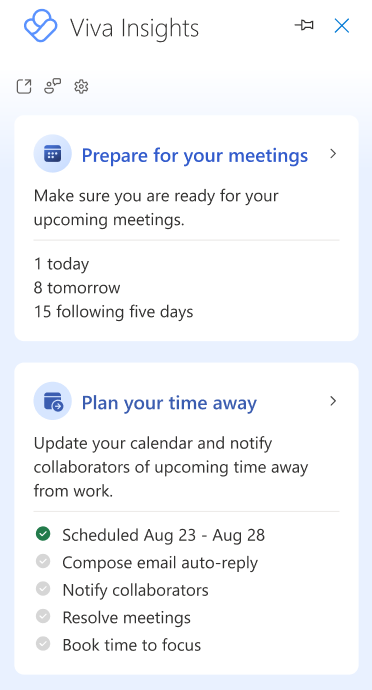
Uporabite vpogled » Načrtujte čas odsotnosti «, da zmanjšate stres pri načrtovanju prihodnje odsotnosti. To orodje kontrolnega seznama vam pomaga:
- Razrešite vsa srečanja na enem mestu s sporočilom po meri o načrtovanih dela prostih dneh.
- Compose samodejne sporočila in obveščanje skupine o načrtovanih dela prostih dneh.
- Razporedite čas za fokus, da dokončate opravila še pred odhodom in nadoknadite zamujeno na delovnem mestu, ko se vrnete.
Načrtujte urnik s temi možnostmi hkrati ali posamezno, ko se približujete datumu. Prav tako se lahko kadar koli vrnete in pred odhodom spremenite podrobnosti. Viva Insights spremlja vaš napredek in posodablja izvedena dejanja.
V podoknu dodatka Viva Insights izberite kartico Načrtujte svoj čas odsotnosti .
Videli boste kontrolni seznam, ki vsebuje te možnosti načrtovanja:
Izberite datume – nastavite sestanek »Odsoten« v koledarju za izbrane datume:
- Izberite začetni in končni datum za čas vaše odsotnosti.
- Izberite Urnik.
Nastavitev samodejnih odgovorov – Compose in shranjevanje odgovora ob odsotnosti za datume, ki ste jih izbrali:
V razdelku Compose or edit message obdržite privzeto ali uredite odgovor ob odsotnosti.
Opomba
Če ste sestavili sporočilo za obdobje predhodne odsotnosti, boste v polju za Compose ali edit message opazili zadnje sporočilo, ki ste ga uporabili kot privzeto sporočilo.
Izberite »Pošlji zunaj moje organizacije«, če želite poslati isto sporočilo osebam znotraj in zunaj organizacije.
Namig
Če želite poslati drugo sporočilo s samodejnim odgovorom osebam zunaj organizacije, lahko to naredite v Outlooku: Nastavitve> Pošta Samodejni> odgovori.
Izberite Shrani.
Obvesti sodelavce – obvestite ljudi, s katerimi ste sodelovali v zadnjih štirih tednih, o bližajočem se času odsotnosti.
- Če želite obvestiti sodelavce po e-pošti, izberite »Odpri osnutek novega e-poštnega sporočila«, naredi spremembe in »Pošlji«.
- Če želite obvestiti sodelavce s povabilom na srečanje, izberite »Odpri novo povabilo na srečanje«, »Opravite spremembe« in »Pošlji«.
Razreševanje srečanj – zavrnite ali prekličite srečanja, ki ste jih organizirali ali sprejeli, ko ste odsotni.
- Zavrnite in prekličite srečanja s tem sporočilom – uredite sporočilo, ki ga pošlje storitev Viva Insights, da zavrnete ali prekličete povabila na srečanje.
- Izberite srečanja, ki jih želite zavrniti ali preklicati – Izberite srečanja, ki jih želite zavrniti ali preklicati, ali uporabite možnost »Izberi vse« , da zavrnete ali prekličete vsa srečanja na seznamu. Ko končate, izberite možnost za potrditev. Če si želite ogledati več podrobnosti o srečanju, lahko izberete možnost »Odpri« poleg srečanja.
Rezervirajte čas za osredotočenost – načrtujte čas, da se posvetite zaključku dela pred odhodom in nadoknadite zamujeno, ko se vrnete.
- Razširi Pregled odprtih mest.
- Izberite znak plus (+) zraven razpoložljivih časovnih okvirjev za fokus, ki jih želite rezervirati.
- Izberite »Dokončano«, da jih dodate v koledar.
Bodite na tekočem s svojo ekipo
Kot vodja lahko uporabite vpogled v temo Prikaži nepregledano v skupino, če želite:
- Izpolnjevanje opravil, ki ste jim obljubili, ali opravil, ki so vas prosili člani skupine, da jih dokončate.
- Preglejte pomembna e-poštna sporočila in dokumente članov skupine, ki jih še niste prebrali.
Ta funkcija je na voljo le za uporabnike Viva Insights, ki imajo v imeniku Azure Active Directory navedena neposredna poročila. Če ste vodja, vendar ne vidite te funkcije, se obrnite na skrbnika za Microsoft 365.
V podoknu dodatka Viva Insights izberite »Seznanite se s skupino« , da si ogledate člane skupine, ki jih želite znova povezati, in dejanja, s katerimi lahko to storite.