

Bluetooth je široko uporabljena tehnologija za brezžično povezovanje naprav. Vendar lahko vzpostavljanje povezave Bluetooth včasih povzroči težave. V tem članku je govora o najpogostejših težavah, povezanih s povezavo Bluetooth, na primer nevzpostavljanje povezave Bluetooth, težave z zvokom Bluetooth, manjkajoči Bluetooth in še več, skupaj z rešitvami po korakih za posamezne težave.
Zagon orodja za odpravljanje težav s povezavo Bluetooth v sistemu Windows
Če uporabljate napravo s sistemom Windows 11, začnite tako, da v aplikaciji Pomočnik zaženete samodejno orodje za odpravljanje težav s povezavo Bluetooth. Samodejno zažene diagnostiko in poskusi odpravi večino težav s povezavo Bluetooth. Če uporabljate starejšo različico sistema Windows ali prenosno napravo, preskočite na razdelek Pogoste težave s povezavo Bluetooth v sistemu Windows 11 .
Če z orodjem za odpravljanje težav s povezavo Bluetooth v aplikaciji Pomočnik ne morete odpraviti težave, v spodnjem razdelku Pogoste težave s povezavo Bluetooth v sistemu Windows 11 izberite svojo težavo in sledite navedenim korakom. Če vaša težava ni navedena, glejte razdelek Splošno odpravljanje težav s povezavo Bluetooth v sistemu Windows 11 in sledite navodilom v razdelku.
Odpravljanje splošnih težav s povezavo Bluetooth v sistemu Windows 11
Če želite odpraviti težavo s povezavo Bluetooth, poskusite izvesti spodnje splošne korake za odpravljanje težav.
1. korak Preverjanje združljivosti Bluetooth za vašo napravo s sistemom Windows 11
Če pri nameščanju nove naprave ugotovite, da Bluetooth manjka, v specifikacijah izdelka preverite, ali je opremljena z zmogljivostmi Bluetooth. Nekatere naprave ne podpirajo povezave Bluetooth.
2. korak Preverite, ali je povezava Bluetooth vklopljena
Če uporabljate prenosnik, ki ima na ohišju fizično stikalo Bluetooth, preverite, ali je stikalo vklopljeno.
V sistemu Windows 11 lahko na dva načina preverite, ali je povezava Bluetooth vklopljena. To naredite tako:
Preverite v hitrih nastavitvah: Izberite ikone omrežja, zvoka ali baterije (


 ) na desni strani opravilne vrstice, poiščite hitro nastavitev za Bluetooth
 , nato pa izberite Bluetooth , da ga vklopite. Če vaša naprava s sistemom Windows 11 ni povezana z nobenim dodatkom s tehnologijo Bluetooth, boste videli »Ni povezave«.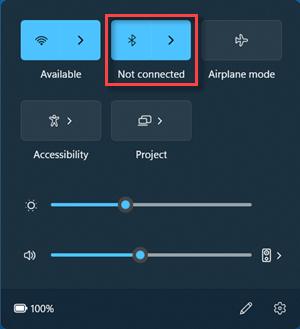
Preverite v razdelku z nastavitvami: Izberitenastavitve
 >začetnega menija
 >Bluetooth & naprave. Preverite, ali je povezava Bluetooth vklopljena.
Opomba
- Ko v razdelku z nastavitvami vklopite Bluetooth, se nemudoma prikaže to sporočilo:
- »Mogoče odkriti kot <computer_name>«
3. korak: Preverite napravo Bluetooth
Preverite, ali je vaša naprava Bluetooth vklopljena, napolnjena oziroma ima nove baterije in ali je v dosegu vašega računalnika. Nato poskusite to:
- Izklopite svojo napravo Bluetooth, počakajte nekaj sekund in jo nato znova vklopite.
- Preverite, ali je vaša naprava Bluetooth znotraj dosega. Če je vaša naprava Bluetooth neodzivna ali počasna, zagotovite, da ni preblizu druge naprave USB, priključene v vrata USB 3.0. Nezaščitene naprave USB lahko včasih povzročajo motnje v povezavah Bluetooth.
4. korak Spreminjanje nastavitve za odkrivanje naprav Bluetooth
Če vaša naprava Bluetooth ni prikazana na seznamu naprav, boste morda morali nastavitev odkrivanja naprav Bluetooth nastaviti na »Dodatno«.
Izberite začetni meni
>Nastavitve>Bluetooth & naprave>Naprave .
.Pod nastavitvami> napraveza odkrivanje naprav Bluetooth izberite nekaj od tega na spustnem seznamu:
- Privzeto – prikazuje pogoste naprave Bluetooth
- Dodatno – prikaže vse vrste naprav Bluetooth
Če po izbiri napredne nastavitve še vedno ne vidite svoje naprave Bluetooth, poskusite s spodaj navedenimi rešitvami.
5. korak. Preverjanje nastavitev in strojne opreme Bluetooth v računalniku s sistemom Windows 11
V PC-ju, s katerim želite vzpostaviti povezavo:
-
Preverite, ali je letalski način izklopljen: Izberite ikone omrežja, zvoka ali baterije ( ) na desni strani opravilne vrstice in se prepričajte, da je hitra nastavitev letalskega načina
 izklopljena.
 -
Vklop in izklop povezave Bluetooth: Izberitenastavitve>začetnega menija>Bluetooth & naprave. Izklopite Bluetooth , počakajte nekaj sekund in ga nato znova vklopite.
-
Odstranite napravo Bluetooth in jo nato znova dodajte: Izberite začetni meni>Nastavitve>,naprave Bluetooth &>Naprave. V razdelku Naprave izberite Več možnosti
 za napravo Bluetooth, s katero imate težave pri vzpostavljanju povezave, in nato izberite Odstrani napravo>Da. Če želite izvedeti več o tem, kako znova povežete napravo Bluetooth, glejte članek Seznanjanje naprave Bluetooth.
6. korak. Zaženite orodje za odpravljanje težav s povezavo Bluetooth
Izberitenastavitve>začetnega menija>Odpravljanje težav >s sistemom
 >Druga orodja za odpravljanje težav. Zraven možnosti Bluetooth izberite Zaženi in sledite navodilom.
7. korak. Preverite, ali imate najnovejše gonilnike
Če ste pred kratkim računalnik nadgradili na Windows 11 ali namestili posodobitve sistema Windows 11, je morda trenutni gonilnik namenjen starejši različici sistema Windows. Za samodejno iskanje posodobitev gonilnika:
- V opravilni vrstici izberite »Išči
 «, vnesite »upravitelj naprav« in nato na seznamu rezultatov izberite »Upravitelj naprav «.
 - V upravitelju naprav izberite Bluetooth in nato ime vmesnika Bluetooth, ki lahko vključuje besedo »radio«.
- Pritisnite in pridržite (ali z desno tipko miške kliknite) vmesnik Bluetooth in nato izberite »Posodobi gonilnik«>Samodejno poiščite posodobljeno programsko opremo gonilnika. Sledite navodilom in izberite Zapri.
- Če morate po namestitvi posodobljenega gonilnika znova zagnatinapajanje>, izberite »Zaženi>ponovni zagon« in preverite, ali ste odpravili težavo s povezavo.
Če Windows ne najde novega gonilnika za Bluetooth, obiščite spletno mesto izdelovalca računalnika in prenesite najnovejši gonilnik za Bluetooth.
Pomembno
Zastarel ali nezdružljiv gonilnik je eden najpogostejših razlogov za težave s povezavo Bluetooth.
Ročna namestitev gonilnika za Bluetooth:
Obiščite spletno mesto izdelovalca računalnika in prenesite najnovejši gonilnik. Nato naredite nekaj od tega:
Če ste prenesli izvedljivo datoteko (.exe), jo dvokliknite in namestite gonilnike. To bi moralo biti vse, kar je treba narediti.
Če ste prenesli posamezne datoteke, od katerih ima vsaj ena pripono .inf, ena pa pripono .sys, naredite to:
- V opravilni vrstici izberite Iskanje , vnesite upravitelj naprav in nato na seznamu rezultatov izberite »Upravitelj naprav «.
- V Upravitelju naprav izberite Bluetooth> , ime vmesnika Bluetooth. (Če omrežna kartica tam ni navedena, poglejte v razdelek Druge naprave.)
- Pritisnite in pridržite (ali z desno tipko miške kliknite) omrežno kartico in nato izberite »Posodobi gonilnik«>.Prebrskaj računalnik in poišči gonilnike.
- Izberite prebrskaj, izberite mesto, na katerega ste shranili datoteke gonilnika in nato izberite V redu.
- Izberite Naprej in sledite korakom za namestitev gonilnika. Po dokončani namestitvi izberite Zapri.
- Če morate po posodobitvi gonilnika znova zagnati računalnik, izberite »Zaženi>ponovni
 >zagon
 « in preverite, ali ste odpravili težavo s povezavo.
- V opravilni vrstici izberite Iskanje
8. korak. V Upravitelju naprav odstranite vmesnik Bluetooth
Če ne vidite ikone Bluetooth, vendar se Bluetooth prikaže v Upravitelju naprav, poskusite odstraniti vmesnik Bluetooth in nato sprožite samodejno vnovično namestitev. To naredite tako:
- V opravilni vrstici izberite »Išči «, vnesite »upravitelj naprav« in nato » Upravitelj naprav « v rezultatih.
- V upravitelju naprav izberite Bluetooth. Pritisnite in pridržite (ali z desno tipko miške kliknite) ime vmesnika Bluetooth (ki lahko vključuje besedo »radio«) in izberite Odstrani napravo>Odstrani.
- Izberite začetni meni , nato pa izberite »Zaustavitevnapajanja>«.
- Ko se vaša naprava zaustavi, počakajte nekaj sekund in jo nato znova vklopite. Sistem Windows bo poskusil znova namestiti gonilnik.
- Če sistem Windows ponovne namestitve gonilnika ne izvede samodejno, odprite Upravitelja naprav in izberite Dejanje>poišči spremembe strojne opreme.
Opomba
Morda boste morali za pridobitev najnovejših gonilnikov za vaš vmesnik Bluetooth stopiti v stik s proizvajalcem vašega računalnika ali druge strojne opreme.
Pogoste težave s povezavo Bluetooth v sistemu Windows 11
Na tem seznamu so opisane najpogostejše težave s povezavo Bluetooth v sistemu Windows 11. Izberite povezavo, da si ogledate korake za odpravljanje težave za posamezno težavo.
- Odpravljanje težav z izginjanjem povezave Bluetooth v sistemu Windows
- Odpravljanje težav s povezovanjem Bluetootha v sistemu Windows
- Odpravljanje težav s prenosom datotek prek Bluetootha
- Odpravite težavo, ko je Bluetooth povezan, a ni zvoka v sistemu Windows
- Bluetooth se v sistemu Windows nenehno prekinja
- Posodobitev gonilnikov Bluetooth v sistemu Windows
- Popravilo težave, ko se zvok prek povezave Bluetooth predvaja samo v enem kanalu
 ali
ali  ). Če ne vidite funkcije Bluetooth, izberite možnost »Razširi «, da razkrijete Bluetooth
 >,naprave,
 >letalski način
 >varnostnih težav