
Kako da odjavite, prijavite ili odbacite promene u datotekama u SharePoint biblioteci.
Da li se datoteke automatski čuvaju kada ih prijavim?
Ne, odjavljivanje datoteke menja samo stanje datoteke da bi samo vi mogli da uređujete datoteku.
Ako odjavite datoteku i ne sačuvate je, promene neće biti sačuvane. Ako želite da zadržite promene, uvek sačuvajte datoteku.
Način na koji ćete sačuvati datoteku zavisi od uređivača ili alatke koju koristite. Ako uređujete tekstualnu datoteku na mreži, morate izričito da kliknete na dugme "Sačuvaj". Međutim, ako uređujete u Microsoft 365 aplikaciji, kao što je Word ili Excel, možete da zatvorite dokument i on će se automatski sačuvati.
Ako odjavite datoteku, sačuvate je, a zatim odbacite odjavljivanje, promene neće biti sačuvane u biblioteci.
Zašto mogu da uredim datoteku bez odjavljivanja?
Prema podrazumevanim postavkama, svako ko ima dozvolu za uređivanje u biblioteci dokumenata može da promeni datoteku. Međutim, možete da podesite biblioteku tako da zahteva da neko prvo odjavi datoteku pre nego što je promeni.
Morate biti vlasnik biblioteke dokumenata ili administrator lokacije ili imati slične dozvole da biste izvršili ovu postavku.
Otvorite biblioteku koju želite da zahtevate odjavljivanje.
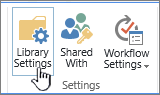
U sistemu SharePoint izaberite
 , a zatim izaberite stavku "Postavke biblioteke".
U sistemu SharePoint 2016 izaberite stavku "Stranica", a zatim "Postavke biblioteke".
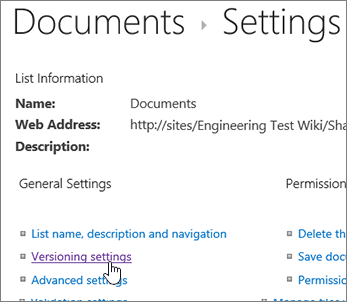
Na stranici "Postavke" izaberite stavku "Postavke kreiranja verzija".
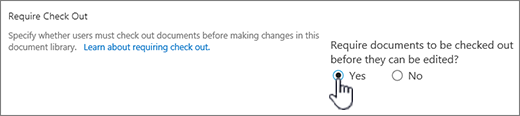
Na stranici "Postavke kreiranja verzija" pomerite se nadole i izaberite opciju "Da" za "Zahtevaj da se dokumenti odjave pre nego što ih bude moguće urediti".
Kako da zahtevam da datoteke budu odjavljene u biblioteci?
Biblioteka dokumenata podrazumevano omogućava članovima koji imaju dozvolu za uređivanje da menjaju i uređuju datoteke bez odjavljivanja. Da biste to sprečili, omogućite obavezno odjavljivanje u biblioteci. Morate biti vlasnik biblioteke dokumenata ili administrator lokacije ili imati slične dozvole da biste izvršili ovu postavku.
Otvorite biblioteku koju želite da zahtevate odjavljivanje.
U sistemu SharePoint izaberite
, a zatim izaberite stavku "Postavke biblioteke".
U sistemu SharePoint 2016 izaberite stavku "Stranica", a zatim "Postavke biblioteke".
Na stranici "Postavke" izaberite stavku "Postavke kreiranja verzija".
Na stranici "Postavke kreiranja verzija" pomerite se nadole i izaberite opciju "Da" za "Zahtevaj da se dokumenti odjave pre nego što ih bude moguće urediti".
Kako da vidite ko je odjavio datoteke?
Brz način da vidite ko je odjavio kolonu jeste da zadržite pokazivač miša iznad ikone "Odjavljeno da biste videli savet koji vam saopštava ko je odjavio datoteku.
Možete takođe da dodate kolonu " Odjavio u" podrazumevanom prikazu biblioteke. Na taj način svi mogu lako da vide ko je odjavio dokument. Da biste saznali kako da dodate kolonu " Odjavljen po" u sistemu SharePoint, pogledajte članak "Kreiranje kolone" na listi ili u biblioteci.
Dodatne informacije
- Ako koristite SharePoint 2016, pogledajte članak "Kreiranje, promena ili brisanje prikaza liste ili biblioteke".
- Ako koristite SharePoint, pogledajte članak "Kreiranje prilagođenog prikaza za biblioteku dokumenata".
Kako da omogućim kreiranje verzija?
Kreiranje verzija je način kreiranja istorije promena u dokumentu koji zahteva kontrolisani ciklus objavljivanja glavnih verzija ili glavnih verzija i međuverzija.
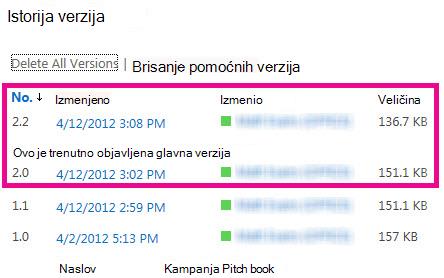
Uključivanje kreiranja verzija
Da biste saznali kako da uključite kreiranje verzija, pogledajte članak "Omogućavanje i konfigurisanje kreiranja verzija za listu ili biblioteku".
Koji je najbolji način za otpremanje datoteka?
Korišćenje prevlačenja i otpuštanja
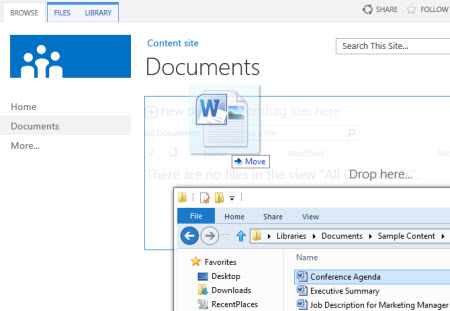
Najčešći način otpremanja datoteka je putem prevlačenja datoteka sa računara ili iz mrežne fascikle u biblioteku dokumenata. Najpre otvorite biblioteku na lokaciji. Zatim na računaru pronađite dokumente koje želite da otpremite i izaberite ih i prevucite u prostor u biblioteci gde piše prevucite datoteke ovde.
Ako ne vidite opciju prevlačenja i otpuštanja datoteka, instalirajte najnoviju verziju softvera pregledača ili Microsoft 365. Ova funkcija zahteva minimalno Office 2016 ili najnoviju verziju pregledača Microsoft Edge, Firefox ili Chrome.
Korišćenje komande "Otvori pomoću programa Explorer" u sistemu SharePoint 2016
Ova komanda otvara Istraživač datoteka na računaru, ali prikazuje strukturu fascikle na računaru servera koji je u osnovi lokacije. S vremena na vreme ćete možda morati da kopirate ili premestite više dokumenata u biblioteci u drugu biblioteku.
Napomena
Otvaranje pomoću programa Explorer u sistemu SharePoint 2016 ili prikazivanje u Istraživač datoteka u sistemu SharePoint funkcioniše samo u pregledaču Internet Explorer 11. Ne podržavaju je Microsoft Edge, Google Chrome i Mozilla FireFox.
Na primer, možda ćete želeti da premestite sve dokumente koji su u jednoj biblioteci kreirani pre više od godinu dana u drugu biblioteku da biste arhivirali informacije. Može se desiti da poželite da kopirate dokumente iz biblioteke koju posedujete sa jedne lokacije u drugu biblioteku na podlokaciji pošto promenite radne grupe.
Možete i manipulisati datotekama u fascikli, na primer možete vršiti kopiranje, preimenovanje, brisanje itd.
Korišćenje komande "Otpremi" u sistemu SharePoint 2016
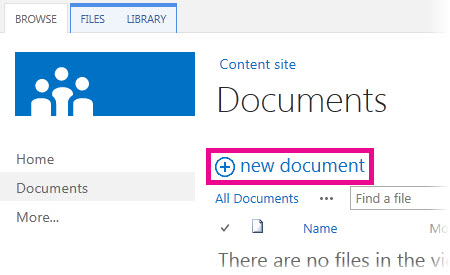
U biblioteci dokumenata izaberite stavku "Otpremi", a zatim izaberite stavku "Odaberi Files" i potražite otpremanje pojedinačnih datoteka.
Prednost ovog pristupa je u tome što funkcioniše bez obzira na to koji pregledač ili verziju pregledača trenutno imate.
Srodni saveti o odjavljivanju, prijavljivanju i verzijama
Na koji god način da otpremate, imajte na umu sledeće o odjavljivanju, prijavljivanju i verzijama kad su omogućene:
- Ako datoteku otpremate u biblioteku koja zahteva odjavljivanje datoteka, datoteka se na početku odjavljuje za vas. Datoteku ipak morate prijaviti da bi druge osobe mogle da je prikažu i uređuju.
- Ako je biblioteka konfigurisana da prati verzije datoteka, tipično dodajete otpremljenu datoteku kao novu verziju, koja zatim postaje deo istorije verzije datoteke.
- Ako biblioteka zahteva da dodate vrednosti u jednu kolonu biblioteke ili više njih, kao što je ime odeljenja ili broj projekta, ipak morate da uredite vrednosti i prijavite dokument pre nego što se dovrši operacija otpremanja.
Više informacija
- Ako koristite SharePoint 2016, pogledajte članak "Otpremanje datoteka i fascikli u biblioteku".
- Ako koristite SharePoint i Microsoft 365, pogledajte članak "Otpremanje, prikaz i uklanjanje datoteka ili dokumenata projekta".
- Više informacija o dokumentima potražite u video zapisu: dodavanje dokumenata u biblioteku.
Kako da dodam novi dokument kao verziju postojećeg?
Novi dokument možete da dodate kao novu verziju tako što ćete odjaviti izlazni i zameniti sav sadržaj novom verzijom. Kada se odjavljena verzija izmeni, prijavite je ponovo. SharePoint će napraviti novu kopiju, zadržavajući starije verzije (pod uslovom da je konfigurisana za to). Više informacija o kreiranju verzija potražite u članku Kako kreiranje verzija funkcioniše na listama i u bibliotekama.
Mogu li da dobijem podsetnik da imam dokument odjavljen nakon određenog vremenskog perioda?
Ne, nažalost, u SharePoint okruženju ne postoji način da postavite podsetnik ili da saznate datum kada je dokument odjavljen. Postoje interfejsi za programiranje aplikacija (API-ji) koji to omogućavaju, ali oni zahtevaju prilagođeni program za pisanje. Obratite se administratoru ili dizajneru sajta.
Kao vizuelno rešenje, obratite pažnju na ikonu " Odjavljeno " , ili dodajte kolonu " Odjavljeno" u biblioteku. Da biste saznali kako da dodate kolonu " Odjavljen po" u sistemu SharePoint, pogledajte članak "Kreiranje kolone" na listi ili u biblioteci.
Zašto drugi ne vide datoteke koje sam upravo otpremio/la?
Ako datoteke otpremate u biblioteku koja zahteva odjavljivanje datoteka, datoteka se na početku odjavljuje za vas. Datoteke možete da vidite, ali drugi ne mogu i to se lako previdi. Pre nego što drugi budu mogli da prikažu ili urede datoteke, uverite se da ste popunili sva zahtevana svojstva, a zatim prijavite datoteke.
Više informacija
- Više detalja o prijavljivanju i odjavljivanju datoteka u sistemu SharePoint potražite u članku Odjavljivanje ili prijavljivanje datoteka u biblioteci dokumenata.
- Više detalja o prijavljivanju i odjavljivanju datoteka u sistemu SharePoint 2016 potražite u članku Odjavljivanje, prijavljivanje ili odbacivanje promena u datotekama u SharePoint biblioteci.
- Informacije o otpremanju datoteka u SharePoint 2016 potražite u članku "Otpremanje datoteka i fascikli u biblioteku".
- Za otpremanje datoteka u SharePoint pogledajte članak "Otpremanje, prikaz i uklanjanje datoteka ili dokumenata projekta".
Kliknuo/la sam na vezu dokumenta u e-poruci, ali otvorila se verzija samo za čitanje – zašto?
Ako vam neko pošalje vezu sa SharePoint datotekom i vi je izaberete, uvek se uverite da ste pročitali traku sa naslovom da biste videli da li na njoj piše "samo za čitanje " pre nego što započnete uređivanje. Ako je tako, a biblioteka ima omogućeno odjavljivanje, morate da odjavite datoteku. Uvek možete da odete u biblioteku tako što ćete ispitati URL da biste pronašli biblioteku.
Ali, ako je datoteka Office dokument, na primer Word, Excel ili PowerPoint, mnogo je lakše. Prvo, stavite dokument u režim uređivanja, izaberite karticu "Datoteka ", a zatim pronađite dugme "Upravljanje verzijama " koje možete da koristite za odjavljivanje datoteke.
Ali zapamtite da je moguće i da je neko već odjavio datoteku, pa u tom slučaju komanda " Odjavi" ne bi bila dostupna.
Da li treba da koristim lokalnu fasciklu sa radnim verzijama?
Koliko puta ste videli ovo?
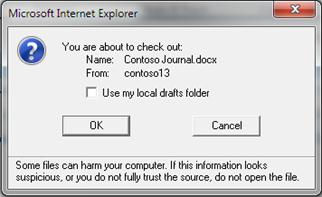
Funkcija lokalnih radnih verzija postoji već za nekoliko verzija. Izbor stavke Koristi moju lokalnu fasciklu sa radnim verzijama omogućava vam da otvorite datoteku van mreže i olakšava pronalaženje datoteke na računaru, ako treba kasnije da je otvorite dok niste povezani sa mrežom. Po podrazumevanim postavkama fascikla se zove SharePoint radne verzije i nalazi se u fascikli "Dokumenti " ili "Moji dokumenti ". Uzgred, ovaj dijalog ne vidite ako izaberete dve datoteke ili više njih za odjavljivanje.
Ali, vremena su se promenila. Ako želite da radite sa datotekama van mreže, najbolje je da koristite OneDrive za posao ili školu, što čini uzimanje bilo koje biblioteke dokumenata van mreže i automatsko sinhronizovanje promena jednostavnim.
Dodatne informacije
- Sinhronizujte OneDrive ili druge SharePoint biblioteke sa uslugom OneDrive.
- Preuzmite besplatni klijent za OneDrive aplikacija za sinhronizaciju.
Kako da prijavim datoteke u fasciklama?
Biblioteka organizovana u fascikle često ima podrazumevani prikaz koji prikazuje sve fascikle. Ako želite da prijavite mnogo fascikli, kreirajte novi prikaz koji "zaravni" biblioteku tako da možete da vidite sve datoteke u jednom prikazu bez fascikli. Da biste to uradili, izaberite stavku Prikazivanje svih stavki bez fascikli u okviru Fascikle na stranici „Uređivanje prikaza“. Dok to radite, možete da povećate ograničenje datoteka tako da možete da vidite sve datoteke odjednom povećanjem i broja stavki za prikaz u okviru ograničenja stavki. Ovo mnogo olakšava izbor svih datoteka koje treba da prijavite jednom operacijom.
Više informacija
- Ako koristite SharePoint 2016, pogledajte članak "Kreiranje, promena ili brisanje prikaza liste ili biblioteke".
- Ako koristite SharePoint, pogledajte članak "Kreiranje prilagođenog prikaza za biblioteku dokumenata".
Zašto ne vidim ikonu "Odjavljeno" u lokalnoj fascikli usluge OneDrive za posao ili školu?
Ako ste sinhronizovali biblioteku sa uslugom OneDrive za posao ili školu, i dalje možete da odjavljujete datoteke u pregledaču. Možete da vidite ikonu "Odjavljeno u pregledaču da biste ukazali da je datoteka odjavljena. Međutim, na datoteci u lokalnoj fascikli uređaja ne postoji ikona "Odjavljeno" zato što lokalna fascikla nema znanje o stanju odjavljivanja/prijavljivanja datoteke u sistemu SharePoint.
Međutim, u lokalnoj fascikli možete da uradite sledeće:
- Kliknite desnim tasterom miša na ime datoteke.
- Izaberite stavku "Prikaži na mreži " ili OneDrive za posao ili školu, a zatim izaberite stavku " Idi u pregledač".
Sada brzo možete da prikažete SharePoint biblioteku i odjavljivanje/prijavljivanje u stanju bilo koje datoteke u biblioteci.
Neko je otišao na odmor i ostavio datoteku odjavljenu. Šta dalje?
Ne morate da čekate da se vrate.
Administrator lokacije ili biblioteke može da koristiti dozvolu Zamena odjavljivanja koja omogućava drugom korisniku prijavljivanje dokumenta ili odbacivanje odjavljivanja dokumenta. Ali, budite svesni posledica te radnje. Vaš kolega na odmoru možda želi da doda lokalnu kopiju sa promenama nazad u dokument u biblioteci i te dve verzije moraju da budu usklađene ili ručno ili pomoću alatki poređenja, kao što su one koje obezbeđuju Word i Excel.
Dodatne informacije
- Razumevanje nivoa dozvola u sistemu SharePoint.
- Uporedite dve verzije radne sveske pomoću poređenja unakrsnih tabela.
- Kombinovanje promena dokumenta.
Da li treba da omogućim odjavljivanje i prijavljivanje datoteka?
Jednostavno rečeno, odjavljivanje i prijavljivanje datoteka je način da se datoteka zaključa za isključivo uređivanje, a zatim otključa za druge. Razmislite o stilu saradnje pri kreiranju biblioteka, organizovanju datoteka i odlučivanju o najboljem načinu saradnje. Postoji nekoliko načina saradnje sa drugima na dokumentima. Sledeća tabela vam može pomoći da odlučite šta je za vas najbolje.
| Stil saradnje | Tipični načini korišćenja | Najbolja praksa |
|---|---|---|
| Nezvanično | Svakodnevni timski dokumenti, lagano ili retko uređivanje i povremeni konflikti pri uređivanju. | Onemogućite zahteve za odjavljivanje (to je podrazumevana postavka biblioteke), ali i dalje možete da odjavljujete pojedinačne datoteke po potrebi. |
| Koautorstvo | Jednostavna saradnja na dokumenatima pomoću Office proizvoda u realnom vremenu na klijentskim računarima i pomoću sistema Office za veb | Onemogućavanje zahteva za odjavljivanje i izbegavanje odjavljivanja datoteke zato što je nekompatibilna sa funkcijom koautorstva. |
| Zvanično | Sekvencijalni komentar i pregled i potvrda dokumenta. | Omogućavanje zahtevanog odjavljivanja. |
Evo nekih dodatnih saveta i trikova u slučaju da omogućavate odjavljivanje u biblioteci:
- Izbegavajte da datoteke predugo držite odjavljenim.
- Dodajte kolonu Odjavio podrazumevanom prikazu biblioteke. Na taj način ostali mogu lako da vide ko je odjavio dokument. Ako ova kolona nije u prikazu, i dalje možete da zadržite pokazivač miša iznad ikone Odjavljeno da biste videli savet koji vam saopštava ko je odjavio datoteku.
- Pitajte pre nego što zamenite tuđu odjavu.
- Izbegavajte uređivanje datoteka koje su već odjavljene.
- Zapamtite da promene nisu vidljive drugima dok se ne prijave.
Dodatne informacije
- Podešavanje biblioteke tako da zahteva odjavljivanje datoteka.
- Saradnja na dokumentima i koautorstvo.
- Kreiranje kolone na listi ili u biblioteci.
- Kreiranje, promena ili brisanje prikaza liste ili biblioteke.
Pročitao/la sam i probao/la sve, ali i dalje ne mogu da rešim problem – šta sada da radim?
Ako i dalje imate probleme ili nailazite na neočekivano ponašanje, možda je vreme da podnesete zahtev za uslugom.
Obratite se podršci za poslovne proizvode – pomoć za Administrator