
Kolone na listi ili u biblioteci vam pomažu u grupisanju, kategorizovanju i praćenju informacija. Tipovi kolona uključuju jedan red teksta, padajuću listu opcija, broj koji se izračunava na osnovu drugih kolona i kolonu koja vam omogućava da izaberete ime osobe.
Dodavanje kolone na listu ili u biblioteku
Možete dodati većinu tipova kolona bez napuštanja liste ili biblioteke.
Idite na listu ili u biblioteku u kojoj želite da kreirate kolonu.
Sa desne strane imena poslednje kolone na vrhu liste ili biblioteke, izaberite + Dodaj kolonu ili +.
Napomena
Da li vaš SharePoint ekran izgleda drugačije nego u ovim primerima? Ako je tako, izaberite karticu "Klasično " ranije u ovom članku. Tamo ćete pronaći alternativna uputstva koja će bolje odgovarati vašem iskustvu ako je vaš administrator postavio klasično iskustvo na listu ili u biblioteci dokumenata ili ako koristite stariju verziju sistema SharePoint Server. Pročitajte članak Koju verziju sistema SharePoint koristim?
Sa padajuće liste izaberite željeni tip kolone.
Na tabli " Kreiranje kolone ", u polje "Ime " unesite naslov ili naslov kolone.
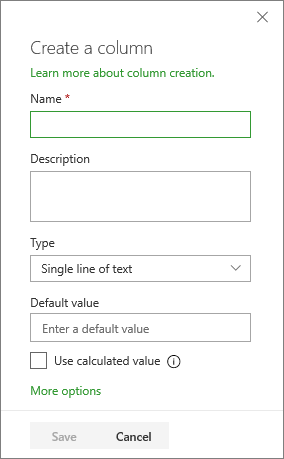
Unesite sve ostale potrebne informacije. Broj polja se razlikuje u zavisnosti od tipa kolone koju odaberete. Gorenavedeni primer je za "tekstualno" polje.
Izaberite stavku Sačuvaj.
Dodavanje više tipova kolona na listu ili u biblioteku
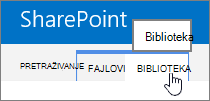
Idite na listu ili biblioteku u kojoj želite da kreirate kolonu.
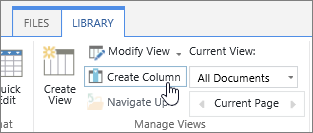
U prikazu "Sve stavke" ili "Svi dokumenti" na listi ili u biblioteci za koju želite da dodate kolonu, izaberite stavku "Dodaj kolonu" i na kraju reda naslova izaberite
 ". Pomerite se na dno dostupnih kolona i izaberite stavku "Pogledajte sve tipove kolona". Izaberite stavku Dalje.
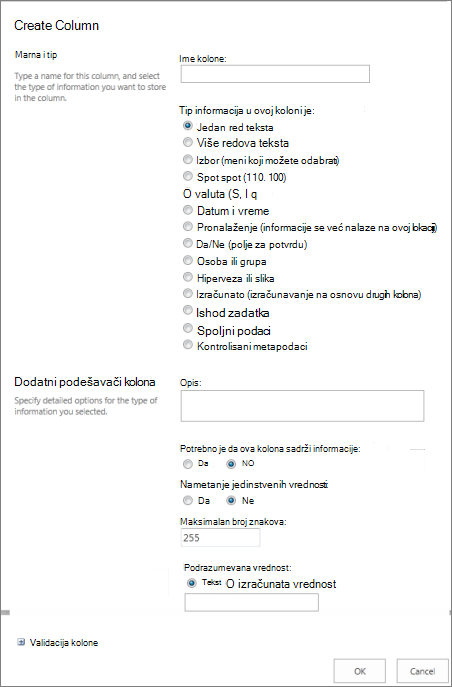
U odeljku " Ime i tip " unesite željeno ime za kolonu u polje " Ime kolone ".
U okviru Tip informacija u ovoj koloni je izaberite tip informacija za koje želite da se pojave u koloni. Više informacija o tipovima kolona potražite u članku Tipovi kolona i opcije na veb lokaciji.
U odeljku "Dodatne postavke kolone " unesite opis u polje "Opis " da biste pomogli ljudima da razumeju svrhu kolone i koje podatke ona treba da sadrži. Taj opis je opcionalan.
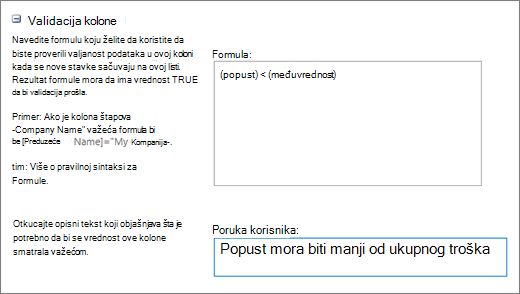
U zavisnosti od tipa kolone koji ste izabrali, može se pojaviti više opcija u odeljku "Dodatne postavke kolone ". Izaberite dodatne postavke koje želite. Dodatne informacije o postavkama kolona potražite u članku Tipovi kolona i opcije na veb lokaciji.Možete da dodate validaciju da biste se uverili da stavka kolone odgovara onome što se očekuje. Da biste razvili odeljak, izaberite stavku " Validacija kolone" i unesite formulu koju želite da koristite da biste proverili valjanost podataka. Poruka "Dodaj korisnika " koja opisuje kako bi trebalo da izgledaju važeći podaci kako bi korisnicima pomogla da unesu važeće podatke. Informacije o validaciji i sintaksi formule potražite u članku Primeri uobičajenih formula na listama.
Napomena
Odeljak " Provera valjanosti kolona " nije dostupan za sve tipove kolona.
Da biste sačuvali, kliknite na dugme "U redu".
Kreiranje kolone lokacije na listi ili u biblioteci
- Na matičnoj stranici izaberite dugme "Postavke" izinformacija SharePoint Online> lokacije, a zatim izaberite
 "Prikaži sve postavke lokacije".
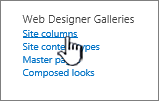
 - Na stranici "Postavke lokacije", u okviru stavke Web Designer Galleries, izaberite stavku "Kolone lokacije".
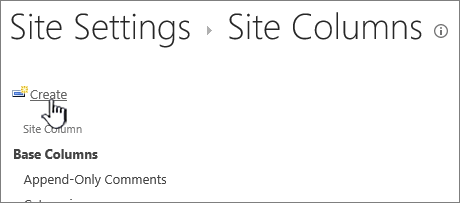
- Na stranici " Kolone lokacije " izaberite stavku "Kreiraj".
- U odeljku " Ime i tip " unesite željeno ime u polje " Ime kolone ".
- Izaberite tip informacija koje želite da uskladištite u koloni. Da biste saznali više, pogledajte tipove i opcije kolona lokacije.
- U odeljku "Grupa " izaberite postojeću grupu u kojoj ćete uskladištiti novu kolonu lokacije ili kreirajte novu grupu da biste uskladištili kolonu.
Lista postojećih grupa može da se razlikuje u zavisnosti od verzije sistema SharePoint i od toga koje grupe su dodate. - U odeljku "Dodatne postavke kolone " izaberite dodatne postavke kolona koje želite. Opcije dostupne u ovom odeljku razlikuju se u zavisnosti od tipa kolone koji izaberete u odeljku " Ime i tip ".
Dodatne informacije o postavkama kolona potražite u članku Tipovi kolona i opcije na veb lokaciji. - Izaberite dugme U redu.
Dodavanje postojeće kolone lokacije na listu ili u biblioteku
Idite na listu ili u biblioteku u kojoj želite da kreirate kolonu.
Napomena
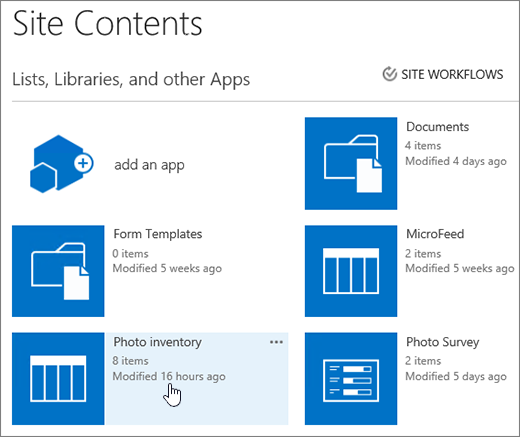
Ako se ime liste ili biblioteke ne pojavljuje na stranici, izaberite stavku "Postavke"
 >Sadržaj lokacije, a zatim izaberite ime liste ili biblioteke.
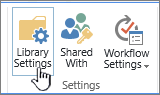
Izaberite stavku "Postavke"
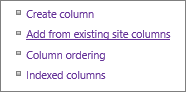
>Postavke liste ili postavke biblioteke. U zavisnosti od vaše SharePoint verzije, možda ćete morati da izaberete "Više postavki biblioteke".Na stranici "Postavke " pomerite se nadole do odeljka "Kolone ", a zatim izaberite stavku "Dodaj iz postojećih kolona lokacije".
Na stranici " Dodavanje kolona iz kolona lokacije ", u odeljku " Izbor kolona " izaberite grupu kolona lokacije koju želite da odaberete u padajućem meniju "Izbor kolona lokacije od ".
Kada sa liste izaberete grupu kolona, dostupne kolone lokacije pojavljuju se na listi "Dostupne kolone lokacije ".Napomena
Na listi dostupnih kolona lokacije podrazumevano se koristi "Sve grupe", ali možete da suzite broj polja tako što ćete odabrati grupe koje možda sadrže ono što tražite (na primer, osnovne kolone dokumenta ili prilagođene kolone).
Izaberite kolone lokacije koje želite da dodate i izaberite stavku "Dodaj". Kolone se pojavljuju u okviru sa listom "Kolone za dodavanje ". Da biste kolonu dodali u podrazumevani prikaz koji ljudi na lokaciji automatski vide kada prvi put otvore listu ili biblioteku, uverite se da je izabrana stavka " Dodaj u podrazumevani prikaz ". Neke liste, kao što je lista zadataka, takođe imaju opciju "Dodaj u sve tipove sadržaja" koja je podrazumevano izabrana. Ako želite da dodate kolonu svim tipovima sadržaja, uverite se da je izabrana stavka "Dodaj u sve tipove sadržaja ".
U zavisnosti od liste tipova ili biblioteke, u odeljku " Opcije " može biti još postavki. Izaberite dodatne opcije koje želite.Da biste sačuvali, kliknite na dugme "U redu".


Dodatne radnje koje možete uraditi sa kolonama
- Promena kolone na listi ili u biblioteci
- Brisanje kolone sa liste ili iz biblioteke
- Alternativno rešenje za brisanje kolone sa stranice ili lokacije potražite u članku Prikazivanje ili skrivanje kolone na listi ili u biblioteci na stranici.
- Upravljanje listama i bibliotekama sa velikim brojem stavki
- Da biste dodali listu na stranicu ili sajt, pogledajte članak "Kreiranje liste".
- Da biste izbrisali listu sa stranice ili sajta, pogledajte članak "Brisanje liste".
Slušamo!
Da li je ovaj članak bio koristan? Ako jeste, javite nam na dnu ove stranice. Javite nam šta je bilo nejasno ili šta nedostaje. Ako vas je pretraga dovela ovde, a ovo nisu informacije koje ste želeli, recite nam šta tražite. Navedite SharePoint verziju sistema SharePoint, operativnog sistema i pregledača. Povratne informacije koje dobijemo od vas iskoristićemo da bismo ponovo proverili korake i ažurirali ovaj članak.