U ovom članku:
Podešavanje svetline ekrana
Upravljanje svetlinom ekrana može znatno da poboljša doživljaj gledanja i uštedi trajanje baterije. Možete ručno da prilagodite osvetljenost ili da pustite računar da je rukuje automatski na osnovu uslova osvetljenja ili sadržaja.
Važno
Klizač za osvetljenost možda nećete videti na uređajima koji imaju spoljni monitor. Da biste promenili osvetljenost na spoljnom monitoru, koristite dugmad na njemu.
Ručna promena svetline
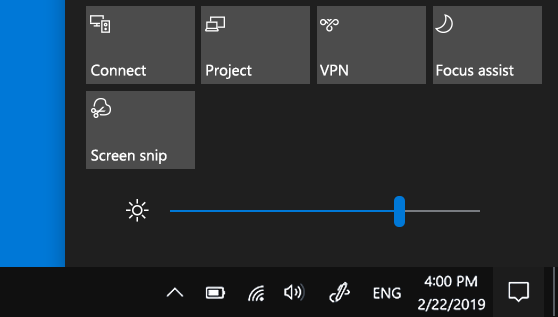
Da biste prilagodili osvetljenost ekrana, izaberite ikonu mreže na desnoj strani trake zadataka, a zatim pomerite klizač za osvetljenost da biste podesili osvetljenost.
Osim toga, možete da prilagodite osvetljenost ekrana u okviru "Prikazsistema postavki>>".
Važno
Klizač za osvetljenost možda nećete videti na stonim računarima koji imaju spoljni monitor. Da biste promenili osvetljenost na spoljnom monitoru, koristite dugmad na njemu.
Promena svetline automatski na osnovu uslova osvetljenja
Neki računari mogu da prepuste operativnom sistemu Windows da automatski prilagodi osvetljenost ekrana na osnovu trenutnih uslova osvetljenja. Da biste saznali da li vaš računar podržava ovo:
- Izaberite stavku "Start">postavke>>, sistemski prikaz.
- Izaberite stavku Osvetljenost i omogućite uključivanje osvetljenosti automatski kada se promeni osvetljenje.
Ova automatska postavka pomaže da budete sigurni da je ekran čitljiv gde god da idete. Čak i ako ga koristite, i dalje možete da pomerate klizač za osvetljenost da biste precizno podesili nivo svetline za ugrađeni ekran.
Napomena
Na HDR ekranima Windows optimizuje ponašanje automatskog podešavanja osvetljenosti kako bi bolje odgovarao načinu na koji ljudsko oko opaža promene svetline. Kao rezultat toga, prilagođavanje svetline može da potraje duže na HDR ekranima kada se promene uslovi osvetljenja.
Automatska promena svetline na osnovu sadržaja
Neki računari sa operativnim sistemom Windows 11 mogu automatski da prilagode osvetljenost i kontrast ekrana na osnovu sadržaja koji je prikazan na ugrađenom ekranu. Na primer, ako gledate video koji ima tamnu scenu, iza koje sledi svetlija scena (na primer, ona koja prikazuje vedar sunčan dan), svetlina i kontrast mogu da se promene. To je normalno.
Kontrola prilagodljive osvetljenosti sadržaja pruža idealne nivoe osvetljenosti i kontrasta, uz istovremeno uštedu energiju i duži vek trajanja baterije. Ako vas iznenadne promene svetline ometaju ili ako radite u aplikacijama za fotografije i video zapise u kojima vam je važna preciznost boja, ove postavke mogu da se prilagode tako da na najbolji način ispunjavaju vaše potrebe između obezbeđivanja odgovarajuće osvetljenosti i kontrasta i očuvanja trajanja baterije.
Kliknite na dugme " Pokreni
 ", a zatim otkucajte postavke. Izaberite postavke
 >
> >Display
 .
. U postavkama prikaza izaberite stavku Svetlina
 , a zatim po potrebi podesite padajući meni " Promeni osvetljenost na osnovu sadržaja ":
- od ovih postavki: Prilagodljiva kontrola osvetljenosti će biti isključena, a osvetljenost i kontrast ekrana neće biti podešavani. To može dovesti do kraćeg trajanja baterije.
- Uvek: Prilagodljiva kontrola osvetljenosti će uvek biti pokrenuta, bez obzira na to da li je uređaj priključen na izvor napajanja ili uključen na bateriju.
- Samo na bateriji: Prilagodljiva kontrola osvetljenosti će se aktivirati samo kada je uređaj na bateriji.
Noćno svetlo
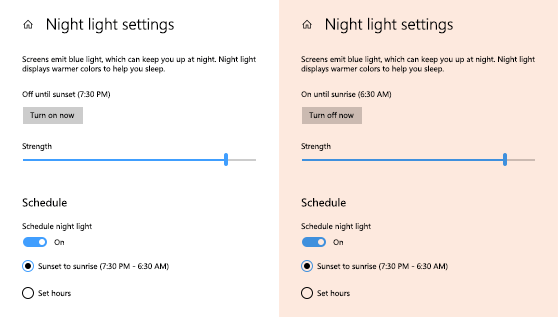
Ekran emituje plavu svetlost – vrstu svetla koju vidite tokom dana – što može da vam ne budi noću. Da biste lakše zaspali, uključite noćno svetlo i na ekranu će se noću prikazivati toplije boje koje su prijatnije za vaše oči.
Napomena
Noćno svetlo nije dostupno ako uređaj koristi određene upravljačke programe, kao što su DisplayLink ili Basic Display.
Uključivanje ili isključivanje noćnog svetla
- Izaberite ikonu "Mreža ili zvučnici" na desnoj strani trake zadataka, koristite strelicu nadole sa desne strane da biste pomerali i pronašli noćno svetlo i izaberite ga da biste ga uključili ili isključili.
Druga mogućnost je da isključite postavku noćnog svetla iz postavki operativnog sistema Windows:
- Izaberite stavku "Start">postavke>>, sistemski prikaz.
- Uključite noćno svetlo.
Podesi jačinu noćnog svetla
- Izaberite stavku "Start" , a zatim otkucajte "postavke " u polju za pretragu. Izaberite Postavke>>ekran
 >Noćno svetlo.
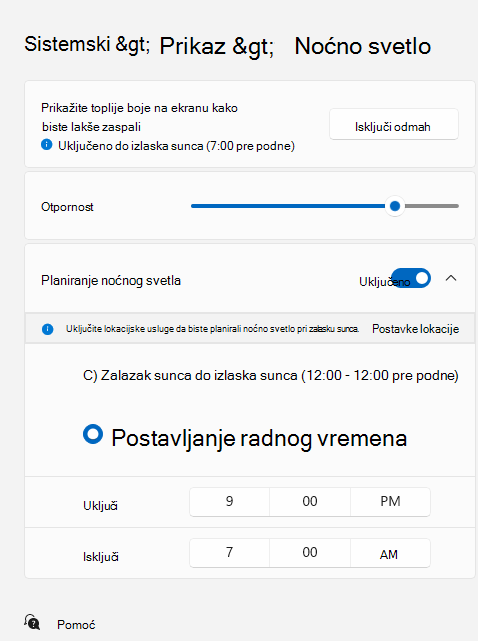
 - Pomerite klizač za jačinu da biste podesili intenzitet smanjenja plavog svetla.
Raspored noćnog svetla
- Izaberite stavku "Start" , a zatim otkucajte "postavke " u polju za pretragu. Izaberite Postavke>>ekran>Noćno svetlo.
- Uključite planiranje noćnog svetla. Zatim izaberite "od zalaska do izlaska" ili izaberite stavku "Podesi vreme" i unesite prilagođena vremena za uključivanje i isključivanje noćnog svetla.
Napomena
Ako je prekidač noćnog svetla zasivljen, možda ćete morati da ažurirate upravljački program za ekran. Pogledajte Ručno ažuriranje upravljačkih programa u operativnom sistemu Windows.
Upravljanje profilom boja
Postavke upravljanja bojama u operativnom sistemu Windows omogućavaju korisnicima da dodaju ili uklone profile boja, postave podrazumevane profile boja za povezane ekrane, kao i da pristupe kalibraciji ekrana i omoguće automatsko upravljanje bojama.
Automatsko upravljanje bojama
Kreativnim profesionalcima i entuzijastima je stalo do potpuno kalibrisanih, preciznih boja jer im pomaže da ostanu dosledne boje od početka do kraja projekata. Automatsko upravljanje bojama u operativnom sistemu Windows omogućava upravljanje bojama na sistemskom nivou kako bi se osiguralo da se boje u svim Windows aplikacijama prikazuju tačno i dosledno na podržanim ekranima – bez obzira na to da li se njima upravlja bojom ili ne.
Automatsko upravljanje bojama takođe pomaže novim i ažuriranim aplikacijama da preciznije prikažu više boja. To obezbeđuje dodatne detalje i manje artefakata boja (na primer, u prelivima, senkama i tamnijim scenama ili slikama). Sa automatskim upravljanjem bojama, aplikacije mogu da koriste milijarde boja sa preciznošću od 10 do 16 bitova. Čak i na ekranima koji podržavaju samo 8-bitne boje, automatsko upravljanje bojama pomaže da se poboljša kvalitet boja korišćenjem različitih tehnika, kao što je dithering.
Da biste uključili automatsko upravljanje bojama
- Pritisnite dugme "Start", a zatim izaberite stavku "Postavke> Profilboje prikaza>sistema>".
- Izaberite ekran pri vrhu, a zatim proverite sledeću postavku: Automatski upravljaj bojom za aplikacije.
- Izaberite stavku "Automatski upravljaj bojom" za aplikacije da biste je uključili.
Dodavanje profila boje
- Idite na postavke> Profilbojeprikaza>sistema> .
- Na stranici postavki upravljanja bojama izaberite ekran za koji želite da upravljate profilima boja.
- Dodajte novi profil boje tako što ćete izabrati stavku "Dodaj profil " i pronađite profil boje.
Uklanjanje profila boje
- Idite na postavke> Profilbojeprikaza>sistema>.
- Na stranici postavki upravljanja bojama izaberite ekran za koji želite da upravljate profilima boja.
- Razvijte profil boja koji želite da uklonite i kliknite na dugme " Ukloni" na dnu.
Podešavanje podrazumevanog profila boja
- Idite na postavke> Profilbojeprikaza>sistema>.
- Na stranici postavki upravljanja bojama izaberite ekran za koji želite da upravljate profilima boja.
- Postavite jedan od profila boja kao podrazumevani tako što ćete izabrati stavku "Podesi profil".
Kalibracija boje
- Idite na postavke> Profilbojeprikaza>sistema>.
- Izaberite stavku "Kalibriši ekran" i pratite korake za kalibraciju ekrana. To će kreirati novi profil boja za prikaz na kom se nalazi alatka za kalibraciju.
Napomena
Za spoljne ekrane na kojima je omogućen HDR, funkcija "Kalibriši ekran " će zatražiti da kalibrišete ekran pomoću aplikacije "Kalibracija HDR za Windows". Više informacija potražite u članku Kalibrišite HDR ekran pomoću aplikacije Kalibracija HDR ekrana za Windows.
Korišćenje HDR-a
HDR sadržaj u operativnom sistemu Windows nudi bolje mogućnosti svetline i boja u poređenju sa tradicionalnim sadržajem (ponekad se naziva standardnim dinamičkim opsegom [SDR]). Tradicionalni sadržaj obično prikazuje detalje u svetlom delu scene ili tamnijem delu scene, ali ne u oba dela istovremeno.
Da biste saznali više o postavkama HDR-a u operativnom sistemu Windows, pogledajte Šta je HDR u operativnom sistemu Windows?