
Pre nego što razmotrite opcije za rešavanje problema, uverite se da je uređaj ažuriran.
Napomena
- Ako vam je potrebna pomoć pri podešavanju spoljnih monitora, pogledajte članak Kako da koristite više monitora u operativnom sistemu Windows.
- Ako imate problema sa podešavanjem više monitora na Surface uređaju, pogledajte članak "Rešavanje problema sa povezivanjem Surface uređaja sa drugim ekranom".
Rešavanje problema koji se javljaju prilikom podešavanja spoljnih monitora
Ako pokušavate da podesite spoljni monitor i on ne funkcioniše, pritisnite taster sa Windows logotipom  + P da biste se uverili da je izabrana opcija "Proširi". Ako je izabrana opcija " Proširi ", isprobajte sledeće savete za rešavanje problema.
Korišćenje samo jednog spoljnog monitora
Ako ne vidite ono što očekujete na eksternom monitoru, počnite sa osnovnim rešavanjem problema sa hardverom:
- Isključite sav pribor iz računara. Povezane bazne stanice, donglovi, adapteri i drugi hardver mogu da dovedu do neusaglašenosti.
- Proverite da li je kabl koji povezuje računar i spoljni monitor bezbedan.
- Pokušajte da promenite kabl koji povezuje eksterni monitor. Ako novi radi, znate da je prethodni kabl bio neispravan.
- Pokušajte da koristite eksterni monitor sa drugim sistemom. Ovo može da vam pomogne da se izoluje da li je problem u monitoru ili primarnom sistemu
Ako to nije uspelo, evo još mogućnosti:
- Ako vaš sistem ima više portova za video izlaz, pokušajte da priključite spoljni monitor na neki od drugih portova za video izlaz. Tipični portovi su HDMI, VGA, DVI i DisplayPort.
- Ako sistem ima više adaptera za prikaz, koji se naziva i grafička kartica, možete da pokušate da promenite podrazumevani adapter za prikaz na sistemu. Na primer, u nekim sistemima možete da kliknete desnim tasterom miša na radnu površinu i izaberete softver povezan sa dodatnim adapterom za prikaz. Koraci za promenu podrazumevanog adaptera za prikaz zavise od uređaja, pa se obratite proizvođaču za više informacija.
Dodavanje drugog ili trećeg spoljnog monitora
Pre svega, da biste potvrdili da jedan spoljni monitor radi sa sistemom, pročitajte gorenavedene informacije o korišćenju samo jednog.
Ako možete da koristite jedan spoljni monitor, ali imate problema sa korišćenjem više monitora, moguće je da adapter za prikaz (naziva se i grafička kartica) ne može da podrži više od jednog monitora. Za informacije o tome koliko monitora može da podrži vaš video adapter, obratite se proizvođaču.
Napomena
Ako pokušavate da koristite razdelnik ekrana da biste proširili ekran na više od jednog spoljnog monitora, nećete moći da to uradite. Splitter duplira isti signal umesto da stvara dva nezavisna signala.
Ako uređaj ima samo jedan port za video izlaz, onda podrazumevano možete da podržite samo jedan spoljni monitor. Potreban vam je jedan od sledećeg da biste podržali više od jednog spoljnog monitora:
- Bazna stanica – da biste saznali da li postoje dostupne priključne stanice za računar, obratite se proizvođaču računara.
- USB adapter – Ako imate USB-C port, možda ćete moći da koristite USB adapter da biste uređaju obezbedili dodatni video izlaz.
Rešavanje problema koji se javljaju u postojećem podešavanju
Ako je podešavanje funkcionisalo dobro, a onda je iznenada zaustavljeno, evo nekoliko stvari koje možete da isprobate.
Isprobavanje Windows tasterske prečice
U nekim slučajevima pritisak tastera sa Windows logotipom + Ctrl + Shift + B da uspostavite početne vrednosti upravljačkog programa grafičke kartice može da reši problem. Ako to ne uspe, proverite da li vam ponovno pokretanje pomaže.
Ponovno pokretanje uređaja
Da biste ponovo pokrenuli uređaj, izaberite dugme "Start", a zatim izaberite stavku"Ponovno pokretanje >za napajanje".
Ako to ne uspe, izaberite "Start", a zatim izaberite dugme za>Shut Down. Zatim ponovo uključite uređaj.
Vratite upravljački program za ekran
Ako imate problema nakon ažuriranja, vraćanje ili vraćanje na prethodnu verziju upravljačkog programa za ekran može rešiti problem. Da biste vratili upravljački program:
- U polje za pretragu na traci zadataka unesite upravljač uređajima.
- Izaberite Upravljač uređajima sa liste da biste ga otvorili. Zatim kliknite na strelicu da biste razvili odeljak Video adapteri .
- Kliknite desnim tasterom miša na video adapter i izaberite stavku "Svojstva " i karticu "Upravljački program ", a zatim izaberite stavku "Vrati upravljački program". Ako ne vidite opciju vraćanja, ponovo instalirajte upravljački program za ekran.
Ponovno instaliranje upravljačkog programa za ekran
Ako nijedan od prethodnih koraka ne funkcioniše, ponovo instalirajte upravljački program za ekran. Evo kako:
- U polje za pretragu na traci zadataka unesite upravljač uređajima.
- Izaberite Upravljač uređajima sa liste da biste ga otvorili. Zatim kliknite na strelicu da biste razvili odeljak Video adapteri .
- Kliknite desnim tasterom miša na video adapter, a zatim izaberite Deinstaliraj uređaj i pokušajte da uklonite upravljački program za ovaj uređaj, a zatim izaberite Deinstaliraj.
- Možda će vam biti zatraženo da ponovo pokrenete računar. Obavezno zapišite preostala uputstva pre ponovnog pokretanja.
- Ponovo otvorite Upravljač uređajima i razvijte odeljak Video adapteri.
- Kliknite desnim tasterom miša na video adapter i izaberite stavku "Ažuriraj upravljački program".
- Izaberite stavku "Automatski pretraži" za ažurirani softver upravljačkog programa i pratite preostala uputstva za instalaciju.
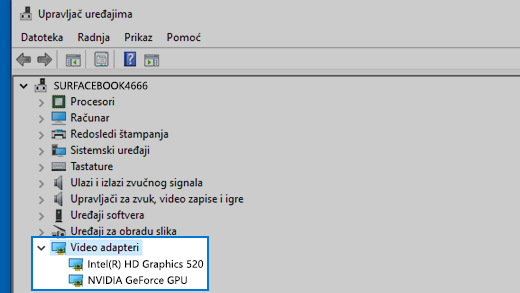
Kako da odredim proizvođača video adaptera (grafičke kartice)?
- U polje za pretragu na traci zadataka unesite upravljač uređajima.
- Izaberite Upravljač uređajima sa liste da biste ga otvorili. Zatim kliknite na strelicu da biste razvili odeljak Video adapteri .
Videćete ime proizvođača i ime adaptera ili adaptera.
I dalje imate problema?
Ako ste isprobali korake u ovom članku ili ne vidite rešenje problema, koristite Windows čvorište za povratne informacije da biste prijavili grešku.
Uključite detalje o tome šta ste radili ili određene korake koje ste preduzimali kada je došlo do problema. Prijavite se u čvorište za povratne informacije i pratite uputstva da biste rezimirali i opisali problem. Zatim izaberite kategoriju, a zatim dodajte dovoljno dodatnih informacija da biste ponovo rešili problem. Vaše informacije pomažu korporaciji Microsoft da utvrdi osnovni uzrok ovog problema.