
Kada povežete računar sa operativnim sistemom Windows 11 na spoljne ekrane, možete da prilagodite postavke za svaki od njih.
Pre nego što počnete
Pre nego što promenite postavke za spoljne ekrane, uverite se da je sve ispravno povezano. Evo šta možete da uradite:
- Uverite se da su kablovi ispravno povezani sa računarom ili baznom stanicom.
- Proverite da li postoje ispravke za Windows. Da biste proverili postoje li ispravke, izaberite stavku "Start" WindowsLogotip
 , a zatim potražite postavke. Izaberite Postavke
 >
> >Proveri da li postoje ispravke.
Savet
Ako koristite bežični video adapter, povežite adapter sa HDMI portom na novijim televizorima, a zatim bežično povežite računar sa njim. Kada povežete bežični video adapter sa televizorom, idite na računar sa operativnim sistemom Windows 11, pritisnite taster + K da biste otvorili funkciju Windows Cast, a zatim izaberite adapter za bežični ekran.
Preraspoređivanje ekrana
Ovu opciju ćete videti kada Windows otkrije više ekrana. Svaki ekran će biti numerisan kako biste ih lakše identifikovali.
Identifikovanje ekrana
Da biste videli koji broj odgovara kom ekranu, izaberite stavku "Pokreni ", a zatim potražite postavke. Izaberite Postavke> >Display>Identifikovati. Prikazaće se broj ekrana kojem je dodeljen.
Otkrivanje ekrana
Ako ste povezali još jedan ekran i on se ne prikazuje u postavkama, izaberite stavku "Start" >>>Prikaz>više ekrana>Detet.
Povezivanje bežičnog ekrana
Ako ste povezali bežični ekran i on se ne prikazuje u postavkama, izaberite stavku "Start>>System>Display>Više ekrana>Povežite se.
Raspoređivanje ekrana
Ako imate više ekrana, možete da promenite njihov raspored. Ovo je korisno ako želite da se miš nesmetano pomera po ekranima ili da se podudara sa načinom na koji su podešeni u kući ili kancelariji. U postavkama prikaza izaberite i prevucite ekran na željeno mesto. Uradite to sa svim ekranima koje želite da premestite. Kada budete zadovoljni rasporedom, izaberite stavku Primeni. Testirajte novi raspored tako što ćete pomerati pokazivač miša preko različitih ekrana da biste se uverili da to funkcioniše na očekivani način.
Savet
Koristite opciju " Identifikuj" kada raspoređujete ekrane da biste videli broj ekrana na ekranu.
Više opcija prikaza
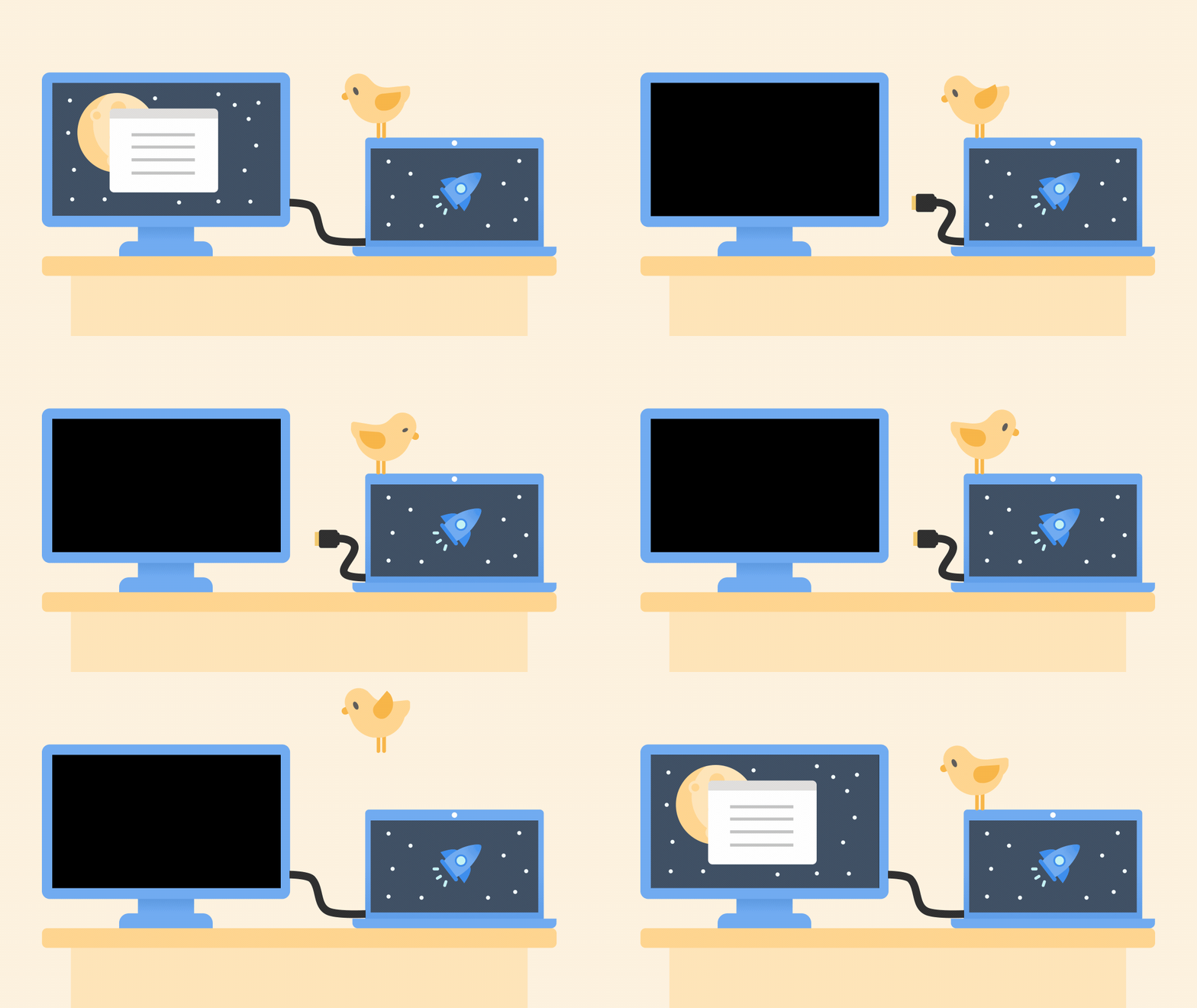
Kada otkačite računar, prozori na spoljnom monitoru su umanjeni. Kada ponovo usidrite računar na monitor, Windows sve vraća tačno tamo gde ste prethodno imali.
Da biste prilagodili ovo ponašanje:
Izaberite "Start
>>>ekrana.Pomerite se nadole i izaberite stavku Više ekrana da biste razvili taj odeljak.
Uključite izbor u poljima za potvrdu prema željenim postavkama:
- Pamćenje lokacija prozora na osnovu veze monitora
- Umanjite prozore kada je monitor isključen.
Promena opcija ekrana
- Promena svetline i boje ekrana
- Promena rezolucije, razmere i rasporeda ekrana
- Promena brzine osvežavanja ekrana
Izbor opcije ekrana
Da biste promenili šta se prikazuje na ekranima, pritisnite taster Windows+ P. Evo šta možete da odaberete.
| Ako želite | Odaberite stavku |
|---|---|
| Gledajte stvari samo na jednom ekranu. | Samo ekran računara |
| Gledajte istu stvar na svim ekranima. | Dupliraj |
| Gledajte radnu površinu na više ekrana. Kada proširite ekrane, možete da premeštate stavke između dva ekrana. | Proširi |
| Gledajte sve samo na drugom ekranu. | Samo drugi ekran |

