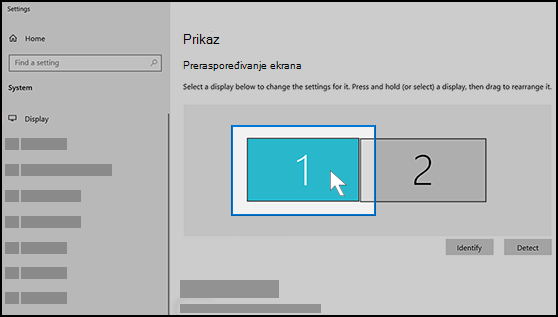
Pre početka, ako imate spoljne ekrane povezane sa računarom, odaberite ekran koji želite da promenite.
- Izaberite stavku "Start"WindowsPostavke postavki
 >
> >Sistemski>ekran i pogledajte odeljak koji prikazuje ekrane.
 - Izaberite prikaz koji želite da promenite. Kada to završite, pratite dolenavedena uputstva.
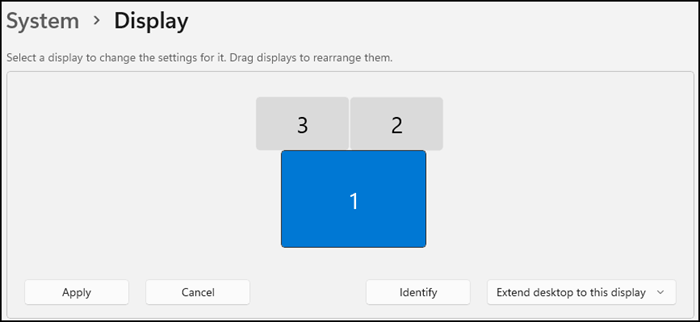
Promena veličine teksta i aplikacija u operativnom sistemu Windows 11
Ostanite u ili otvorite postavke prikaza .
Pomerite se do odeljka rasporeda Razmera & .
Izaberite stavku "Razmera", a zatim izaberite opciju. Obično je najbolje odabrati onu koja ima oznaku (preporučuje se).
Promena rezolucije ekrana
Ostanite u ili otvorite postavke prikaza .
U redu " Rezolucija prikaza " izaberite listu i odaberite opciju. Obično je najbolje da se držite onog koji je označen (preporučeno). Monitori mogu da podržavaju rezolucije koje su niže od njihovih izvornih rezolucija, ali tekst neće izgledati tako oštro, a prikaz može biti mali, centriran na ekranu, crno oivičen ili razvučen.
Napomena
Ako vidite neočekivane promene u rezoluciji ekrana, možda morate da ažurirate upravljački program za grafičku karticu. Da biste videli i instalirali dostupne ispravke, izaberite stavku "Start>>UpdateProverite>da li postoje ispravke.
Promena položaja ekrana
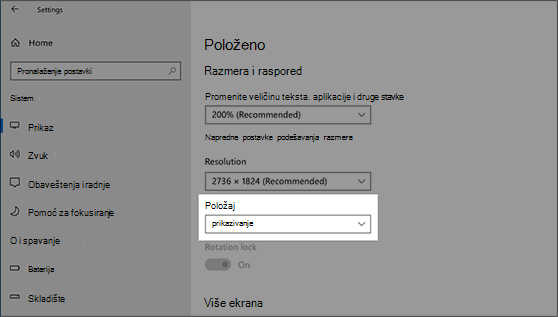
Pritisnite dugme " Start ", a zatim otkucajte postavke. Izaberite stavku "Postavke>sistemski>prikaz" i odaberite položaj ekrana sa padajuće liste pored stavke Položaj ekrana.
Windows će preporučiti položaj za ekran. Ako promenite položaj monitora, moraćete i fizički da rotirate ekran. Na primer, možete da rotirate spoljni prikaz da biste ga koristili u uspravnom umesto u položenom položaju.