
Ovaj članak je za osobe koje žele da kontrolišu računar i tekst autora pomoću glasa sa Windows. Ovaj članak predstavlja deo skupa sadržaja Pristupačnost za Windows u kojem možete pronaći dodatne informacije o Windows funkcijama pristupačnosti. Za opštu pomoć posetite matičnu stranicu Microsoft podrške.
Koristite komande za glasovni pristup da biste uredili tekst na kom radite. Tekst možete iseći, kopirati i nalepiti, primeniti oblikovanje podebljavanjem ili kurzivom i konvertovati tekst u sva slova pomoću direktnih glasovnih komandi. Listu komandi za glasovni pristup potražite u članku Lista komandi za glasovni pristup.
Glasovni pristup je funkcija u programu Windows 11 koja omogućava svima da kontrolišu svoj računar i tekst autora samo pomoću glasa i bez internet veze. Na primer, možete otvarati aplikacije i prebacivati se između njih, pregledati veb, kao i čitati i sastavljati e-poruke koristeći svoj glas. Za dodatne informacije, idite na članak „Koristite glasovni pristupa da biste upravljali svojim računarom i kreirali tekst“.
Glasovni pristup je dostupan Windows 11 verziji 22H2 i novijim verzijama. Više informacija o novim Windows 11 22H2 i o tome kako da preuzmete ispravku potražite u članku Šta je novo u nedavnim ispravkama za Windows. Niste sigurni koju verziju Windows imate? Pogledajte: Pronalaženje verzije operativnog sistema Windows.
Ako želite da uredite tekst na kom ste upravo radili, glasovni pristup ima različite komande za to. Na primer, ako ste upravo diktirani red "radeći sa aplikacijama i diktiranjem teksta" i želite da preformulišete liniju, izgovorite "Delete that" (Izbriši to) i glasovni pristup će ukloniti ceo red koji ste upravo diktirao.


Ako želite da uredite određenu frazu i postoji više instanci fraze prisutnih, glasovni pristup postavlja numerisane oznake na sva podudaranja. Zatim možete da izaberete određenu instancu koju želite da uredite.
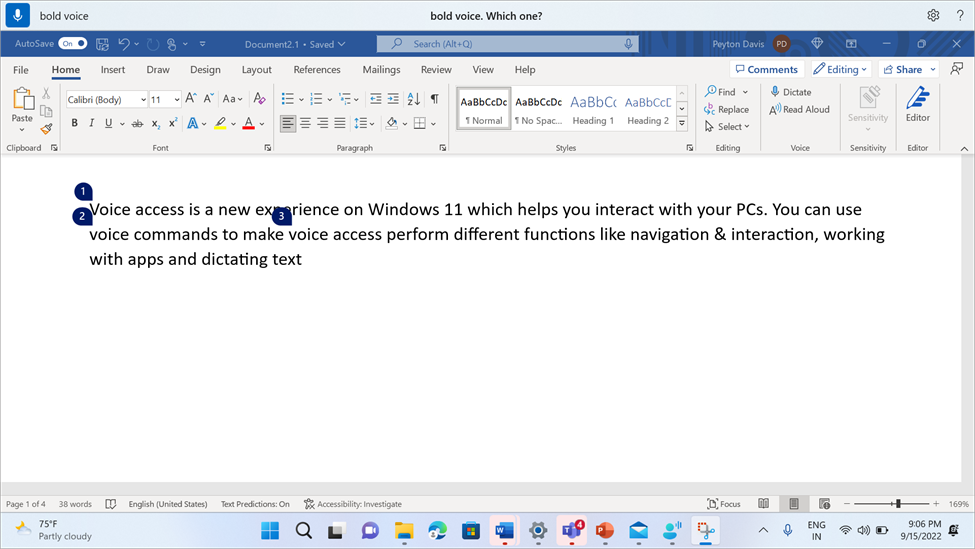
Na primer, da biste primenili podebljano oblikovanje na reč "glas", izgovorite "Bold voice" (Podebljani glas). Zbog toga što postoji više pojavljivanja reči, glasovni pristup prikazuje numerisane oznake za svako pojavljivanje. Da biste uredili reč "glas" na početku drugog reda, izgovorite "Click two" (Kliknite na dva).
Ako želite da uklonite bele razmake između reči koje ste upravo diktirao, koristite komandu "Bez razmaka koji". To je korisno prilikom unosa korisničkih imena ili ID-ova e-pošte. Na primer, ako ste diktirani "Pejton Dejvis", ali ste zapravo želeli "PejtonDavis" bez razmaka, možete samo da kažete "Nema prostora za to" nakon diktiranja teksta.
Napomena
Takođe možete da koristite komandu "Bez razmaka" prilikom umetanja teksta. Da biste saznali više o komandi, idite na članak Diktiranje teksta pomoću glasa.
| Da biste izvršili sledeću radnju | Recite ovo | Primer |
|---|---|---|
| Izbrišite izabrani tekst ili poslednji diktirani tekst. | "Izbriši to" | |
| Brisanje određenog dela teksta u okviru za tekst. | "Izbriši <tekst>" | "Izbriši zdravo svete" |
| Izbriši prethodne ili sledeće znakove, reči, redove ili pasuse. | "Izbriši prethodni <broj znakova, reči,> redova ili pasusa" ili " <Izbriši sledeći broj znakova, reči, redova ili pasusa>" | "Izbriši prethodnu reč", "Izbriši sledeća dva reda", "Izbriši prethodni pasus" |
| Izbrišite sav teksta u oblasti za unos teksta. | „Izbriši sve“ | |
| Isecite izabrani tekst ili poslednje diktirani tekst. | „Iseci to“ | |
| Kopirajte izabrani tekst ili poslednje diktirani tekst. | „Kopiraj to“ | |
| Nalepite tekst u oblast za unos teksta. | "Lepljenje" | |
| Opozovite ili vratite prethodnu radnju. | „Opozovi to“ | |
| Ponovite ili vratite prethodnu radnju. | „Ponovi to“ | |
| Primena podebljavanja na određeni deo teksta. | "Podebljani <tekst>" | "Bold hello world" |
| Primenite oblikovanje kurzivom na određeni deo teksta. | "Kurzivni tekst<>" | "Kurzivni zdravo svete" |
| Podvlačenje određenog dela teksta. | "Podvlačenje <teksta>" | "Podvlačenje zdravom svete" |
| Primenite podebljavanje, kurziv ili podvucite izabrani tekst ili poslednji diktirani tekst. | "Podebljaj to" "Kurziv na to" "Podvuci to" |
|
| Velikim slovom započnite određenu reč. | "Piši velikim slovom <reči>" | "Veliko slovo "Zdravo" |
| Umetnite tekst na mesto kursora i početna slova svake reči pišite velikim slovom. | "Caps text" (Caps <text>) | "Caps hello world" |
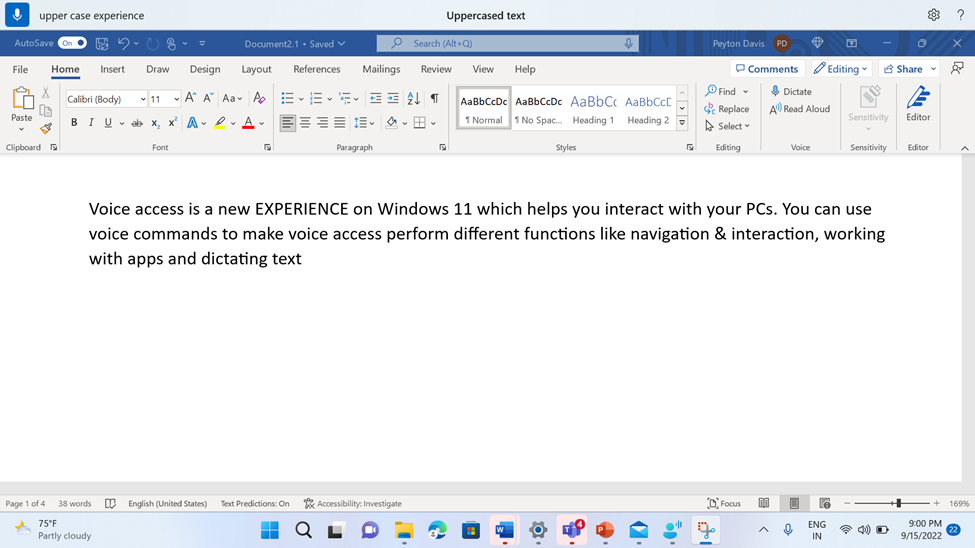
| Pišite velikim slovom sva slova određene reči. | "Velika reč<>" | "Zdravo sa velikim slova" |
| Promenite sva slova određene reči u mala. | "Reč napisana malim slovima<>" | "Zdravo malim slovima" |
| Izvršavanje radnje na izabranom tekstu ili poslednjem diktiranom tekstu. | "<Radnja> koja" | "Veliko slovo na to", "Veliko slovo tako", "Mala slova to" |
| Izvršavanje radnji na sledećim ili prethodnim rečima, redovima ili pasusima | "<Radnja> prethodnog <broja reči, redova ili pasusa>" ili "<Radnja><sledeći broj reči, redova ili pasusa>" | "Veliko slovo prethodne dve reči", "Sledeća dva reda velikim slovima" |
| Uklonite sve razmake iz izabranog teksta ili poslednjeg diktiranog teksta. Na primer, ako ste poslednjim izjavom izdiktirao "Pejton Dejvis @outlook.com", a zatim želite da uklonite sve razmake da biste dobili izlaz kao PeytonDavis@outlook.com. | „Bez razmaka koji“ | |
| Umetnite tekst na mesto kursora bez unošenja razmaka pre teksta. Na primer, ako ste dodali tekst "Pejton" u okvir za tekst, a zatim želite da umetnete "Davis", ali ne želite da dodate razmak pre "Davisa". Izlaz жe biti "PejtonDavis". | "Bez razmaka <teksta>" | "Nema razmaka, Dejvis" |
Napomena
- Ako ste već izabrali deo teksta sa određenim komandama za izbor ili drugim metodima unosa (na primer, tastatura ili miš), a zatim izgovorite komandu za uređivanje pomoću strukture "<>Radnja koja", na primer "Izbriši to", glasovni pristup će primeniti komandu na izabrani deo teksta.
- Komanda "Velika slova" menja ceo izabrani tekst u velika slova. Komanda "Veliko slovo" menja samo veličinu slova prvog slova svake reči u selekciji u velika slova.

Ako komande za uređivanje ne uspeju, pokušajte da koristite komande za izbor, a zatim standardne tasterske prečice da biste izvršili uređivanje (na primer, "Pritisnite taster Backspace" ili "Pritisnite kontrolu B"). Više informacija potražite u članku Korišćenje tastature sa glasom.
Takođe pogledajte
Koristite glas za rad na prozorima i aplikacijama
Koristite glas za interakciju sa stavkama na ekranu
Kretanje kroz tekst pomoću glasa
Koristite miš pomoću svog glasa
Koristite tastature pomoću svog glasa
Diktiranje teksta pomoću glasa
Najčešća pitanja o funkciji „Glasovni pristup“
Tehnička podrška za korisnike sa umanjenim sposobnostima
Microsoft želi da pruži najbolji mogući utisak pri radu za sve klijente. Ako imate umanjene sposobnosti ili pitanja u vezi sa pristupačnošću, za tehničku pomoć se obratite Microsoft answer Desk za osobe sa umanjenim sposobnostima. Tim za podršku službe Answer Desk za osobe sa umanjenim sposobnostima obučen je za korišćenje mnogih popularnih asistivnih tehnologija i može da pruži pomoć na engleskom, španskom, francuskom i američkom znakovnom jeziku. Idite na sajt „Microsoft Answer Desk za osobe sa umanjenim sposobnostima“ da biste saznali kontakt detalje za svoj region.
Ako ste korisnik iz državne institucije, komercijalnog preduzeća ili preduzeća, obratite se korporaciji Answer Desk za osobe sa umanjenim sposobnostima.