
Ovaj članak je za osobe koje žele da kontrolišu računar i tekst autora pomoću glasa sa Windows. Ovaj članak predstavlja deo skupa sadržaja Pristupačnost za Windows u kojem možete pronaći dodatne informacije o Windows funkcijama pristupačnosti. Za opštu pomoć posetite matičnu stranicu Microsoft podrške.
Da biste dovršili početno podešavanje glasovnog pristupa u operativnom sistemu Windows, potrebna vam je internet veza. Listu komandi za glasovni pristup potražite u odeljku Lista komandi za glasovni pristup.
Glasovni pristup je nova funkcija u operativnom sistemu Windows 11 koja svima omogućava da kontrolišu računar i kreiraju tekst isključivo putem glasa i to bez potrebe za internet vezom. Na primer, možete otvarati aplikacije i prebacivati se između njih, pregledati veb, kao i čitati i sastavljati e-poruke koristeći svoj glas. Za dodatne informacije, idite na članak „Koristite glasovni pristupa da biste upravljali svojim računarom i kreirali tekst“.
Glasovni pristup je dostupan u Windows 11 verziji 22H2 i novijim verzijama. Dodatne informacije o novim funkcijama Windows 11 22H2 i o tome kako da preuzmete ispravku potražite u članku Šta je novo u nedavnim ispravkama za Windows. Niste sigurni koju verziju Windows imate? Pogledajte: Pronalaženje verzije operativnog sistema Windows.
U ovoj temi
Pokreni funkciju "Glasovni pristup"
Glasovni pristup možete da pokrenete iz postavki ili korišćenjem Windows pretrage.
Pokreni glasovni pristup iz postavki

- U "Start" meniju izaberite stavke
 AccessibilitySpeech.
 - Uključite prekidač za glasovni pristup .
Savet
Ako želite da se glasovni pristup automatski pokreće svaki put kada pokrenete računar, potvrdite izbor u poljima za potvrdu "Pokreni glasovni pristup pre prijavljivanja na računar" ili "Pokreni glasovni pristup nakon prijavljivanja na računar".
Započinjanje glasovnog pristupa iz usluge Windows pretraga

- Otvorite Windows Search i otkucajte voice access.
- Izaberite stavku "Otvori " da biste pokrenuli glasovni pristup.
Savet
Izaberite stavke "Zakači na početak" meni" ili"Zakači na traku zadataka " da biste ubrzali pronalaženje glasovnog pristupa u budućnosti.
Preuzimanje jezičkih datoteka
Glasovni pristup je trenutno dostupan na sledećim jezicima i dijalektima: engleski – SAD, engleski – Velika Britanija, engleski – Indija, engleski – Novi Zeland, engleski – Kanada, engleski – Australija, španski – Španija, španski – Meksiko, nemački – Nemačka, francuski – Francuska, francuski – Kanada, pojednostavljeni kineski – Kina, tradicionalni kineski – Tajvan, japanski i italijanski.
Kada prvi put otvorite funkciju "Glasovni pristup", videćete ekran dobrodošlice koji objašnjava kako funkcija funkcioniše i šta vam je potrebno da biste počeli sa radom. Pregledanje ovih informacija pomaže da razumete kako se mikrofon i govor koriste, tako da možete da donesete kvalifikovanu odluku pre nego što nastavite.
Na ovom ekranu izaberite željeni jezik za glasovni pristup. Ako jezik za prikaz nije podržan, i dalje možete da izaberete jezik sa liste podržanih u funkciji "Glasovni pristup" i da ga koristite.

Kada izaberete "Prihvati i nastavi", glasovni pristup počinje preuzimanje datoteka potrebnih jezika za izabrani jezik koji će koristiti prepoznavanje govora na uređaju. Potrebno je da imate internet vezu da biste dovršili ovaj korak. Preuzimanje se odvija na istom ekranu i može potrajati nekoliko minuta. U svakom trenutku možete da otkažete ili izađete iz podešavanja. Ako ga napustite pre nego što se preuzimanje završi, moraćete da ponovo pokrenete proces podešavanja sledeći put kada otvorite glasovni pristup.
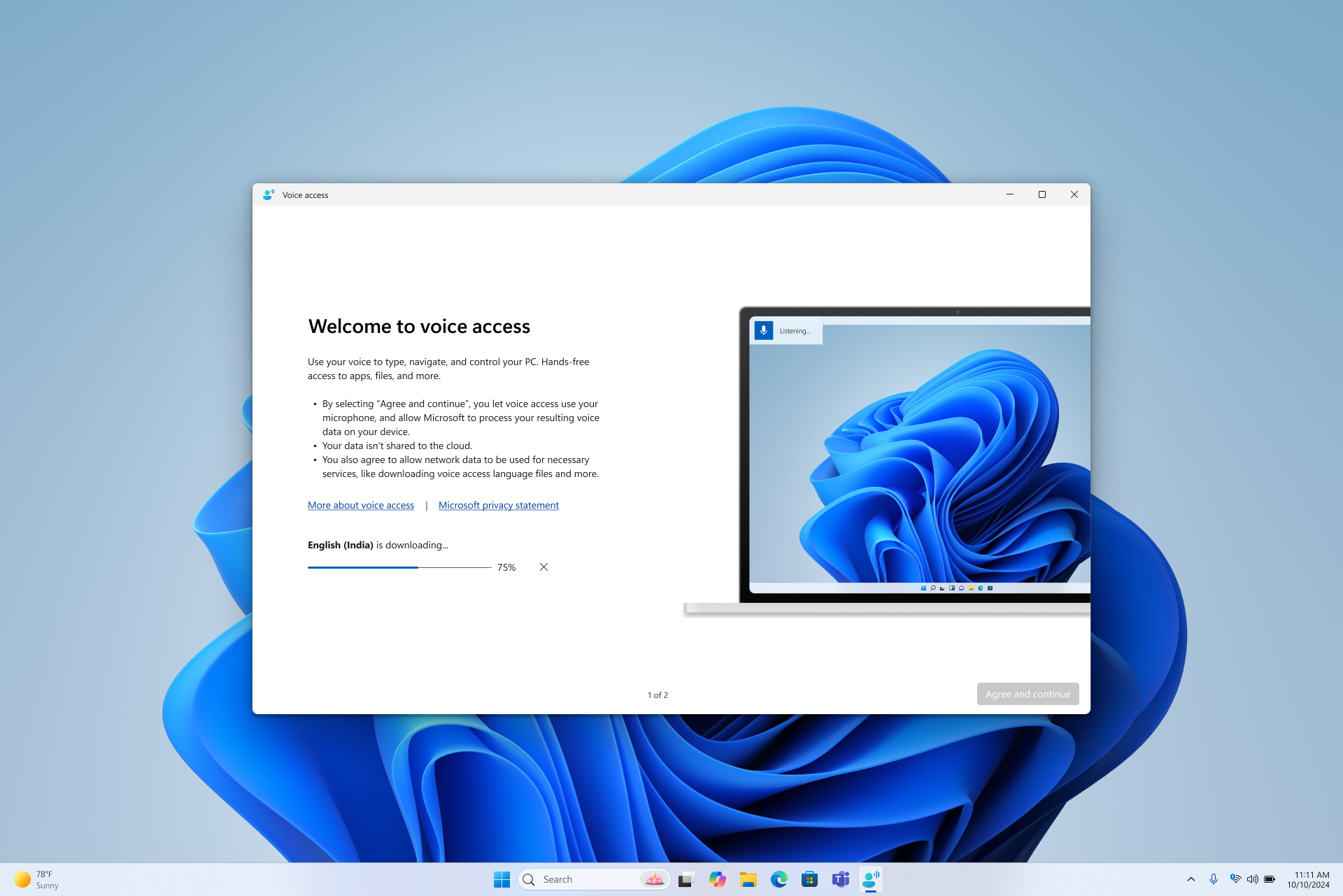
- Ako želite da saznate više pre preuzimanja, izaberite veze " Više informacija o glasovnom pristupu " i "Microsoft izjava o privatnosti ".
- Možete da se prebacite na drugi jezik u bilo kom trenutku iz postavki za glasovni pristupJezici.
- Kada se završi preuzimanje jezičkog modela, prikazaće se ekran " Podešavanje mikrofona ". Ovaj korak vam pomaže da obezbedite da glasovni pristup može jasno da vas čuje i da koristi željeni mikrofon.

- U ovom trenutku, glasovni pristup je spreman za korišćenje. Sve dok je izabran podrazumevani mikrofon, možete izaći iz podešavanja i odmah početi da koristite glasovni pristup. Kada je glasovni pristup aktivan, pri vrhu ekrana videćete traku za glasovni pristup .
- Na ovoj stranici možete da potvrdite da je mikrofon povezan i da postavite podrazumevani ulazni uređaj za glasovni pristup. Ako imate više mikrofona, možete odabrati neki drugi, dodati novi uređaj ili otvoriti postavke zvuka da biste izvršili promene.
- Ako izaberete opciju "Nastavi", bićete vođeni kroz kratki interaktivni vodič koji vam pokazuje kako da počnete da kontrolišete računar pomoću glasa. Ovaj korak je opcionalan – bez obzira na to da li nastavite ili izlazite, možete odmah početi da koristite glasovni pristup. Više informacija potražite u članku "Prvi koraci sa glasovnim pristupom".
Napomena
Korišćenje mikrofona putem glasovnog pristupa kontrolišu vaše postavke privatnosti. Da biste proverili da li je dozvoljeno korišćenje mikrofona, idite na postavke& bezbednost mikrofon Dozvoli aplikacijama da pristupe mikrofonuDozvoli aplikacijama za stone računare da pristupe mikrofonu.
Takođe pogledajte
Diktiranje teksta pomoću glasa
Prvi koraci sa funkcijom „Glasovni pristup“
Koristite glas za rad na prozorima i aplikacijama
Koristite miš pomoću svog glasa
Koristite glas za interakciju sa stavkama na ekranu
Koristite tastature pomoću svog glasa
Tehnička podrška za korisnike sa umanjenim sposobnostima
Microsoft želi da pruži najbolji mogući utisak pri radu za sve klijente. Ako imate umanjene sposobnosti ili pitanja u vezi sa pristupačnošću, obratite se službi Microsoft Answer Desk za osobe sa umanjenim sposobnostima za tehničku pomoć. Tim za podršku službe Answer Desk za osobe sa umanjenim sposobnostima obučen je za korišćenje mnogih popularnih asistivnih tehnologija i može da pruži pomoć na engleskom, španskom, francuskom i američkom znakovnom jeziku. Idite na sajt „Microsoft Answer Desk za osobe sa umanjenim sposobnostima“ da biste saznali kontakt detalje za svoj region.
Ako ste korisnik iz državne institucije, privredne organizacije ili velikog preduzeća, obratite se službi Answer Desk za osobe sa umanjenim sposobnostima za velika preduzeća.